Last Asylum: Plague
Instalar en Mac
Lleva unos 15 minutos: instalamos la aplicación AAS y el emulador BlueStacks Air, y luego iniciamos el primer script. Necesitas un Mac con Apple Silicon (M1, M2, M3, M4 o M5). El marco amarillo de cada captura indica dónde pulsar, y los números de los marcos, el orden. Pulsa una captura para verla a tamaño completo.
1Abre el bot de AAS
En aas.farm, pulsa «Empezar en Telegram».
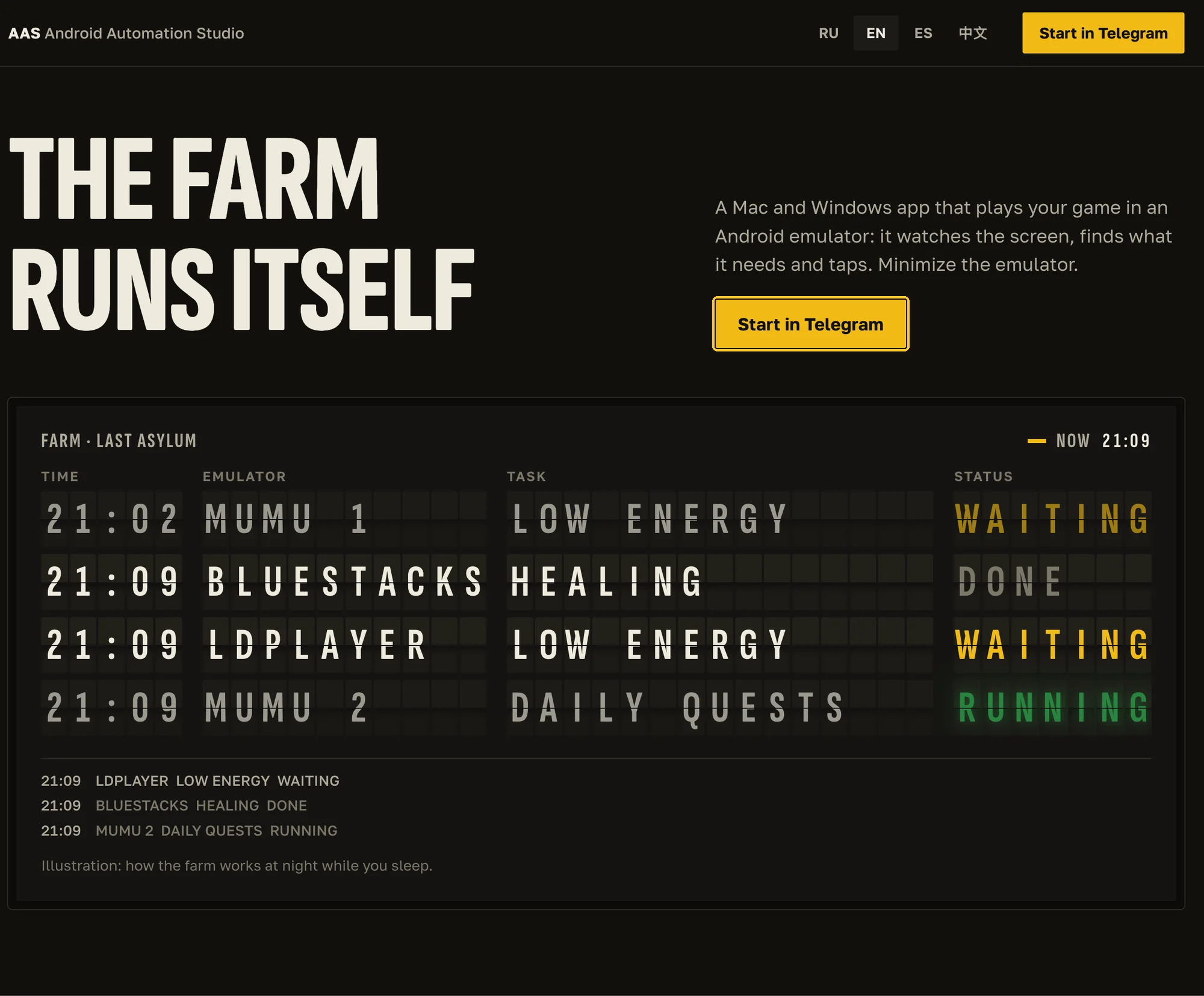
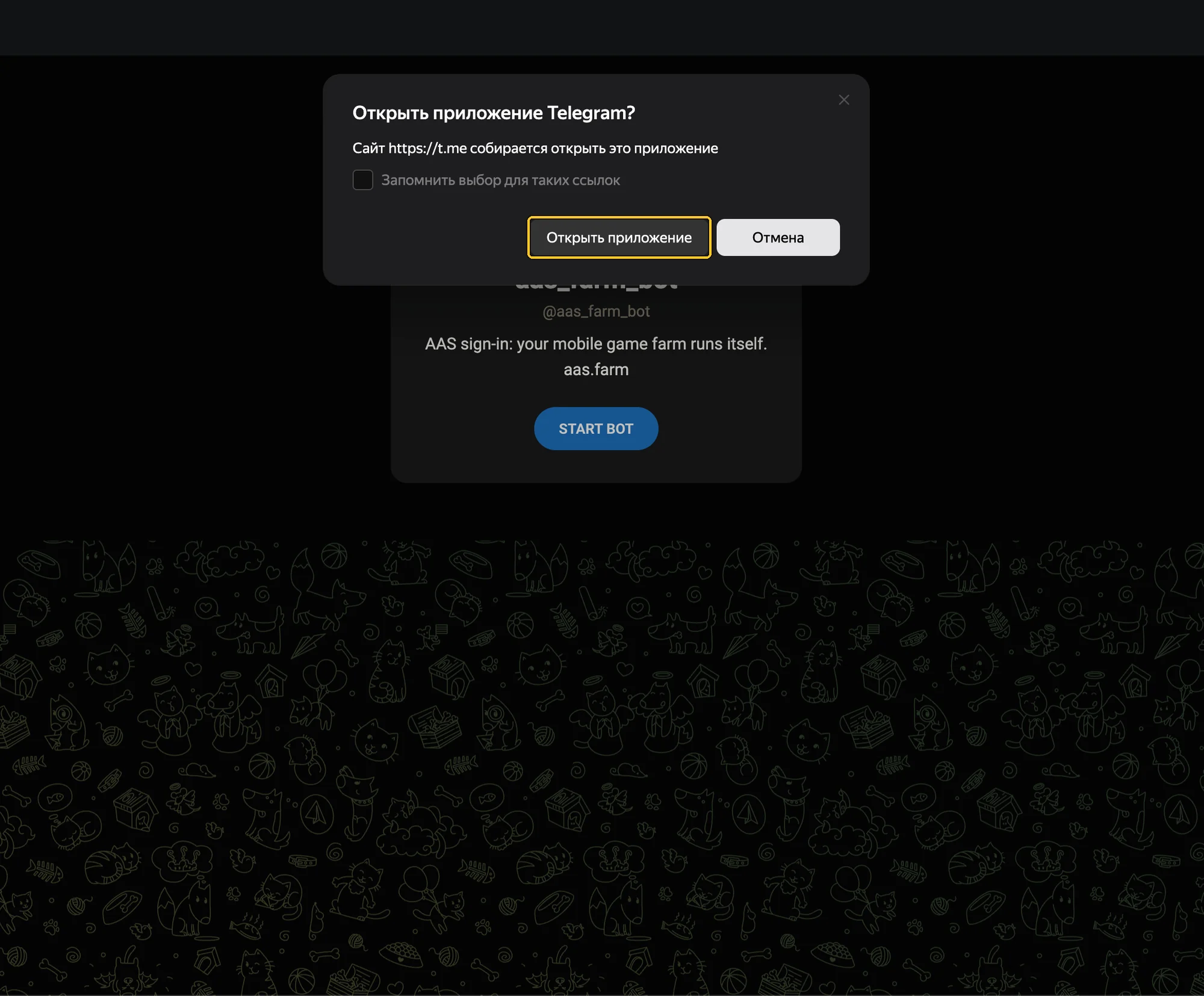
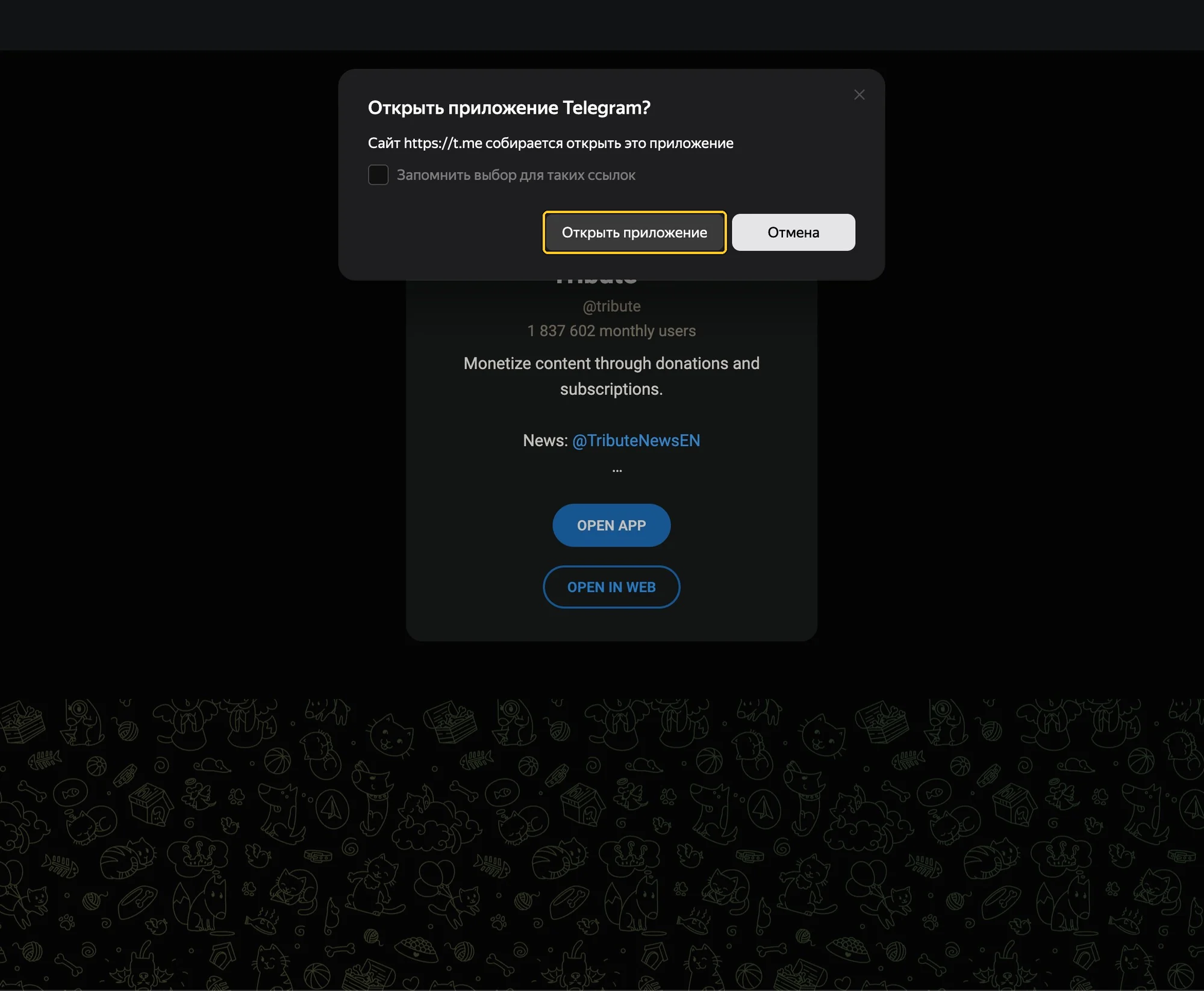
El navegador abre la página del bot y pregunta si puede abrir Telegram: permítelo y en Telegram pulsa «Start» o envía al bot el comando /start.
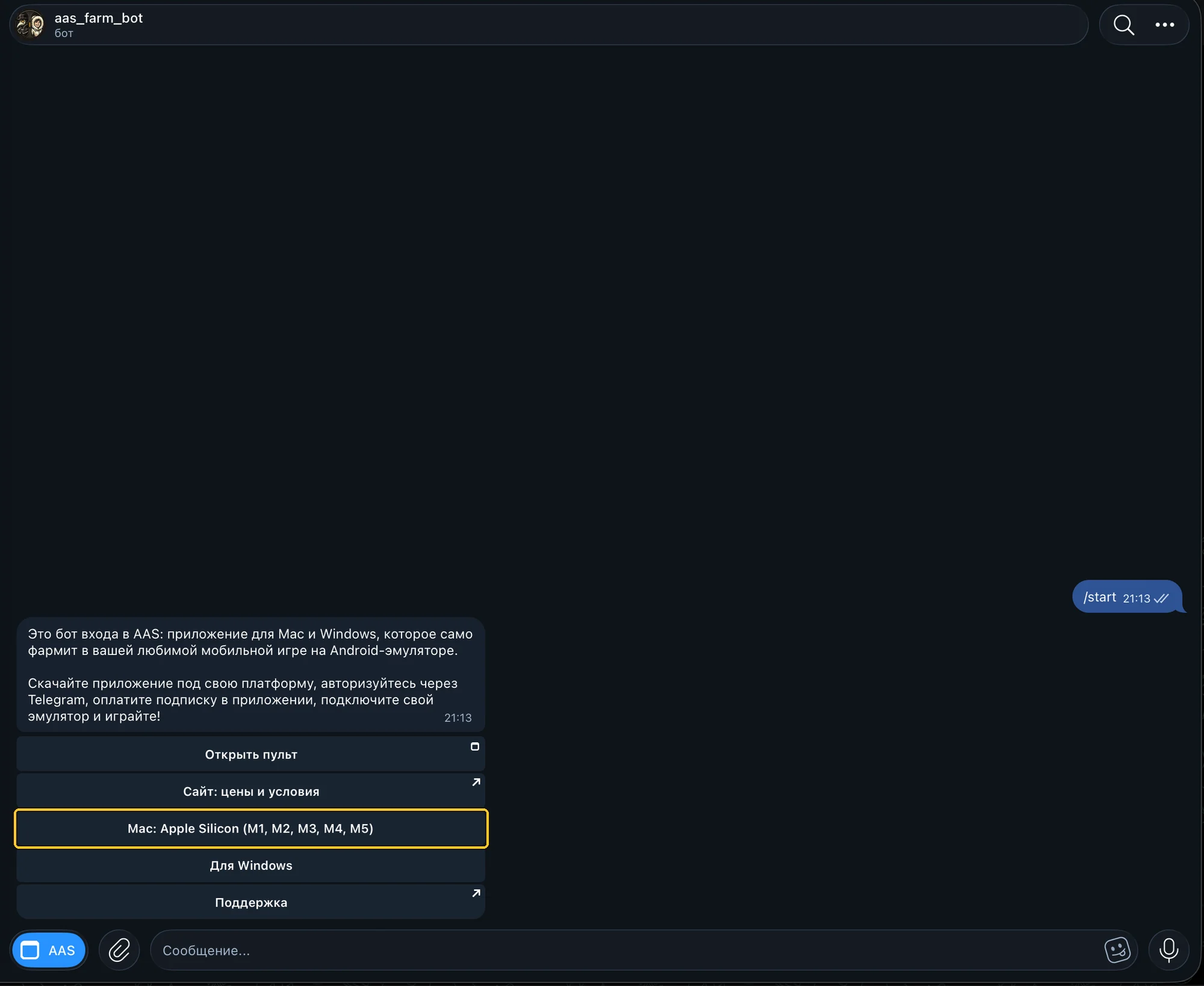
El bot responde con un saludo y botones. Pulsa «Mac: Apple Silicon (M1, M2, M3, M4, M5)».
2Descarga e instala AAS
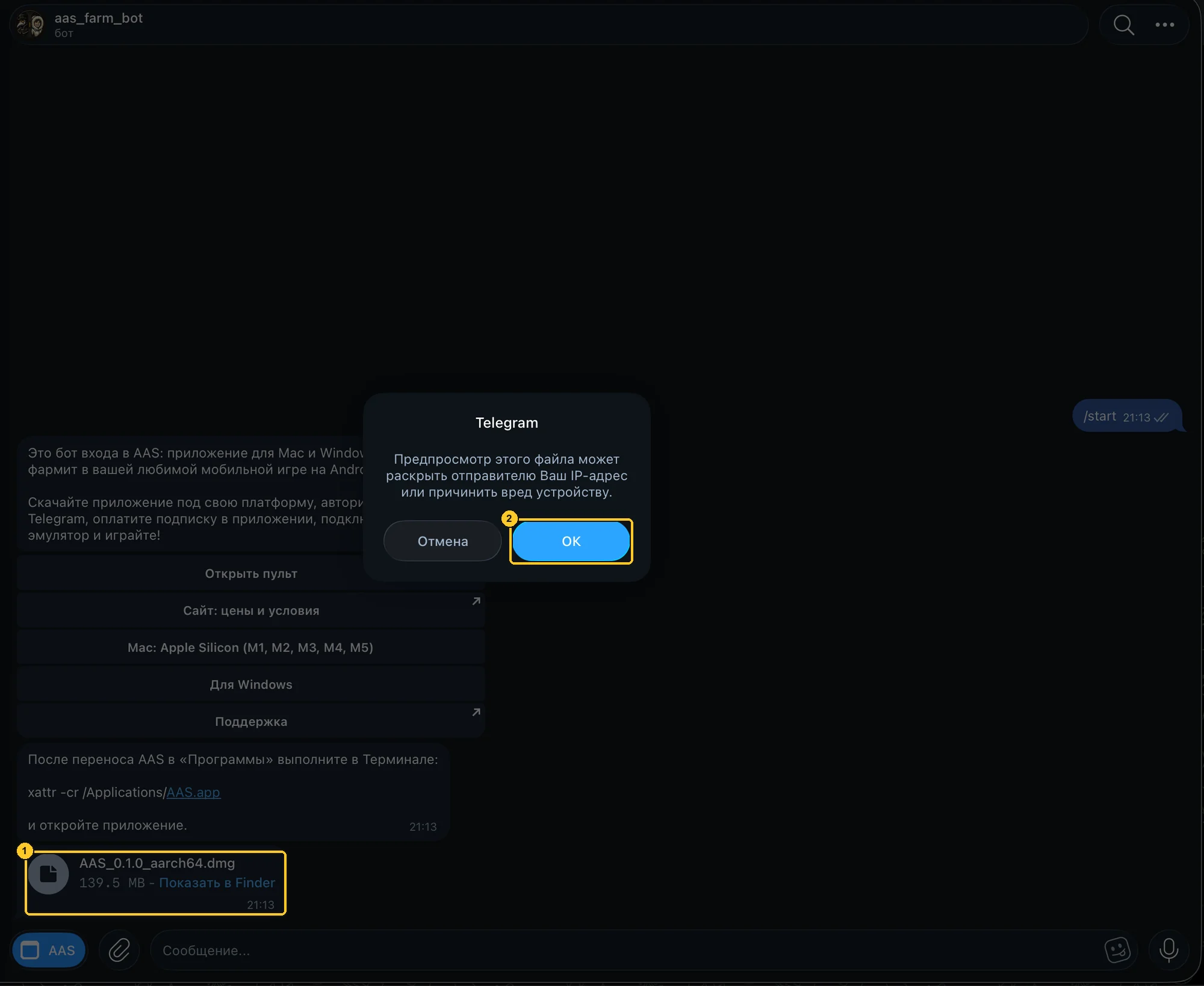
El bot envía el archivo AAS_…_aarch64.dmg y un mensaje con un comando para Terminal. Pulsa el archivo (1) y, cuando Telegram avise sobre la vista previa del archivo, pulsa «OK» (2).
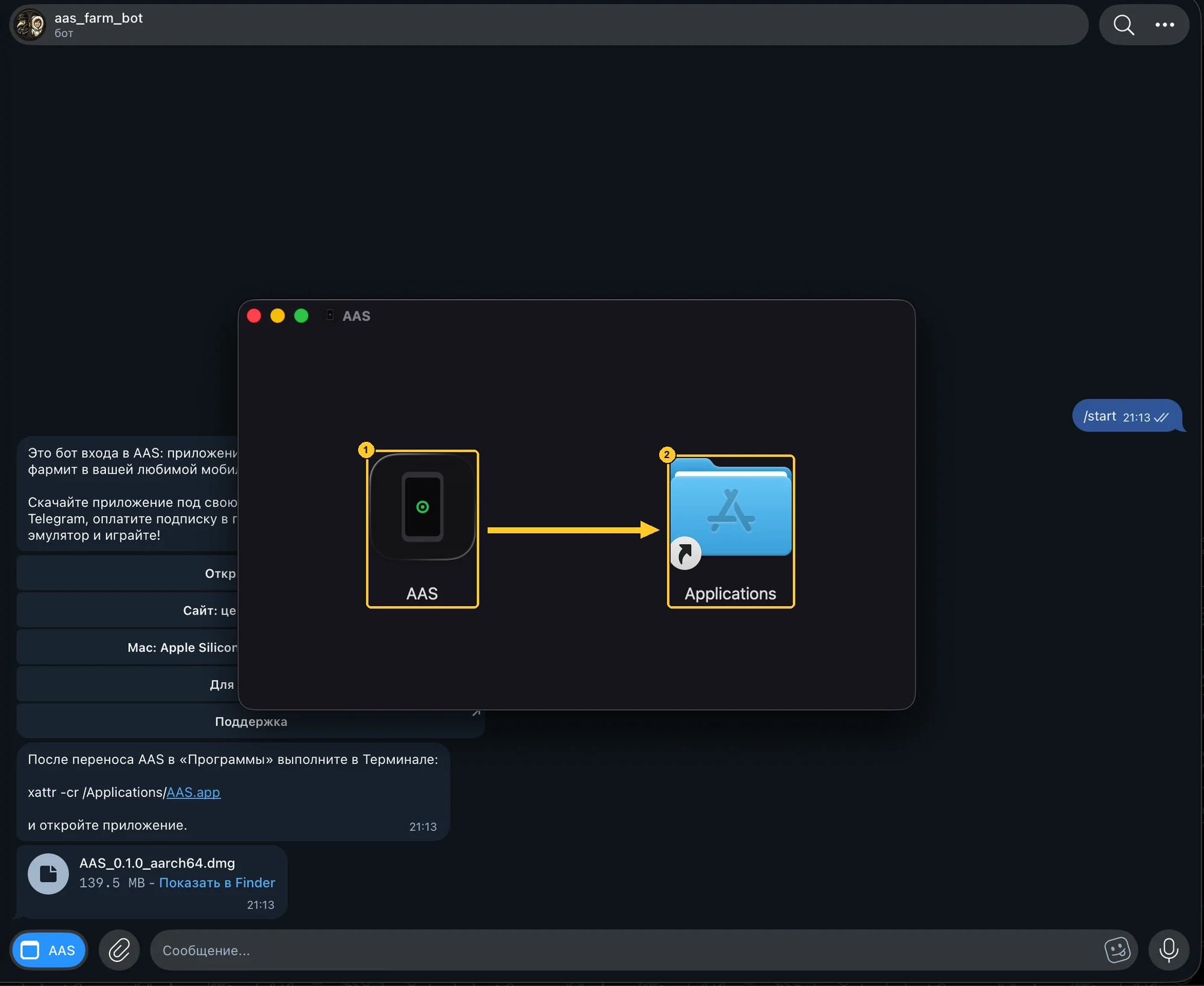
Se abre la ventana del instalador. Arrastra el icono de AAS (1) a la carpeta Applications (2) y la aplicación se copia a Aplicaciones.
3Permite el inicio desde Terminal
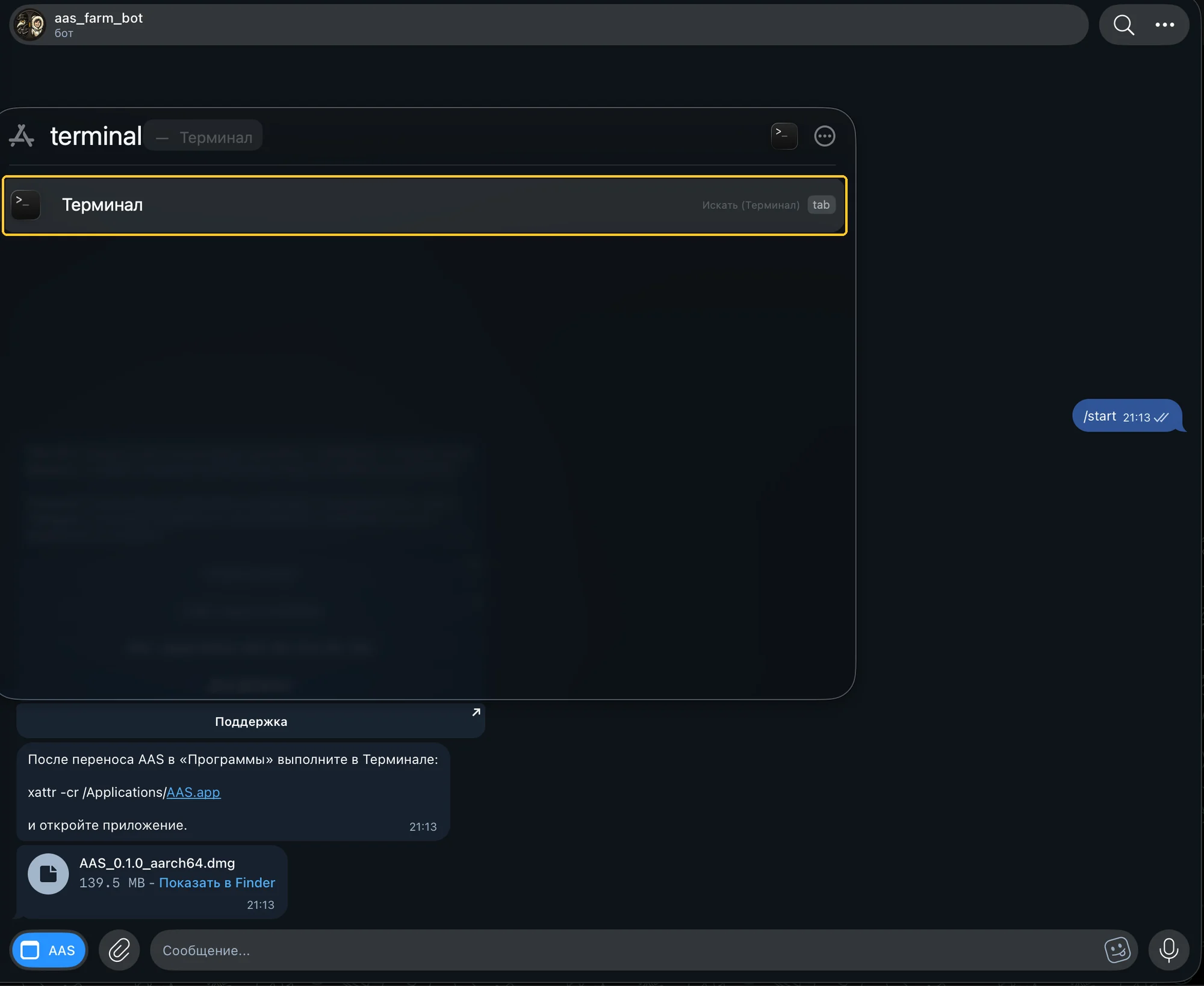
Apple aún no ha notarizado la aplicación, así que macOS no la abrirá sin más. Lo resuelve un comando en Terminal. Pulsa Cmd y Espacio, escribe terminal y pulsa Enter.
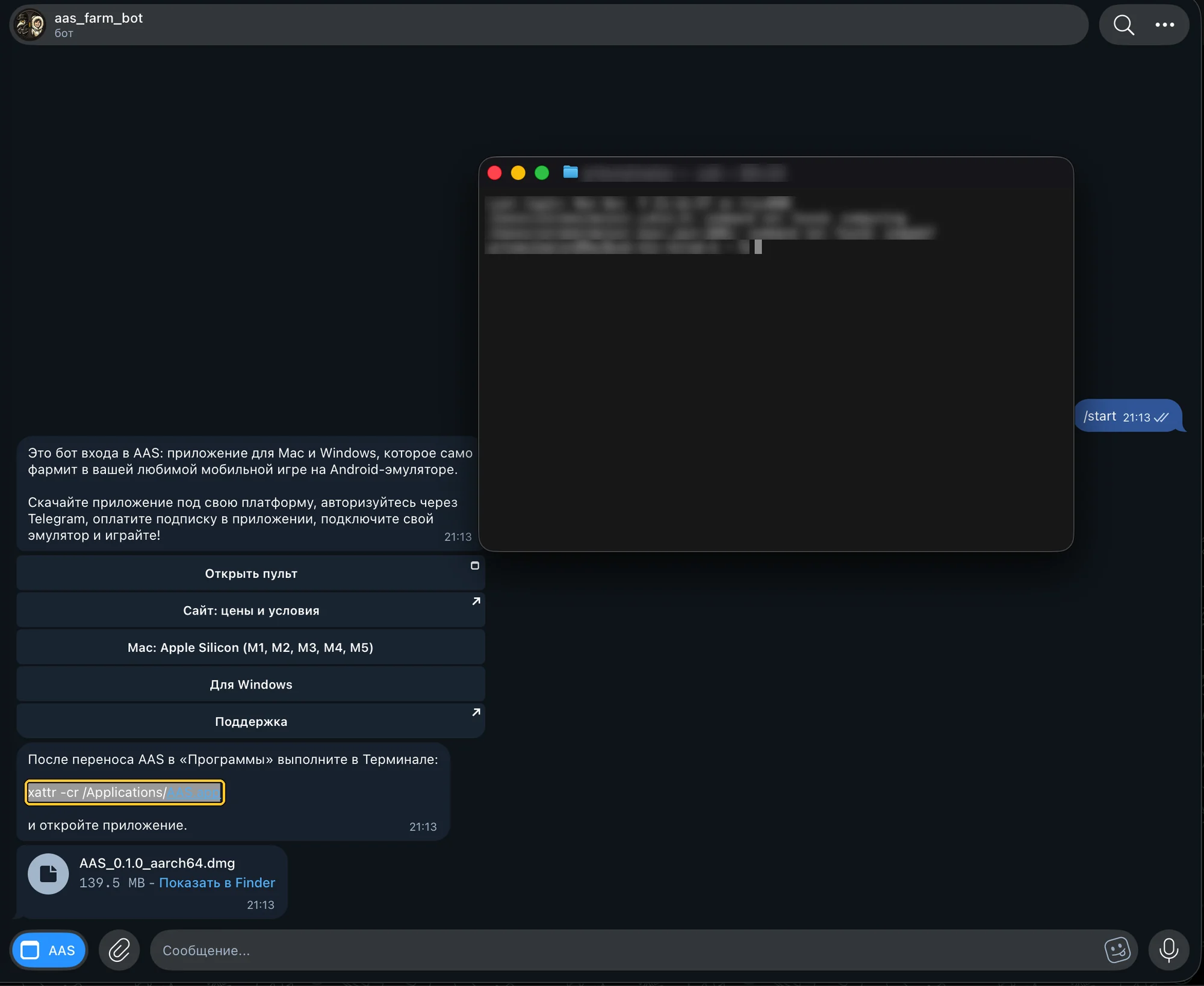
Selecciona en el mensaje del bot el comando xattr -cr /Applications/AAS.app y cópialo (Cmd y C).
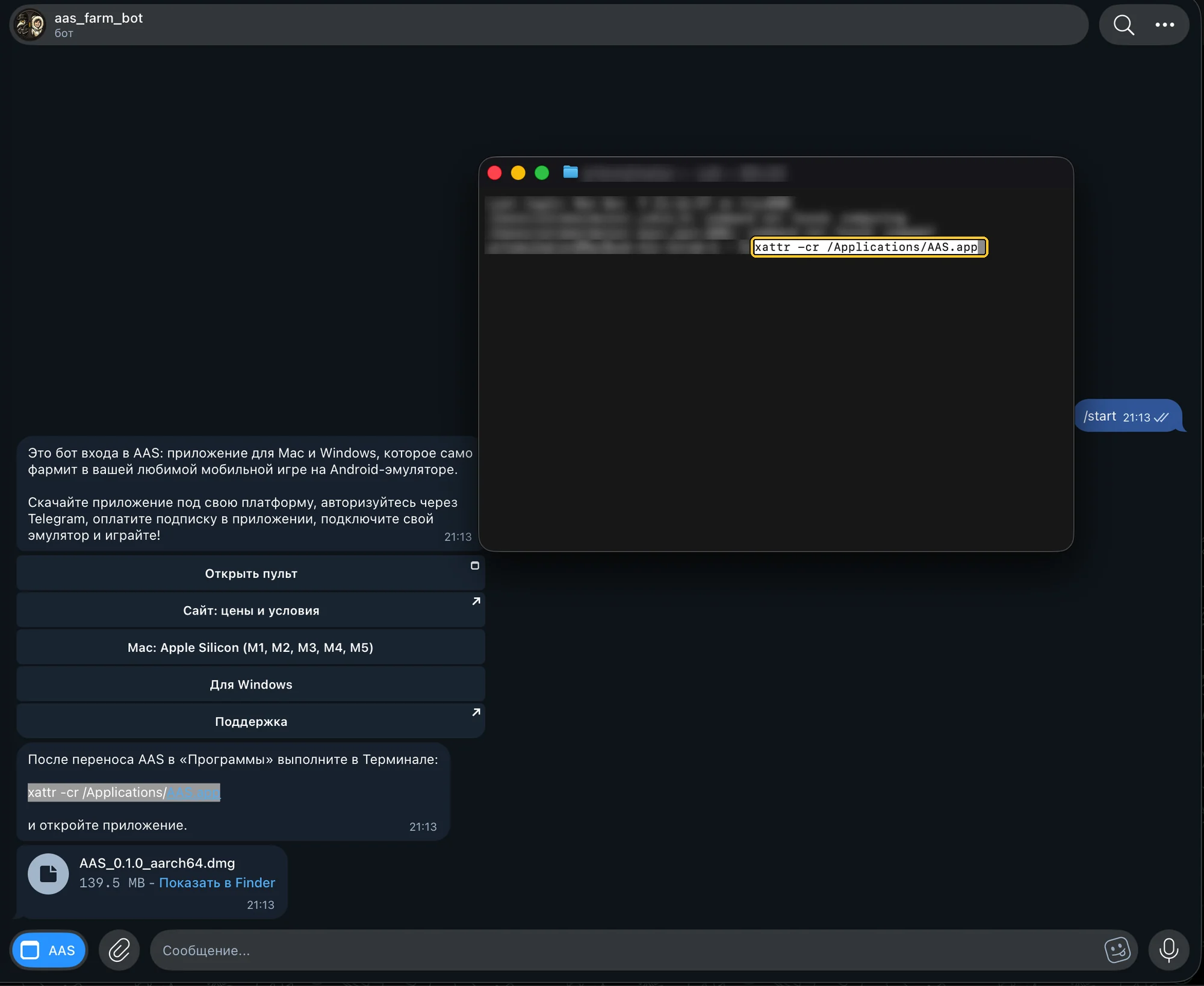
Pega el comando en Terminal (Cmd y V) y pulsa Enter. Si Terminal no muestra nada y vuelve a esperar, ha funcionado: puedes cerrar la ventana.
4Inicia AAS y permite el acceso al llavero
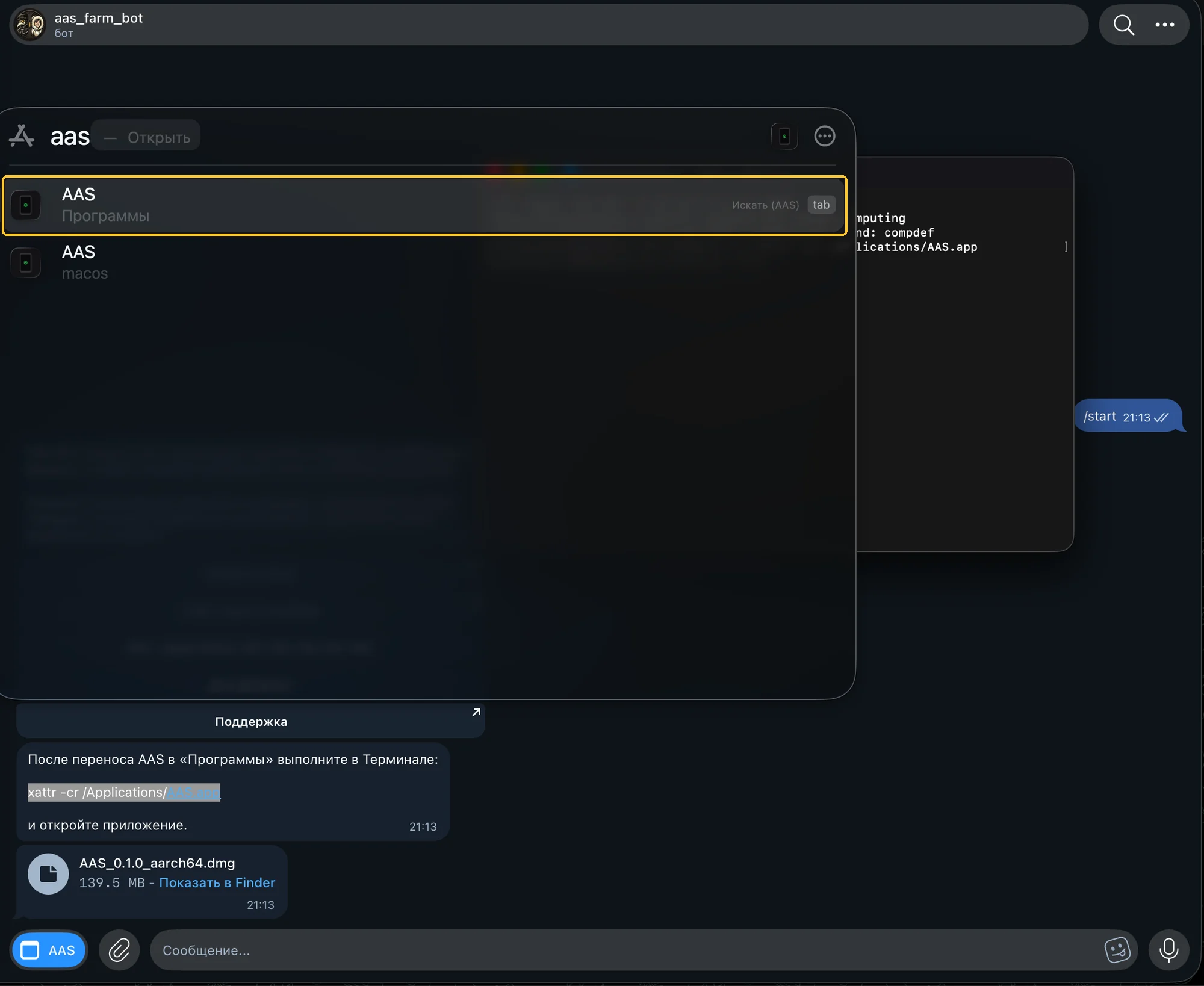
Pulsa Cmd y Espacio, escribe aas y abre la aplicación AAS desde Aplicaciones.
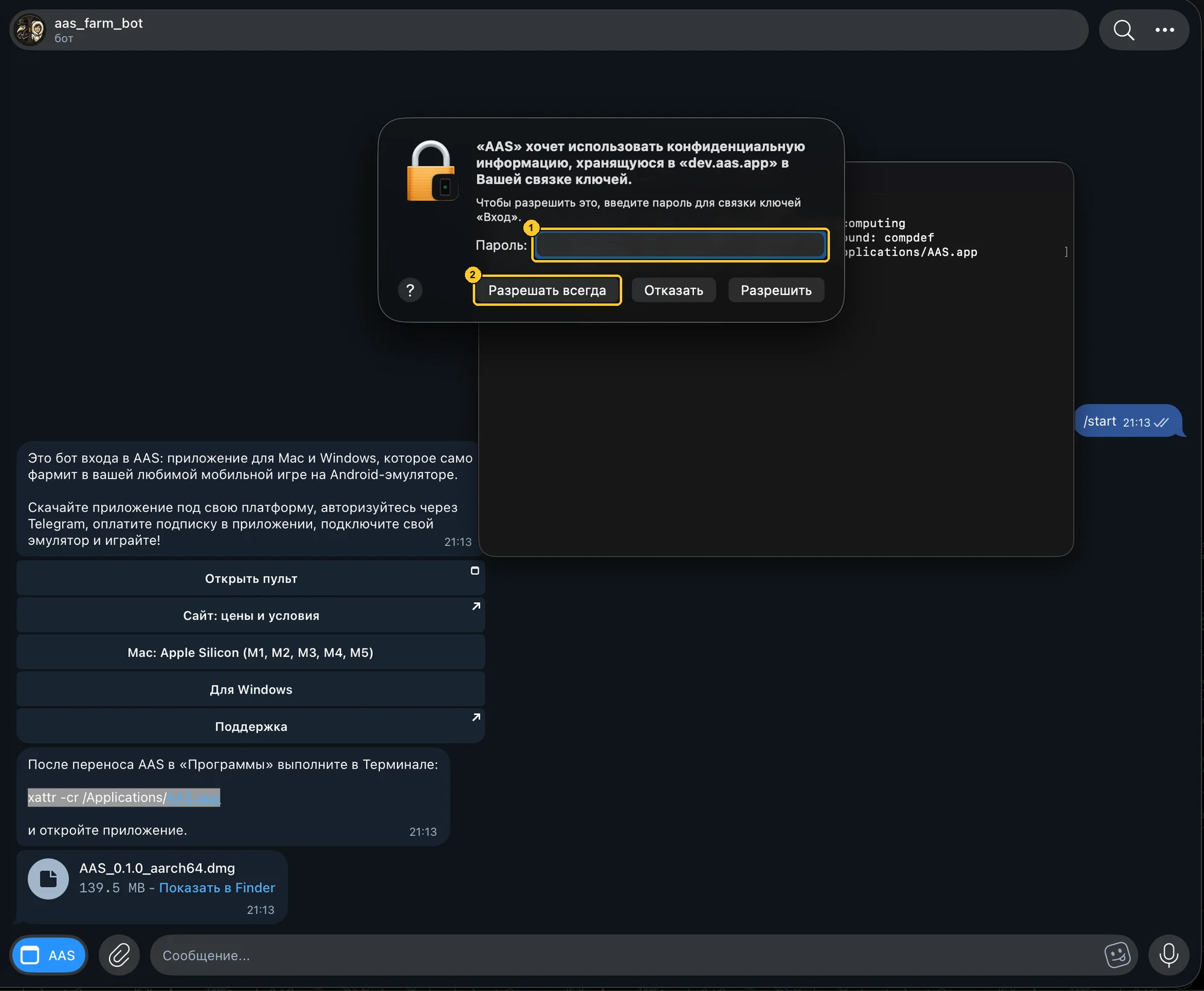
AAS guarda tu sesión en el llavero de macOS, así que el sistema pide una contraseña. Escribe la contraseña de tu cuenta de Mac, la misma con la que inicias sesión (1), y pulsa «Permitir siempre» (2). «Permitir» también deja pasar a la aplicación, pero entonces macOS pedirá la contraseña en cada inicio.
5Inicia sesión con Telegram
En la ventana de AAS, pulsa «Abrir Telegram» o escanea el código QR con el teléfono. No hace falta contraseña.
El bot pregunta si deja entrar a este dispositivo: pulsa «Confirm». El bot confirma el inicio de sesión, vuelve a la aplicación.
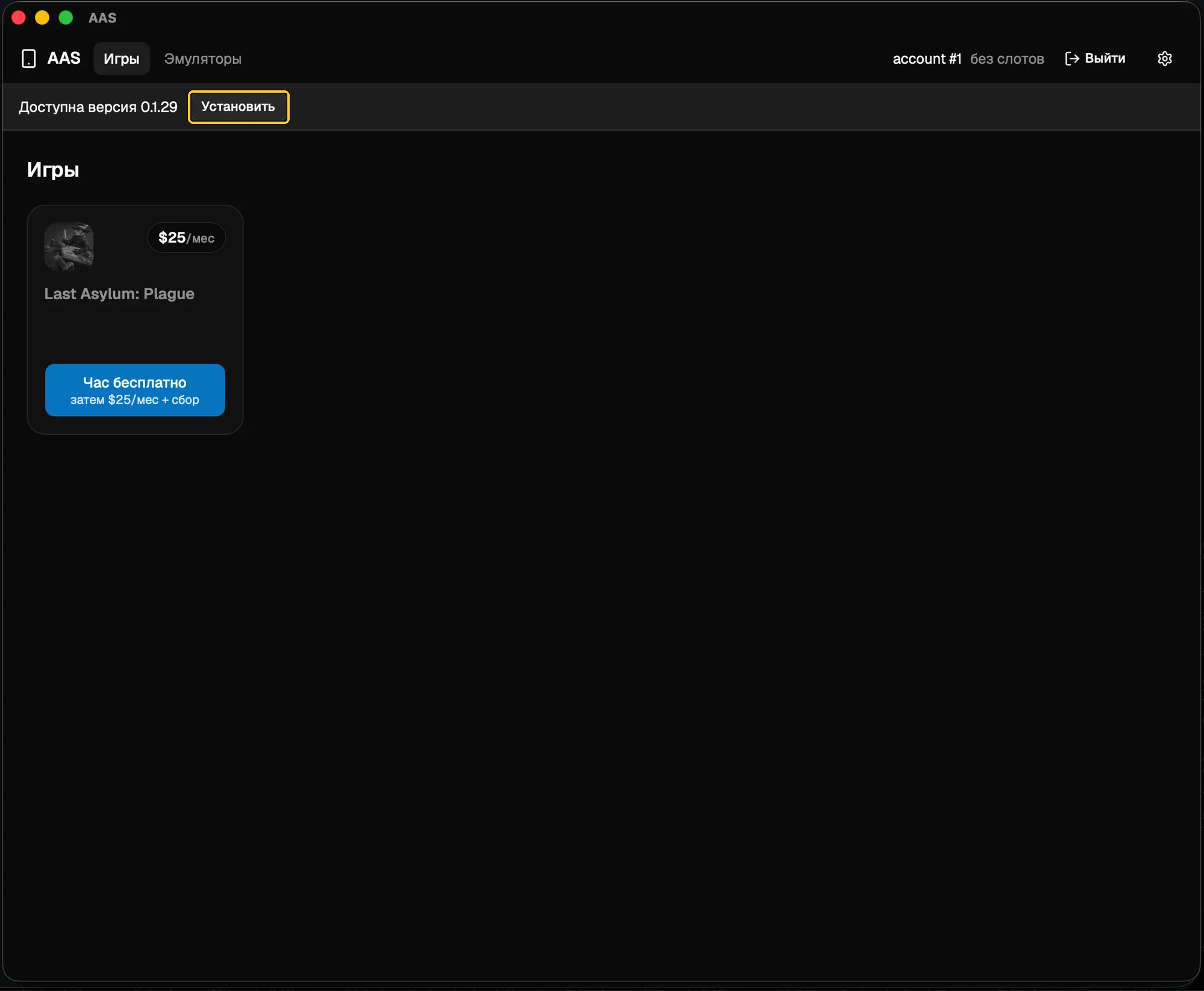
Arriba en la ventana aparece una actualización: pulsa «Instalar» y la aplicación se actualiza y se reinicia. Si macOS vuelve a pedir la contraseña del llavero, escríbela y pulsa «Permitir siempre». Si el botón «Instalar» no aparece, prueba a activar o desactivar la VPN.
6Suscríbete
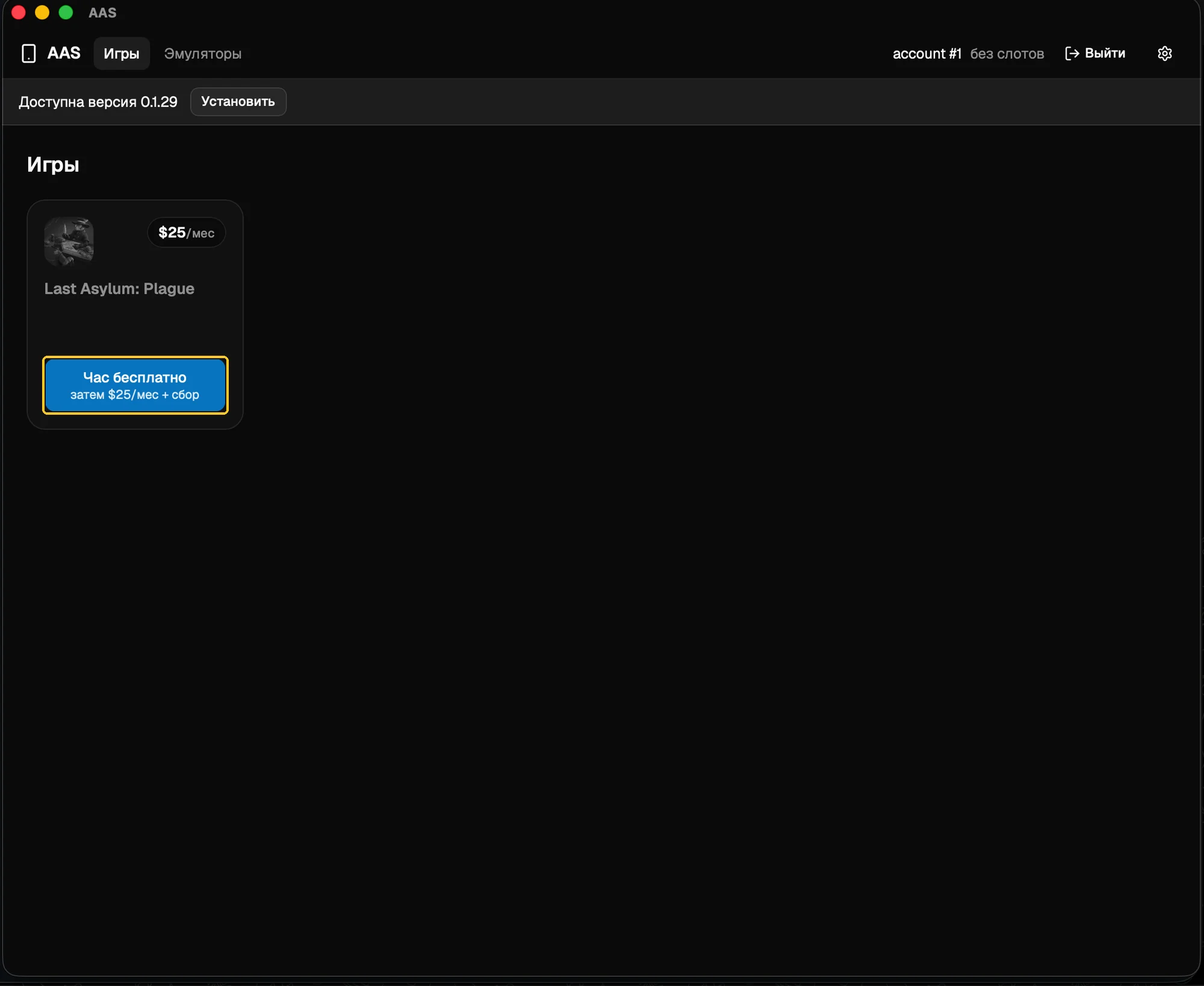
En la pantalla principal de AAS, pulsa «Hora gratis» en el mosaico de Last Asylum: Plague. Una cuenta nueva tiene una hora gratis; después, la suscripción cuesta 25 USD al mes por emulador.
Si el pago se abre en el navegador, deja que abra Telegram.
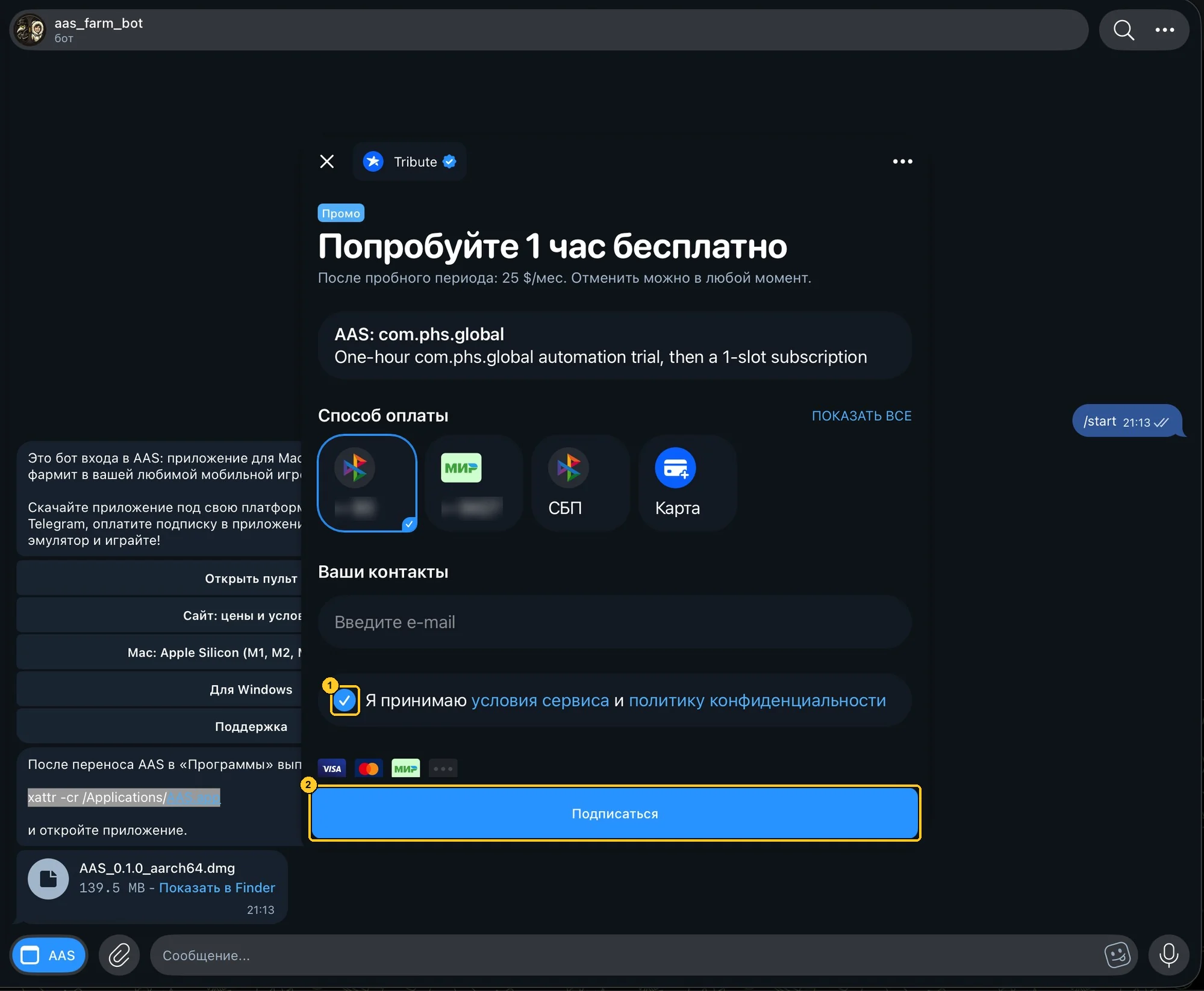
El pago de Tribute se abre en Telegram: acepta las condiciones (1) y pulsa «Suscribirse» (2).
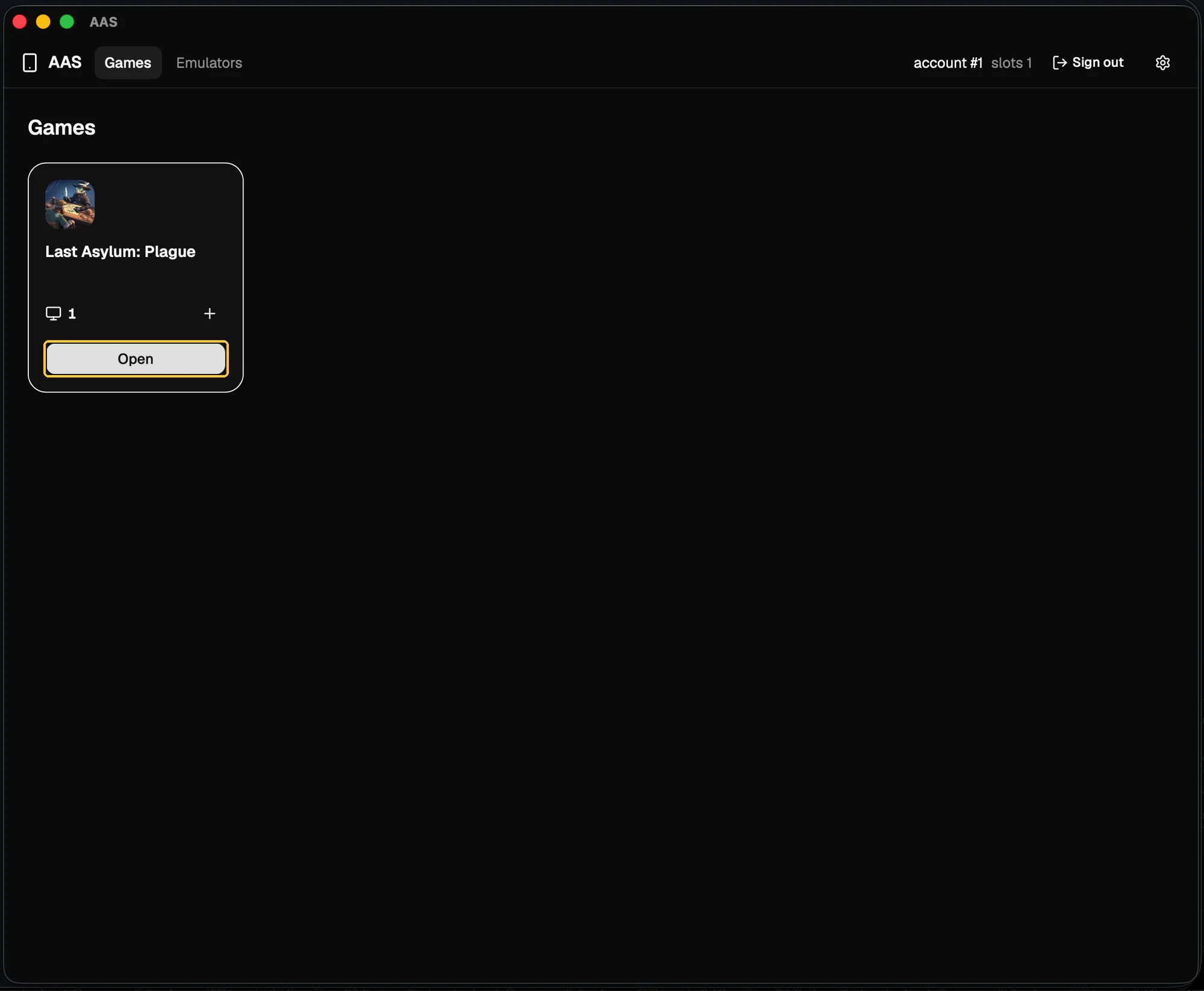
Unos segundos después del pago, el mosaico muestra un slot: pulsa «Abrir».
7Instala BlueStacks Air y el juego
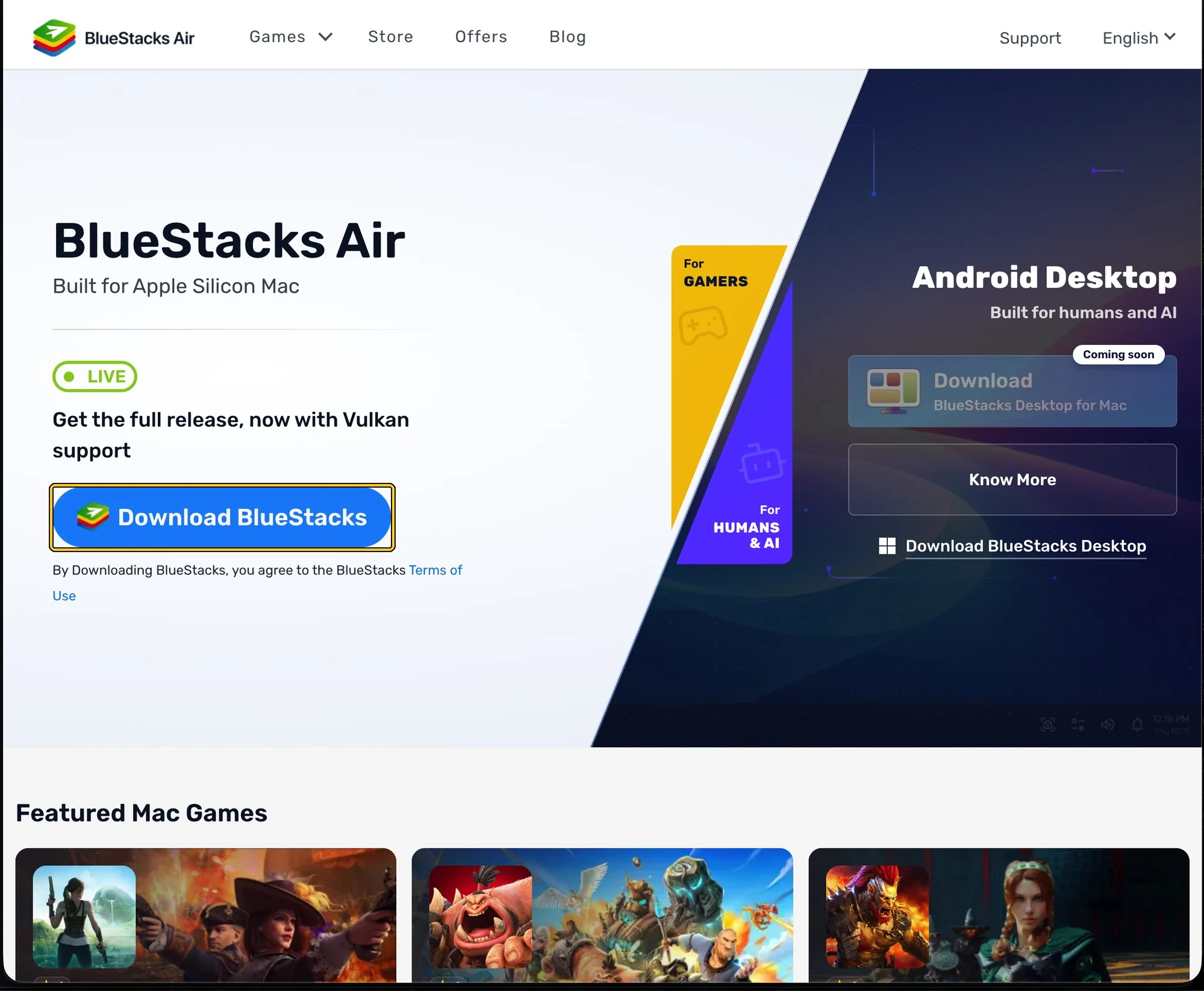
En Mac, AAS funciona con el emulador BlueStacks Air. Abre bluestacks.com, pulsa «Download BlueStacks» e instala el emulador desde el archivo descargado.
Inicia BlueStacks: pulsa Cmd y Espacio, escribe bluestacks y abre la aplicación BlueStacks.
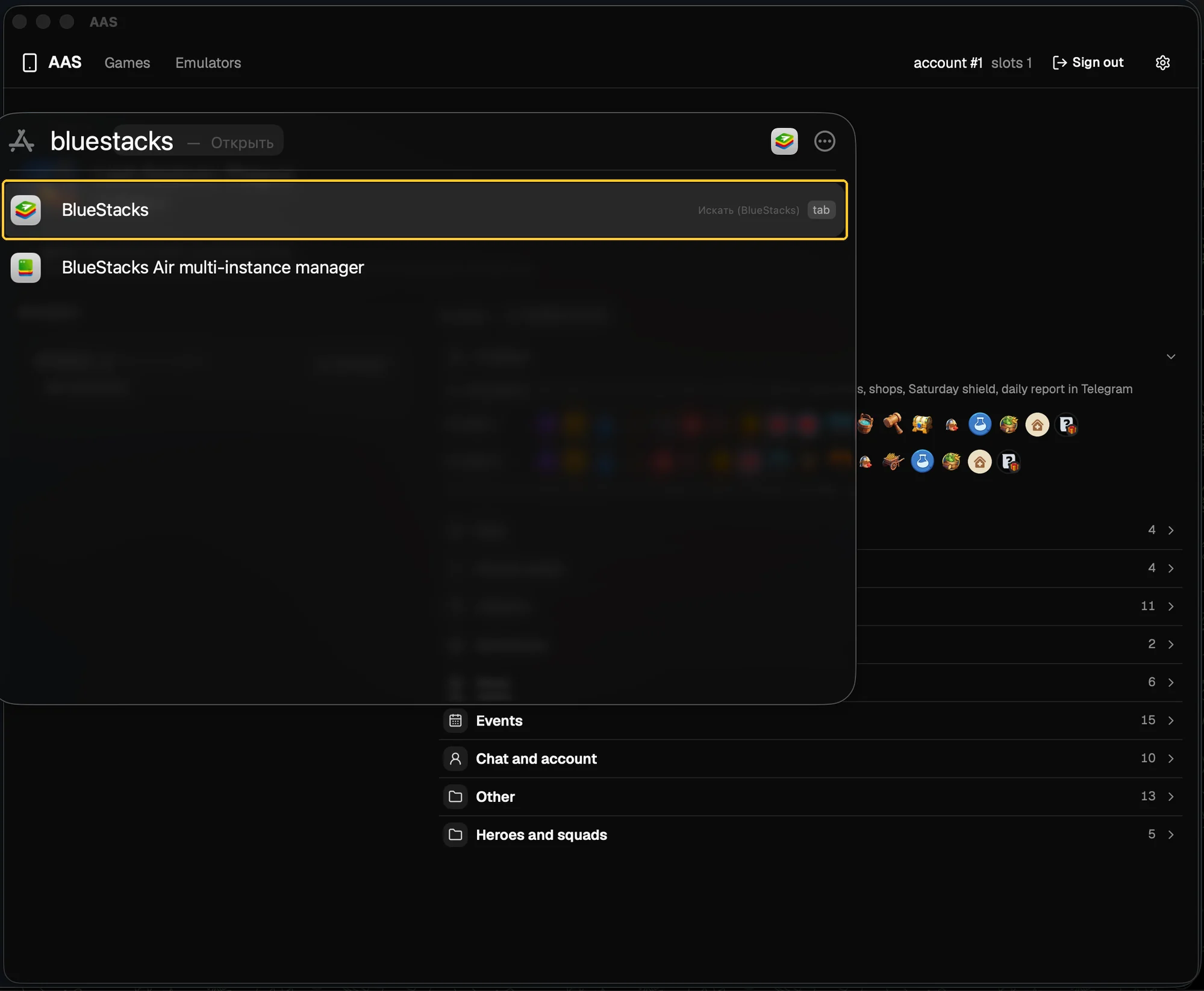
En BlueStacks, abre la Store, busca Last Asylum: Plague e instala el juego. Después inicia sesión en tu cuenta del juego igual que en el teléfono.
8Activa ADB
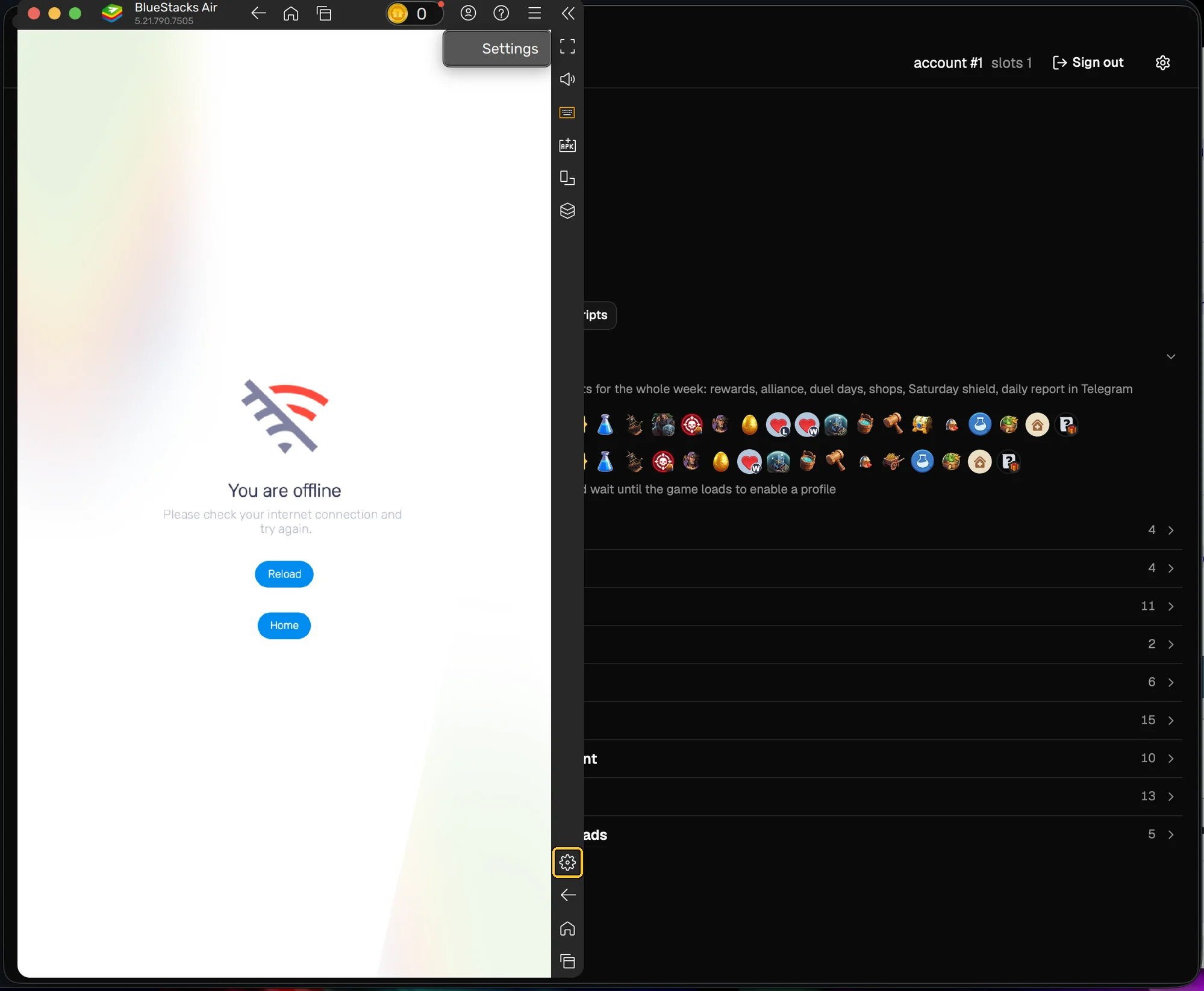
En BlueStacks, pulsa el engranaje de ajustes en la parte inferior del panel lateral.
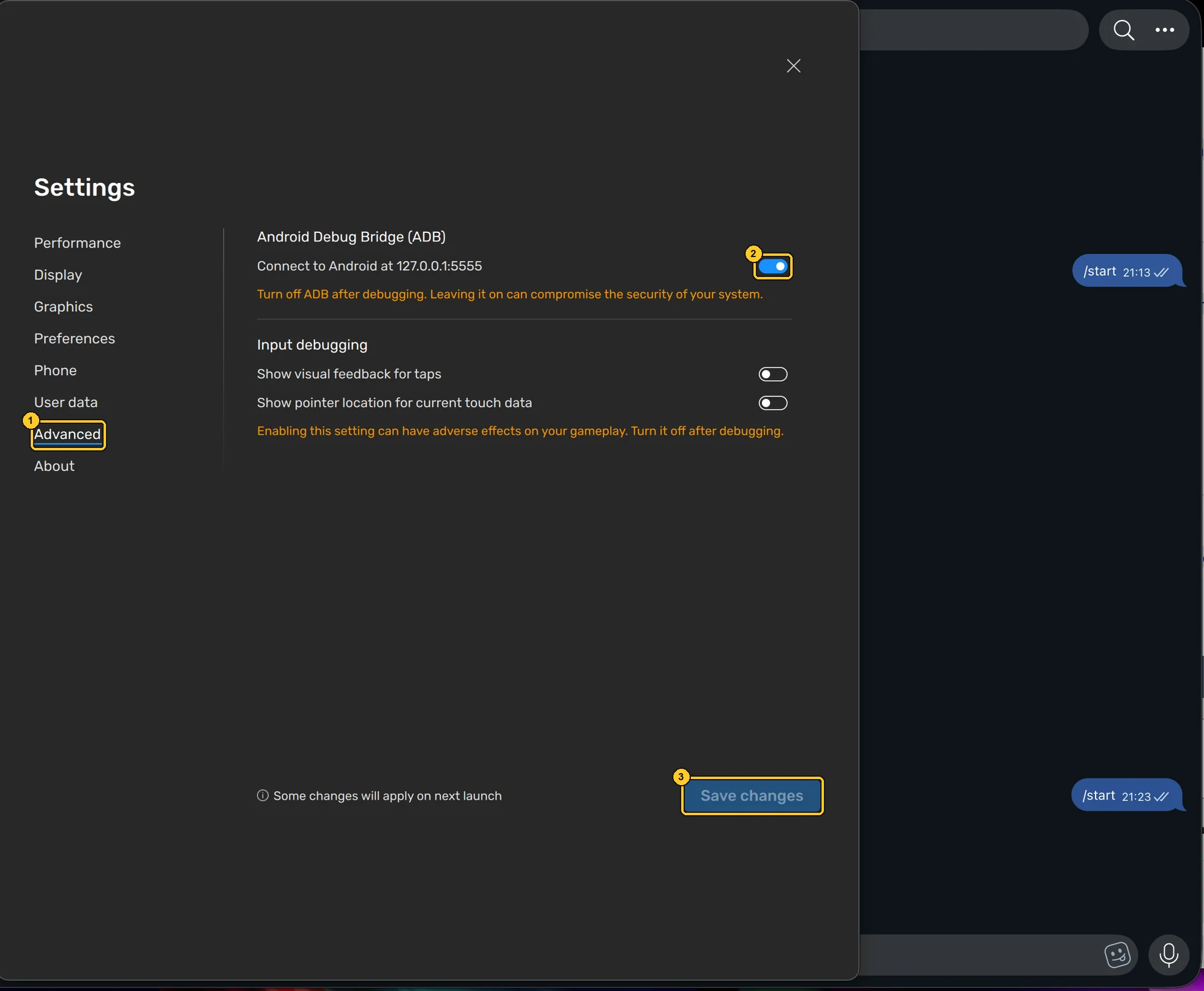
Abre «Advanced» (1), activa «Android Debug Bridge (ADB)» (2) y pulsa «Save changes» (3).
9Conecta el emulador
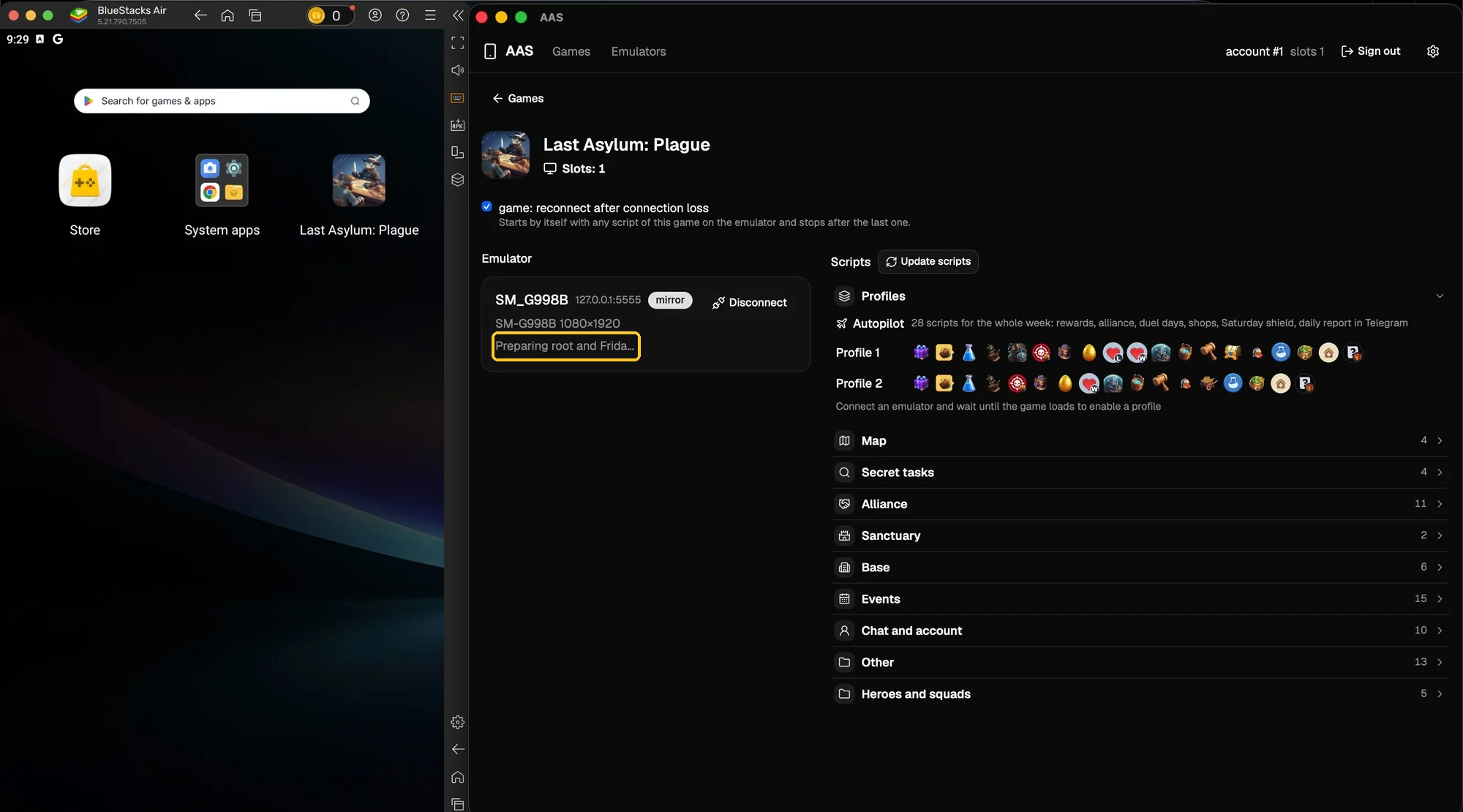
Vuelve en AAS a la página de Last Asylum. El BlueStacks en marcha aparece en la lista en cinco segundos: pulsa «Connect». La casilla «reconnect after connection loss» arriba de la página está marcada por defecto: tras una pérdida de conexión, AAS recupera el juego solo.
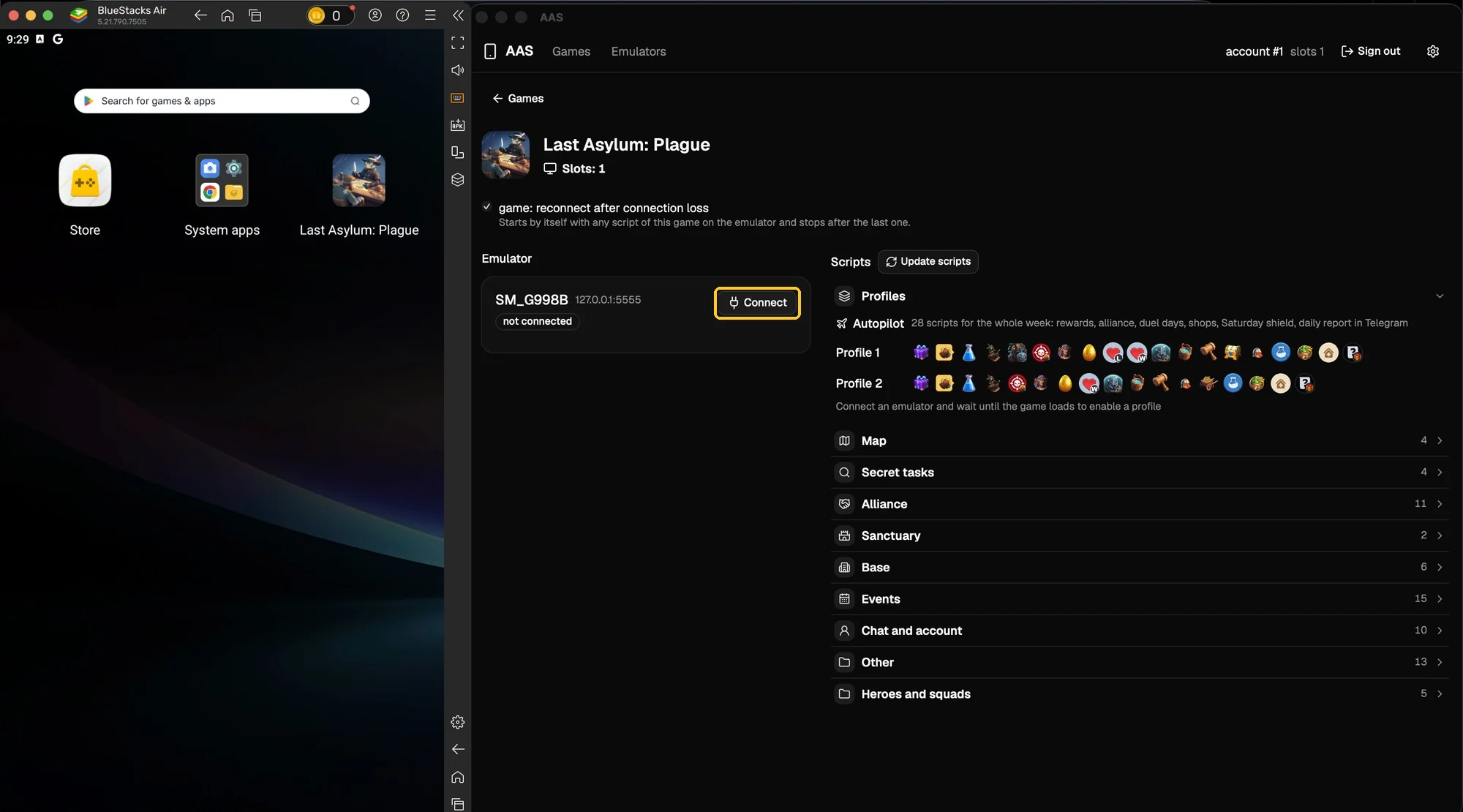
La aplicación prepara el emulador sola (la línea «Preparing root and Frida…»), inicia el juego y espera a que cargue, normalmente un par de minutos. Si el juego no llega a iniciarse, ábrelo tú en el emulador, espera a que cargue tu ciudad con el Santuario y vuelve a conectar el emulador.
10Inicia los scripts
Cuando el juego carga, los scripts de la derecha quedan disponibles. Lo más fácil es empezar con «Autopilot» en el grupo «Profiles»: ejecuta un conjunto de scripts para toda la semana. Un script suelto se inicia con el botón «Run» de su grupo y se detiene con «Stop».
Conviene saber
- Mientras los scripts trabajan, puedes jugar tú mismo en el emulador.
- Los scripts pueden ir en paralelo: elige el siguiente script y vuelve a pulsar «Run».
- Tras cada actualización de AAS, macOS puede pedir otra vez la contraseña del llavero: es normal, pulsa «Permitir siempre».
Si algo sale mal, escríbenos. El chat de soporte es anónimo.
Escribir a soporte