Last Asylum: Plague
Instalación en Windows
Lleva unos 15 minutos: instalamos la aplicación AAS y el emulador LDPlayer 9, y luego iniciamos el primer script. El marco amarillo de cada captura indica dónde pulsar, y los números de los marcos marcan el orden. Pulsa una captura para verla a tamaño completo.
1Abre el bot de AAS
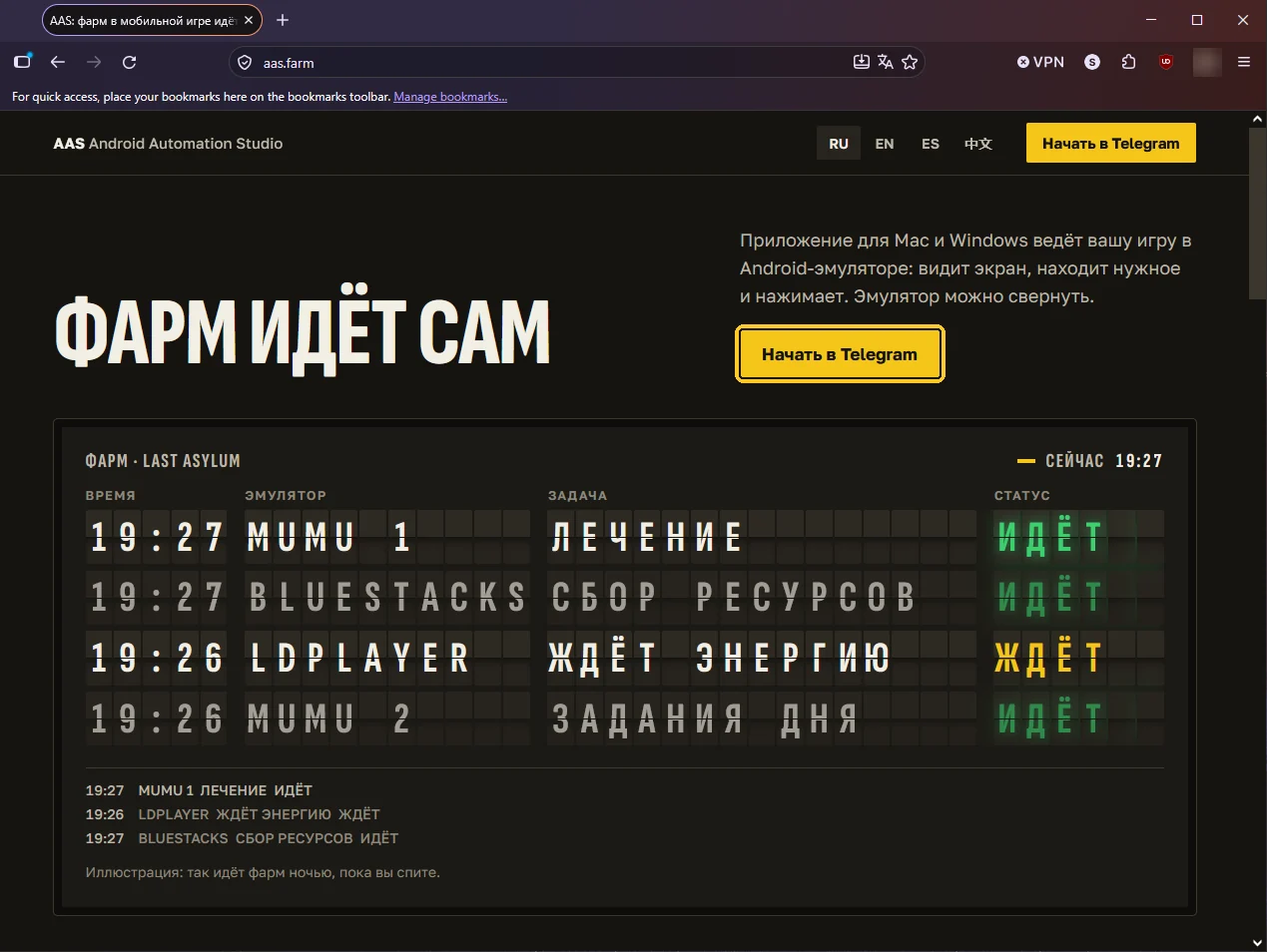
En aas.farm, pulsa «Empezar en Telegram».
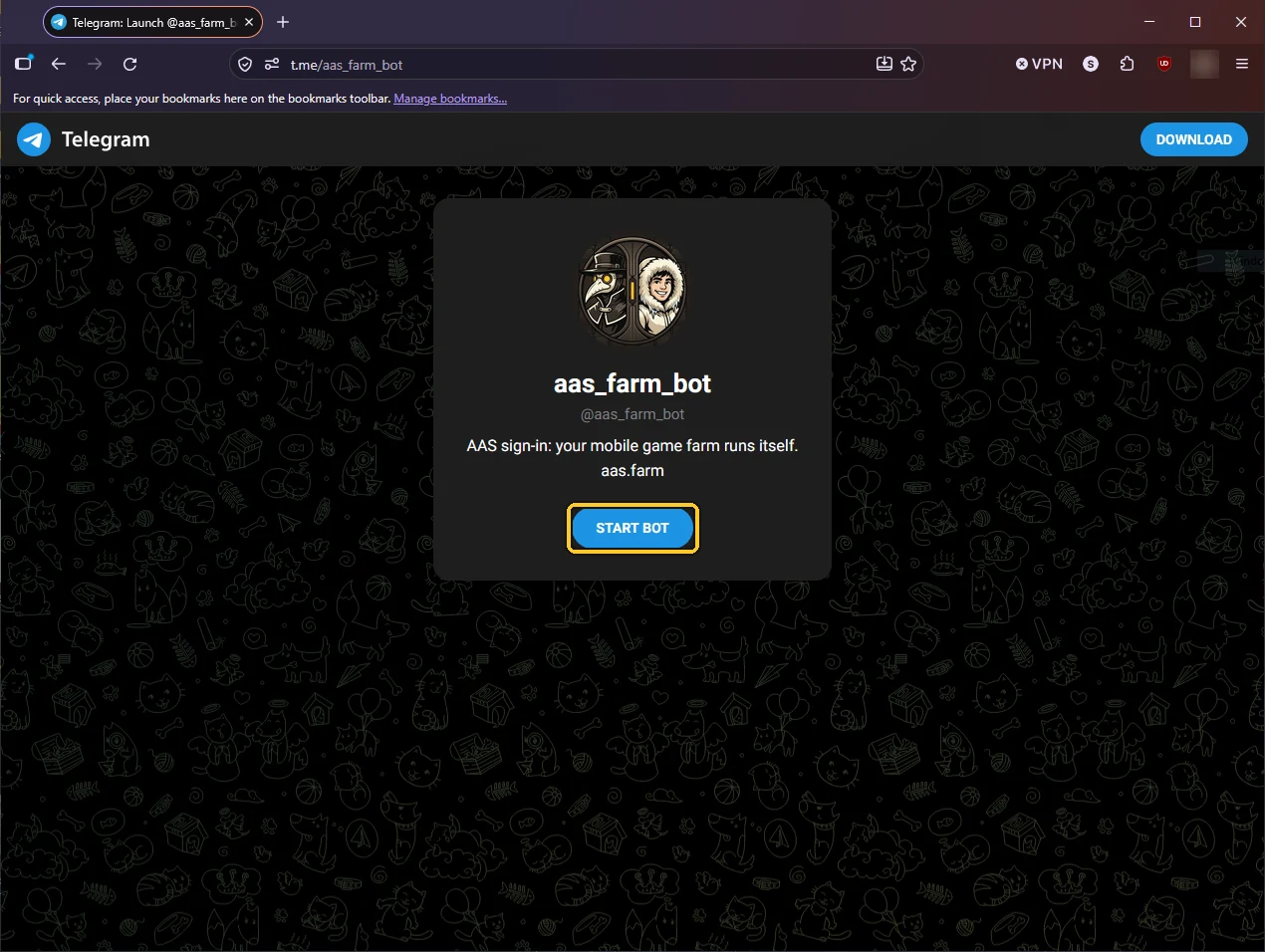
El navegador abre la página del bot: pulsa «Start bot» y permite que se abra Telegram.
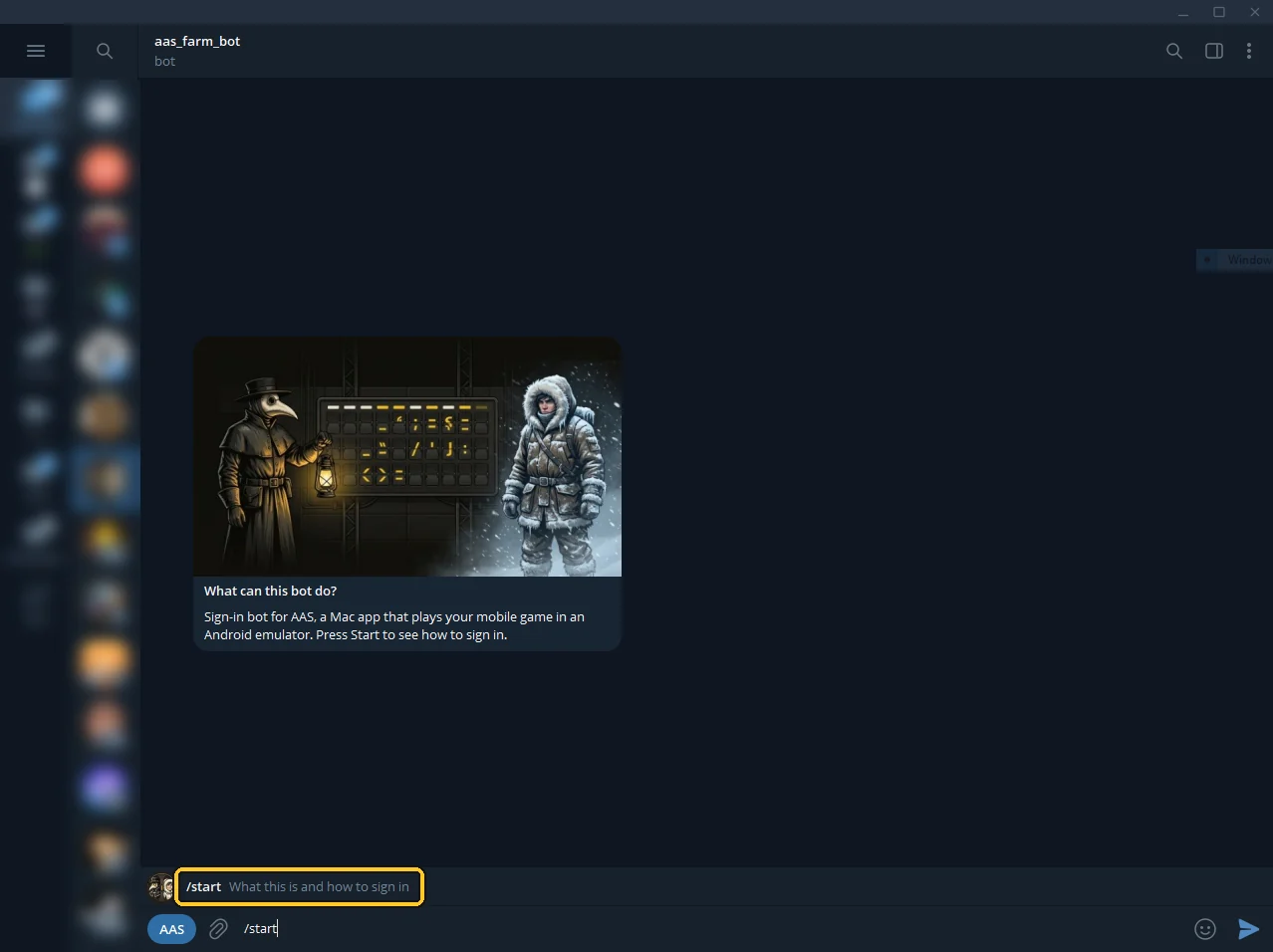
En el chat con el bot, envía el comando /start.
2Descarga el instalador
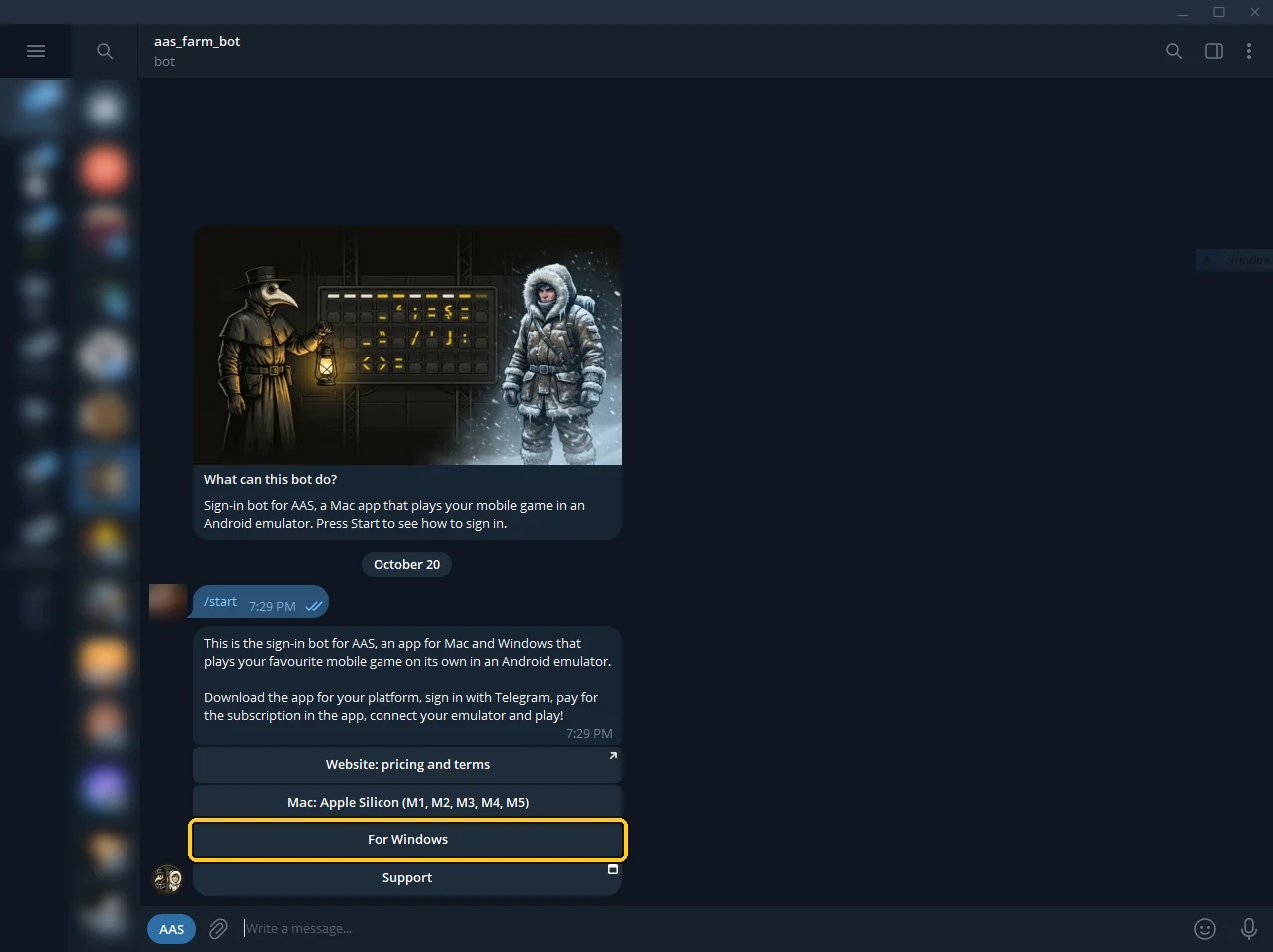
El bot responde con un mensaje de bienvenida y botones. Pulsa «Para Windows».
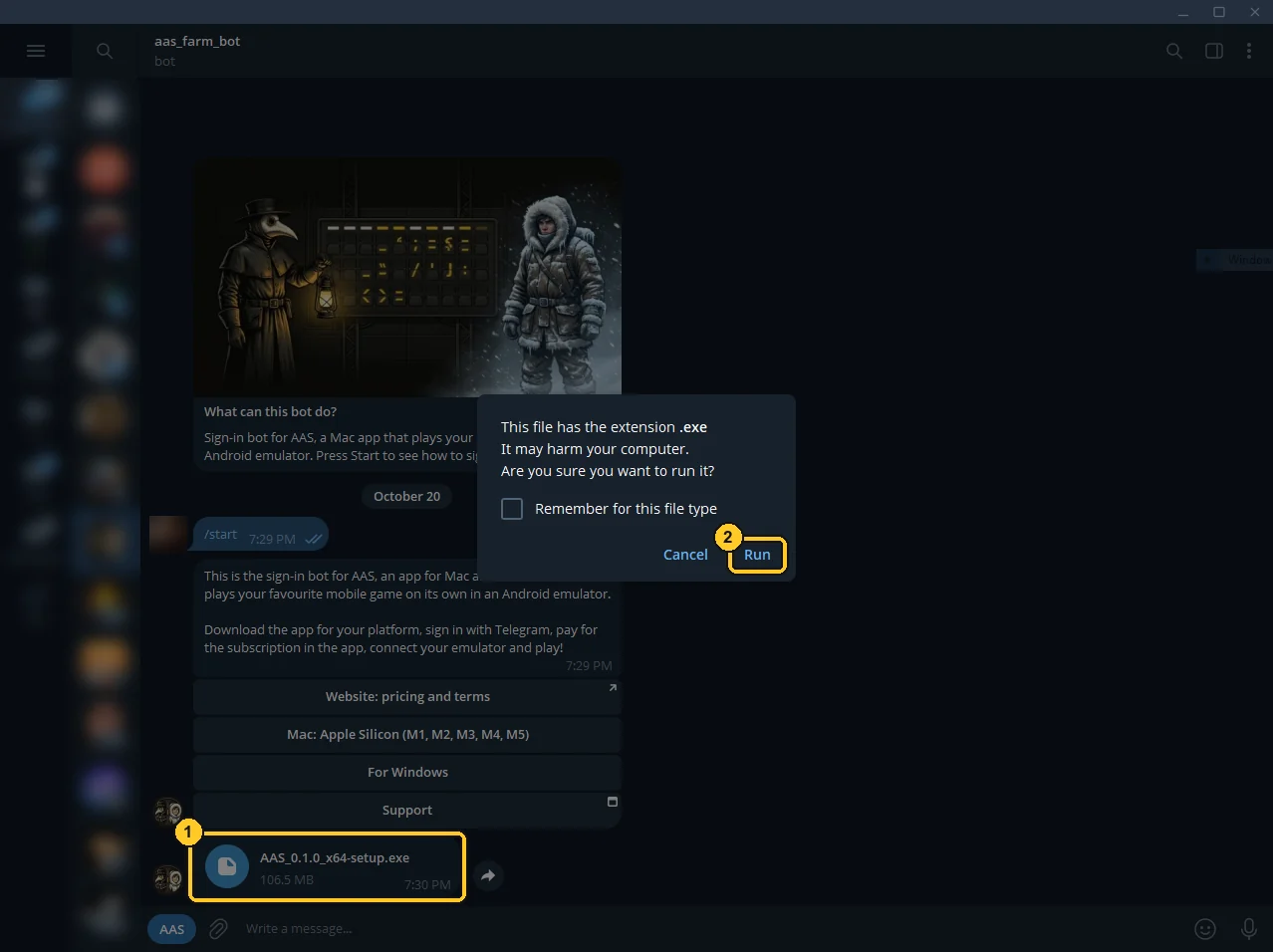
El bot envía el archivo del instalador. Pulsa el archivo (1) y, cuando Telegram avise de la extensión .exe, pulsa «Run» (2).
3Confirma la ejecución
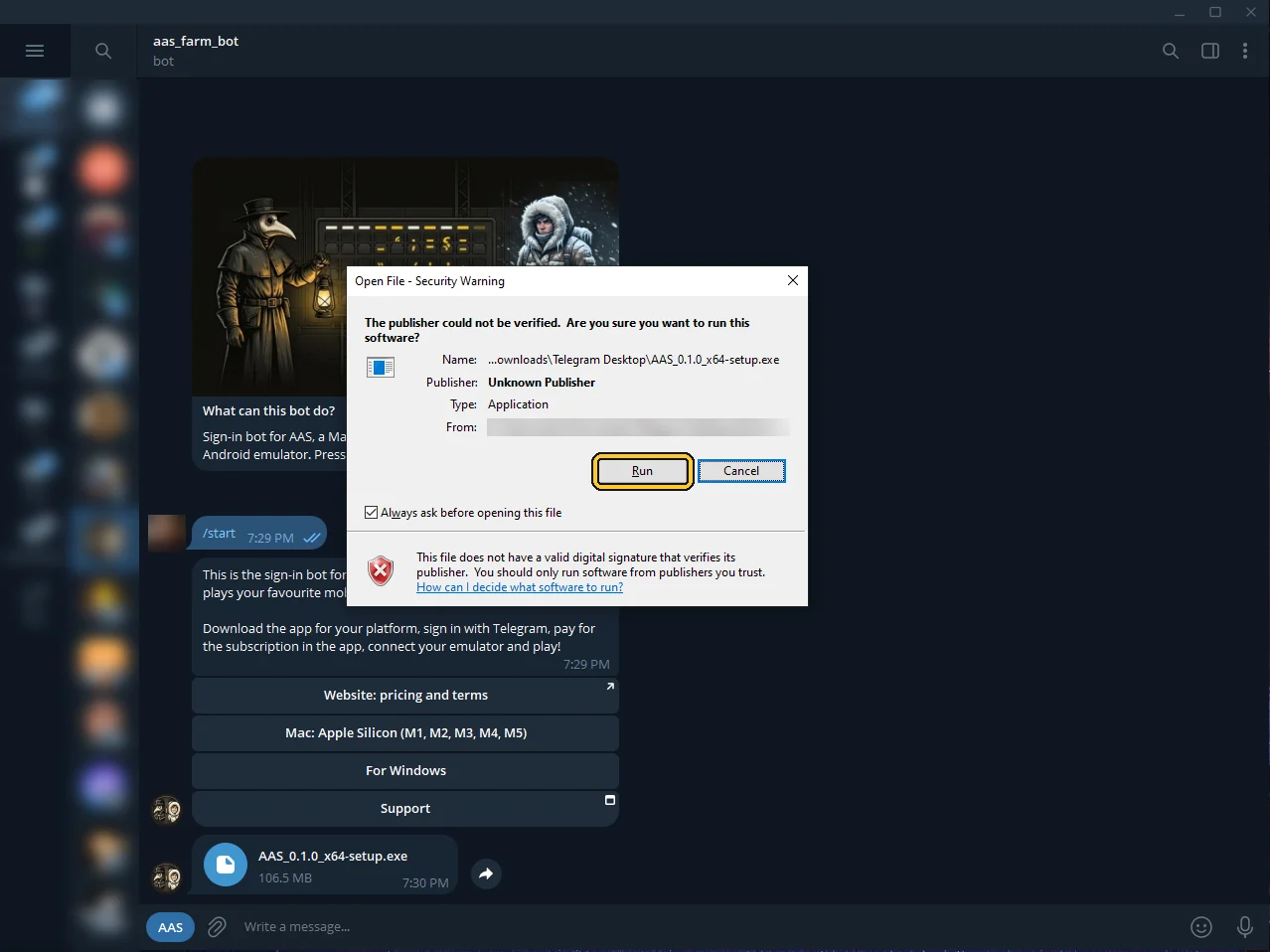
El instalador aún no tiene firma digital, así que Windows pregunta por un editor desconocido: pulsa «Run». Si en su lugar aparece la pantalla azul «Windows protegió su PC», pulsa «Más información» y luego «Ejecutar de todas formas».
4Instala AAS
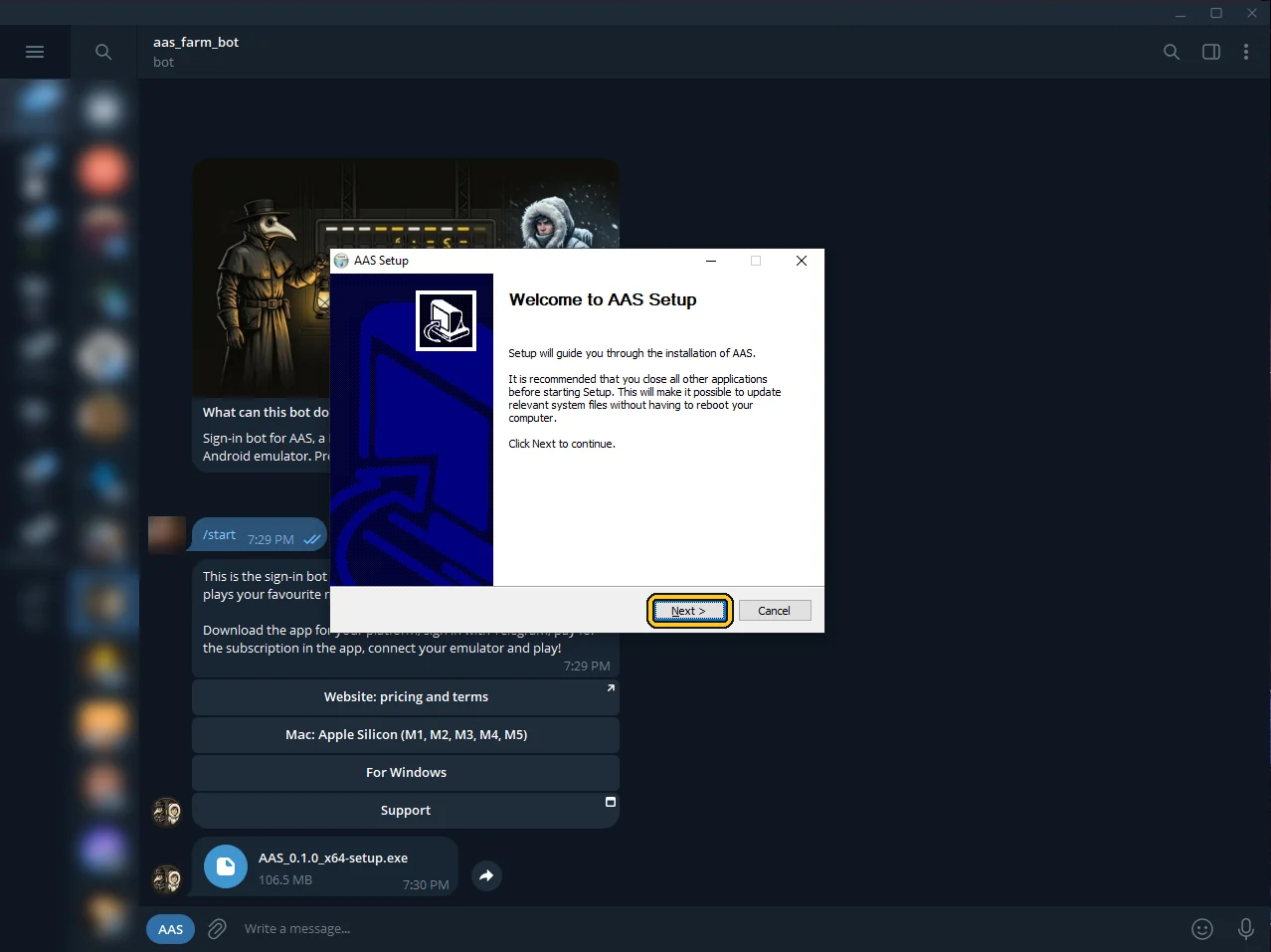
En la bienvenida del instalador, pulsa «Next».
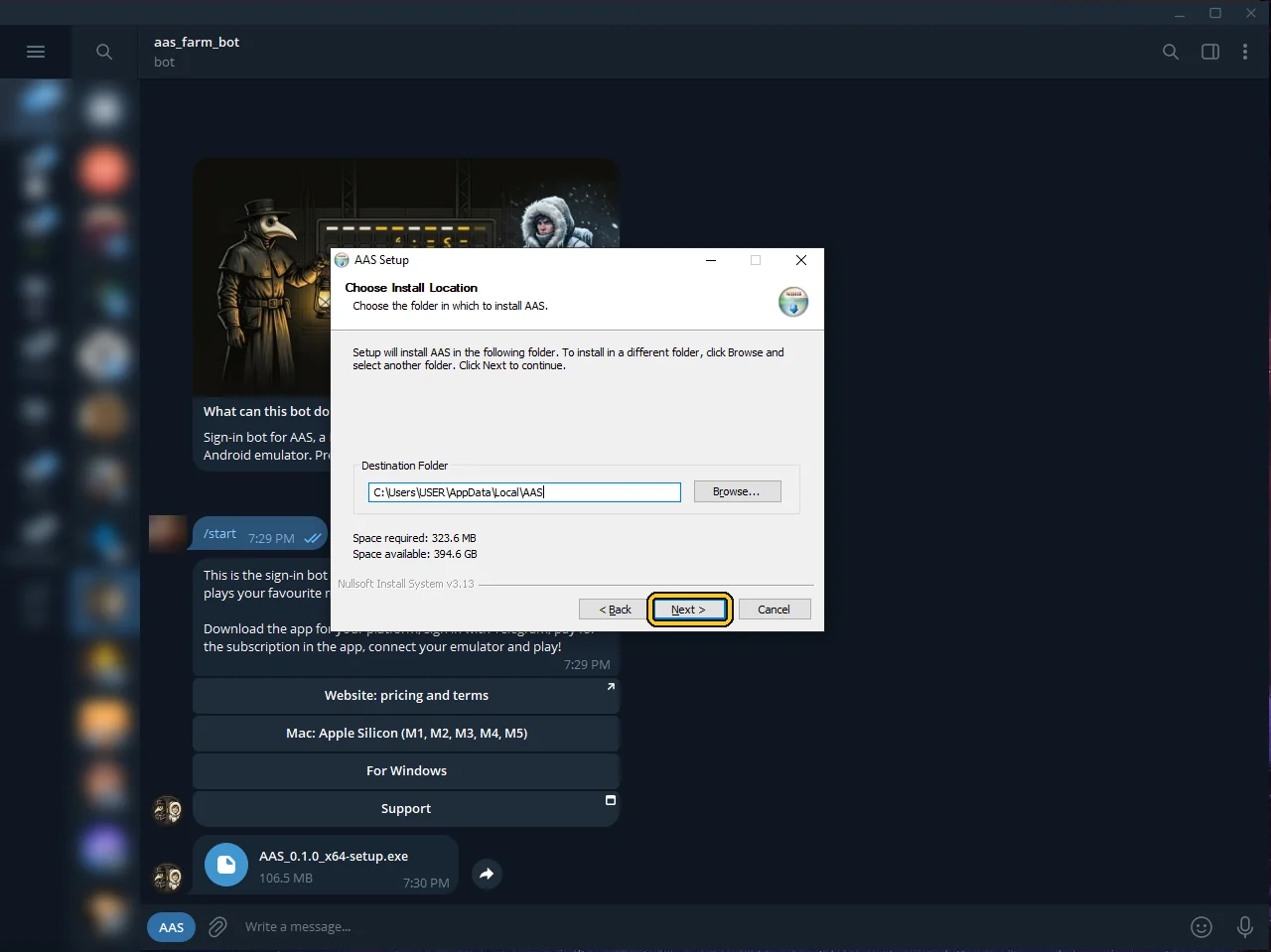
Puedes dejar la carpeta de instalación: pulsa «Next».
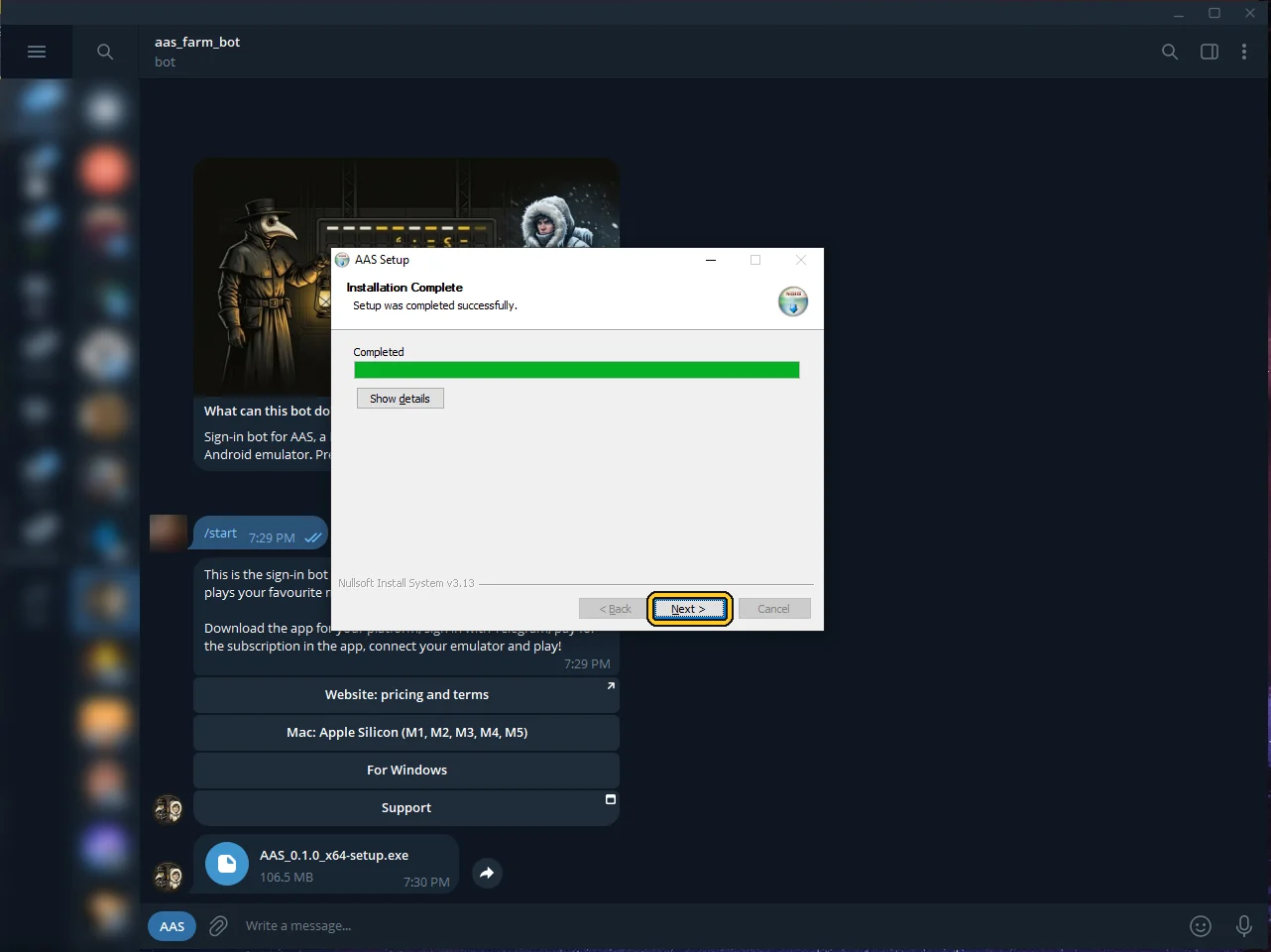
Los archivos ya están copiados: pulsa «Next».
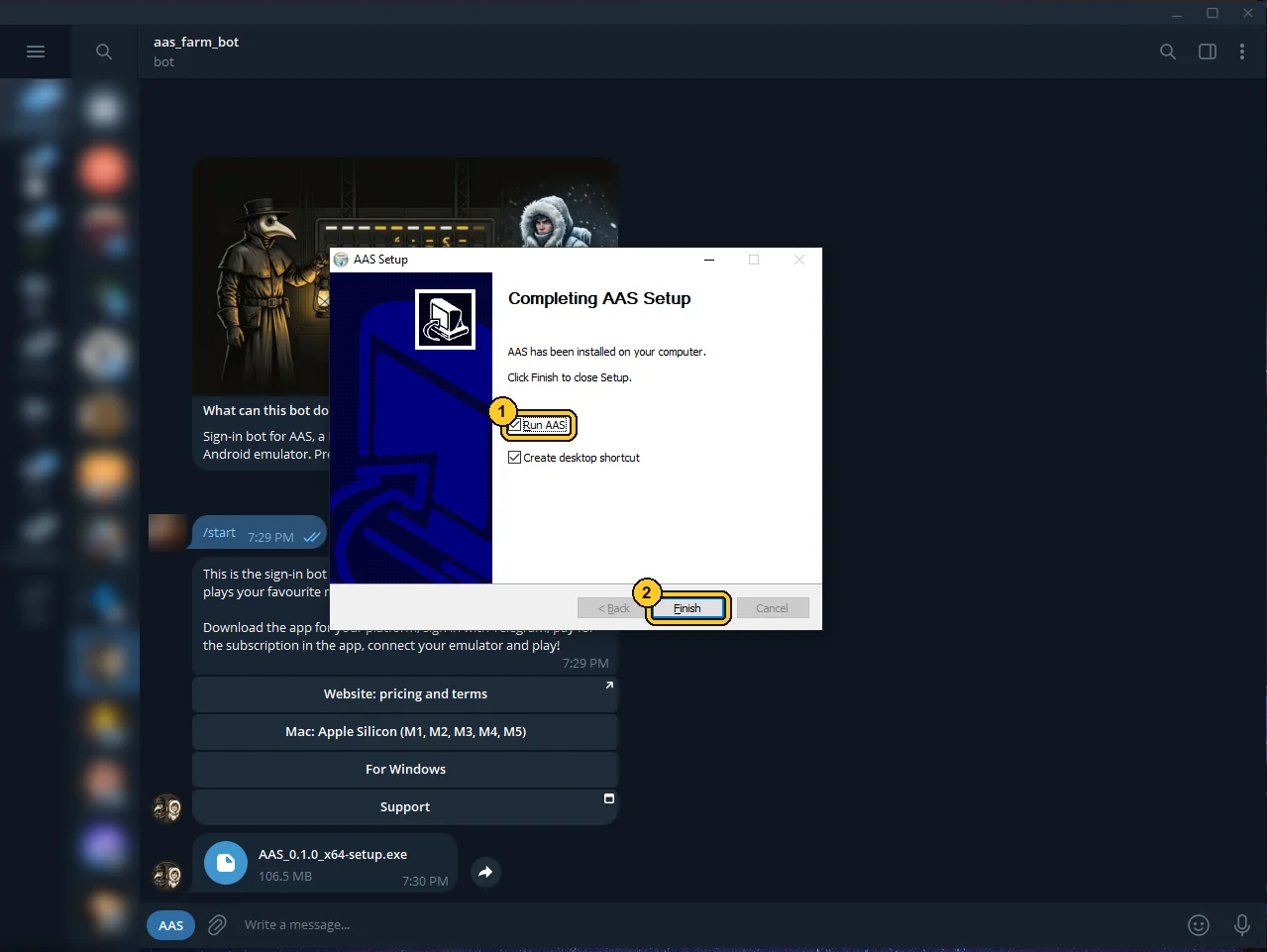
Deja marcada la casilla «Run AAS» (1) y pulsa «Finish» (2): la aplicación se abrirá sola.
5Inicia sesión con Telegram
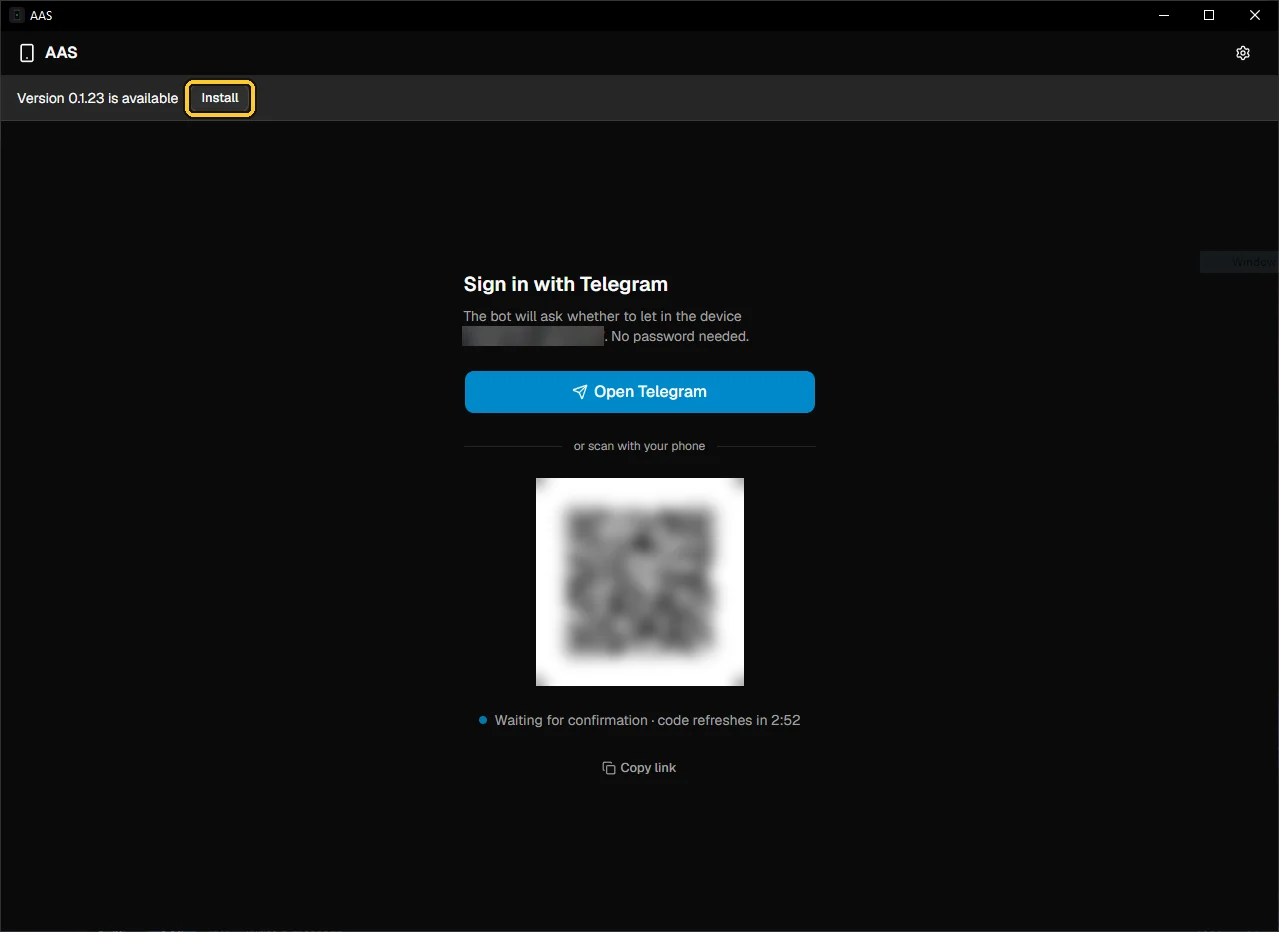
Justo después de instalarla, arriba de la ventana aparece una actualización: pulsa «Install» y la aplicación se actualizará y se reiniciará. Si el botón «Install» no aparece, prueba a activar o desactivar la VPN.
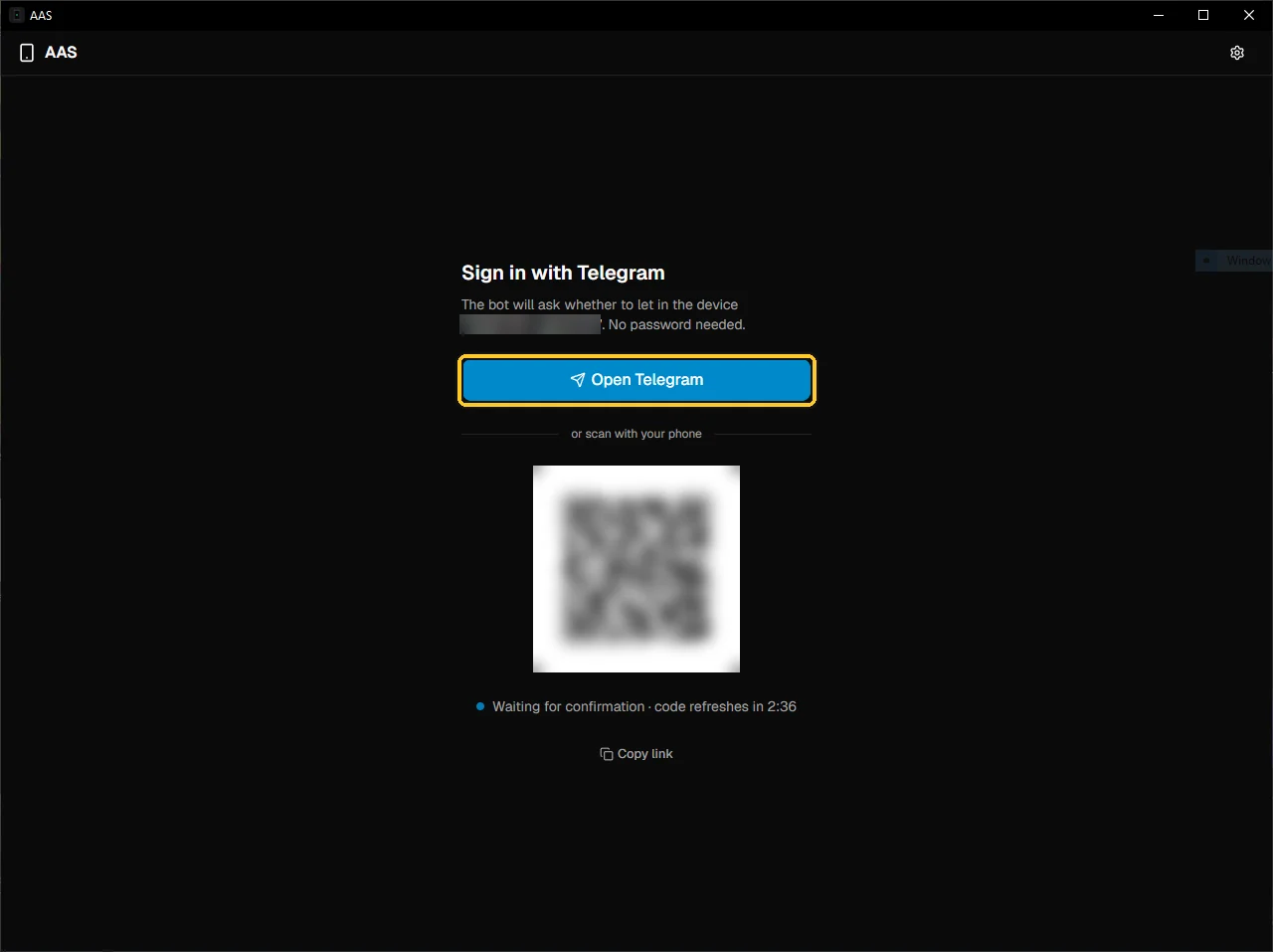
Tras la actualización, pulsa «Open Telegram» o escanea el código QR con el teléfono. No hace falta contraseña.
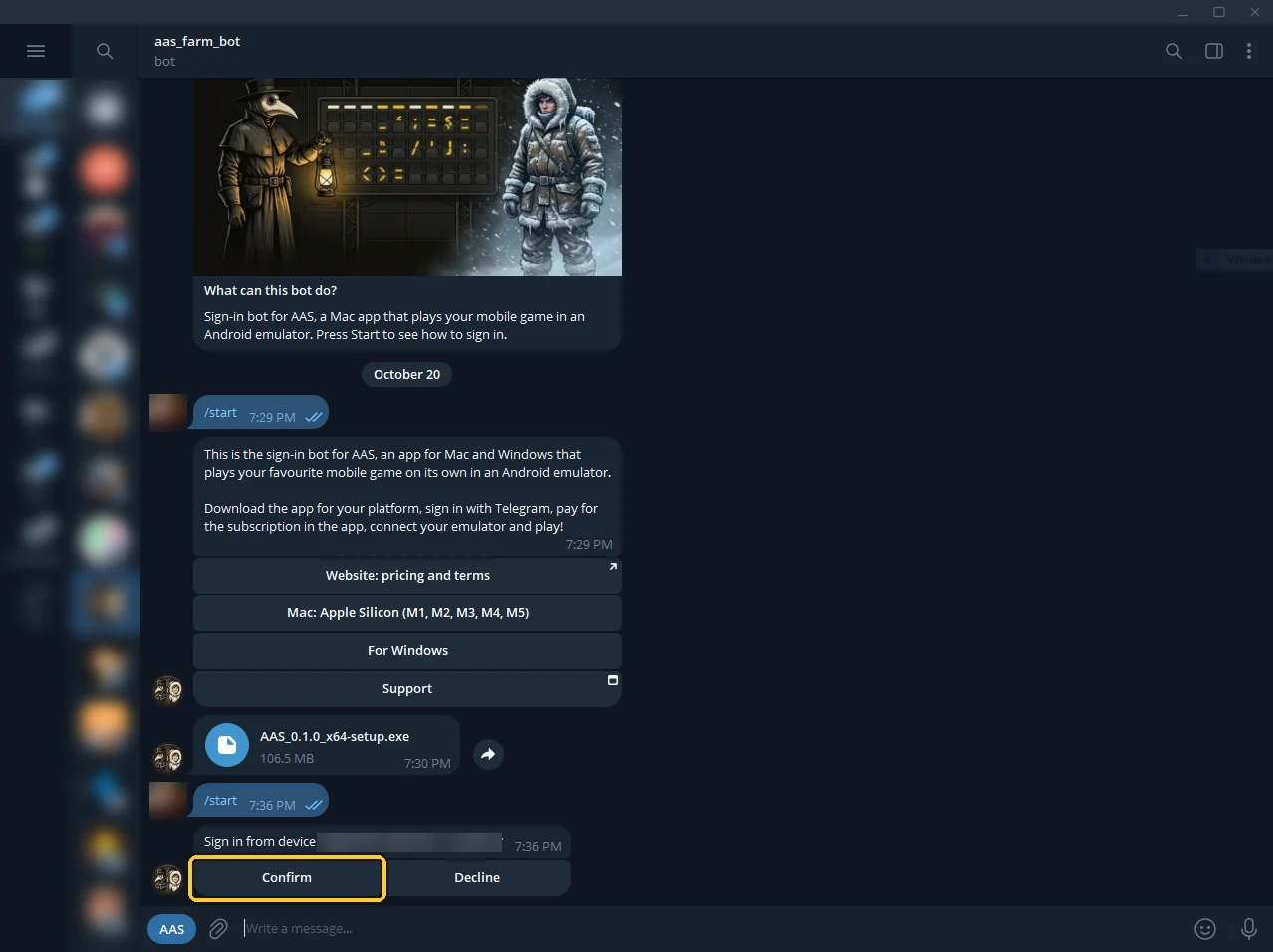
El bot pregunta si dejar entrar a este dispositivo: pulsa «Confirm».
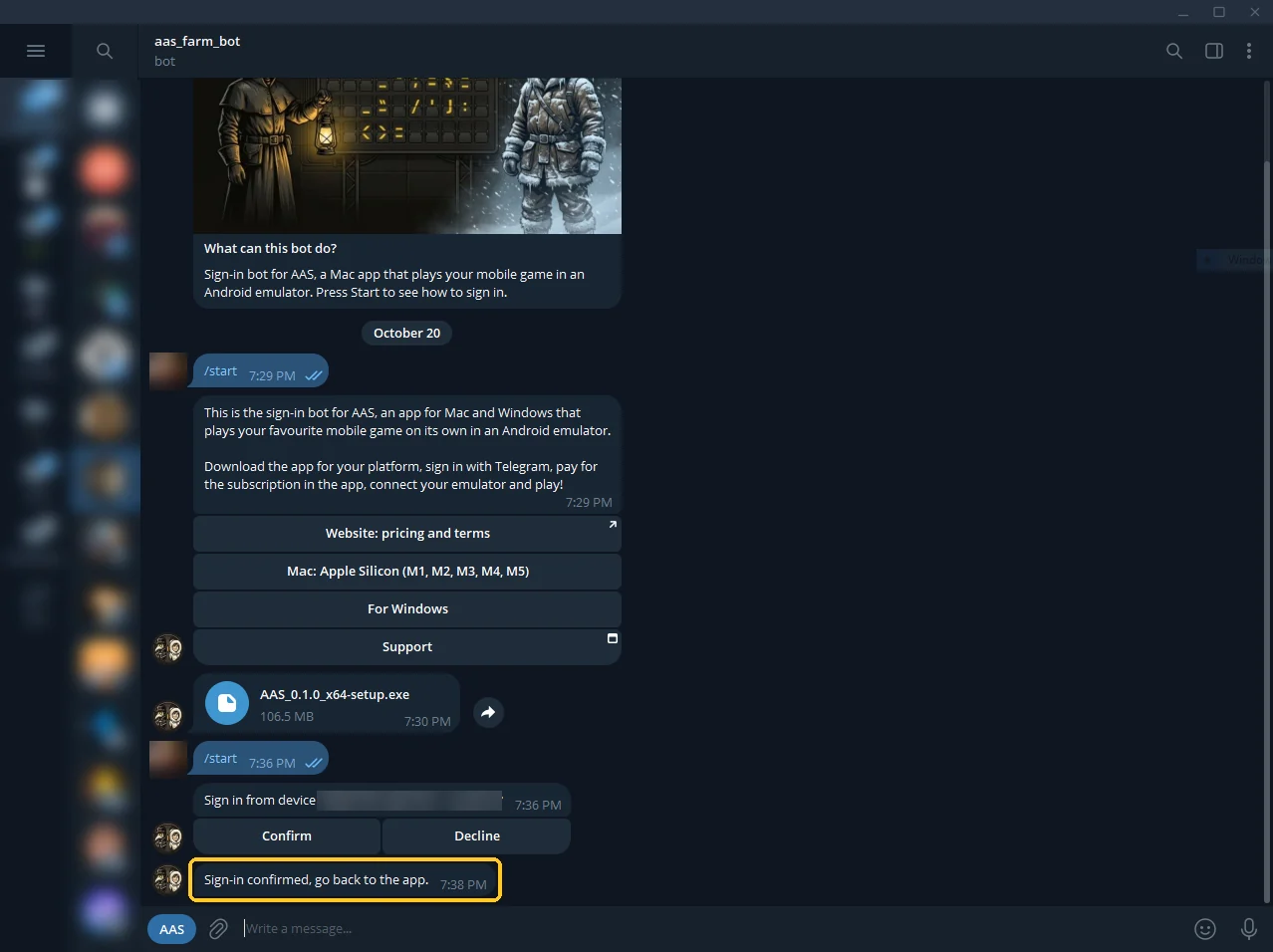
El bot confirma el inicio de sesión. Vuelve a la aplicación.
6Suscríbete
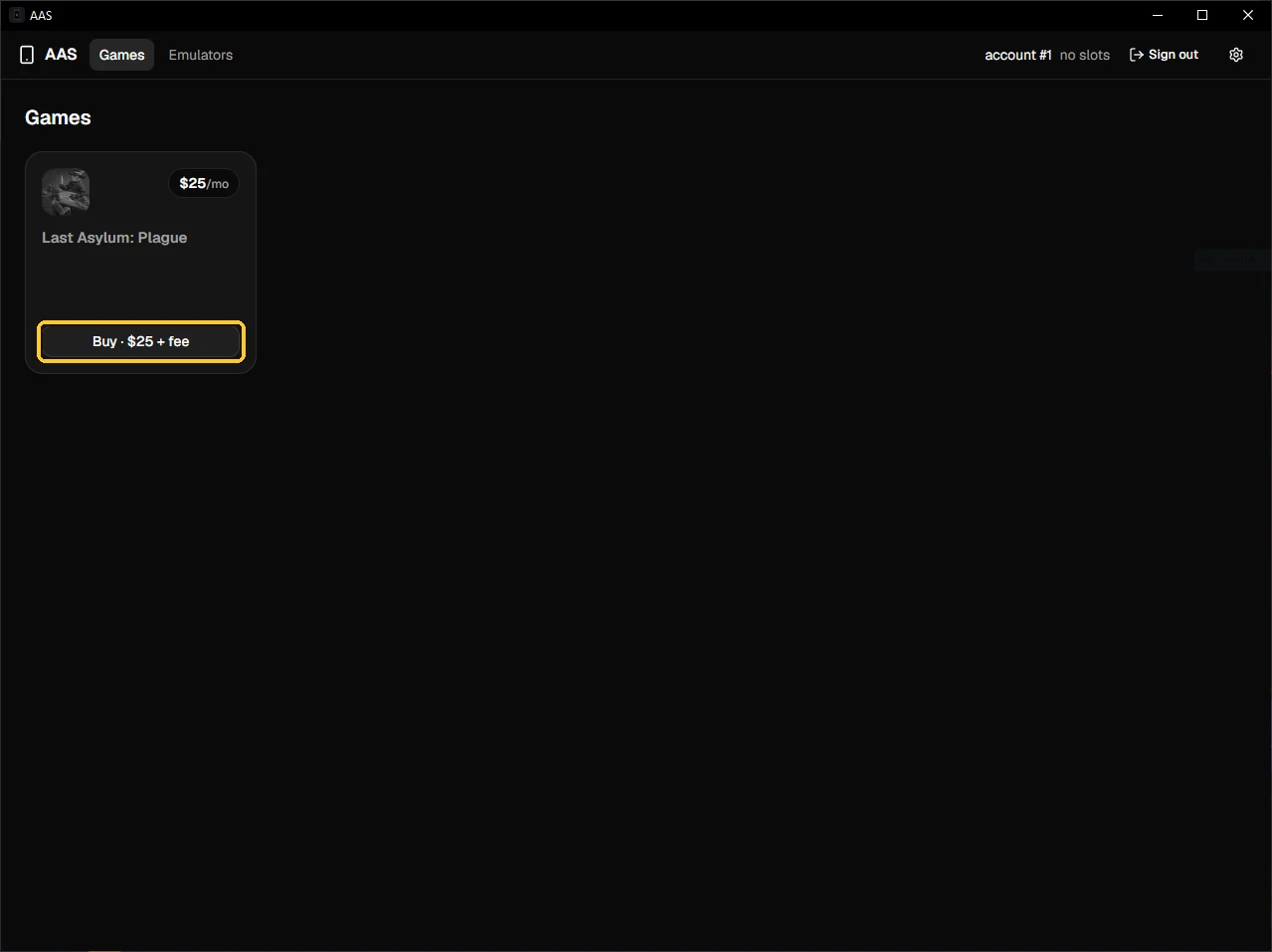
En la pantalla principal de AAS, pulsa el botón de compra de la tarjeta de Last Asylum: Plague. Una cuenta nueva tiene una hora gratis; después, la suscripción cuesta 25 USD al mes por emulador.
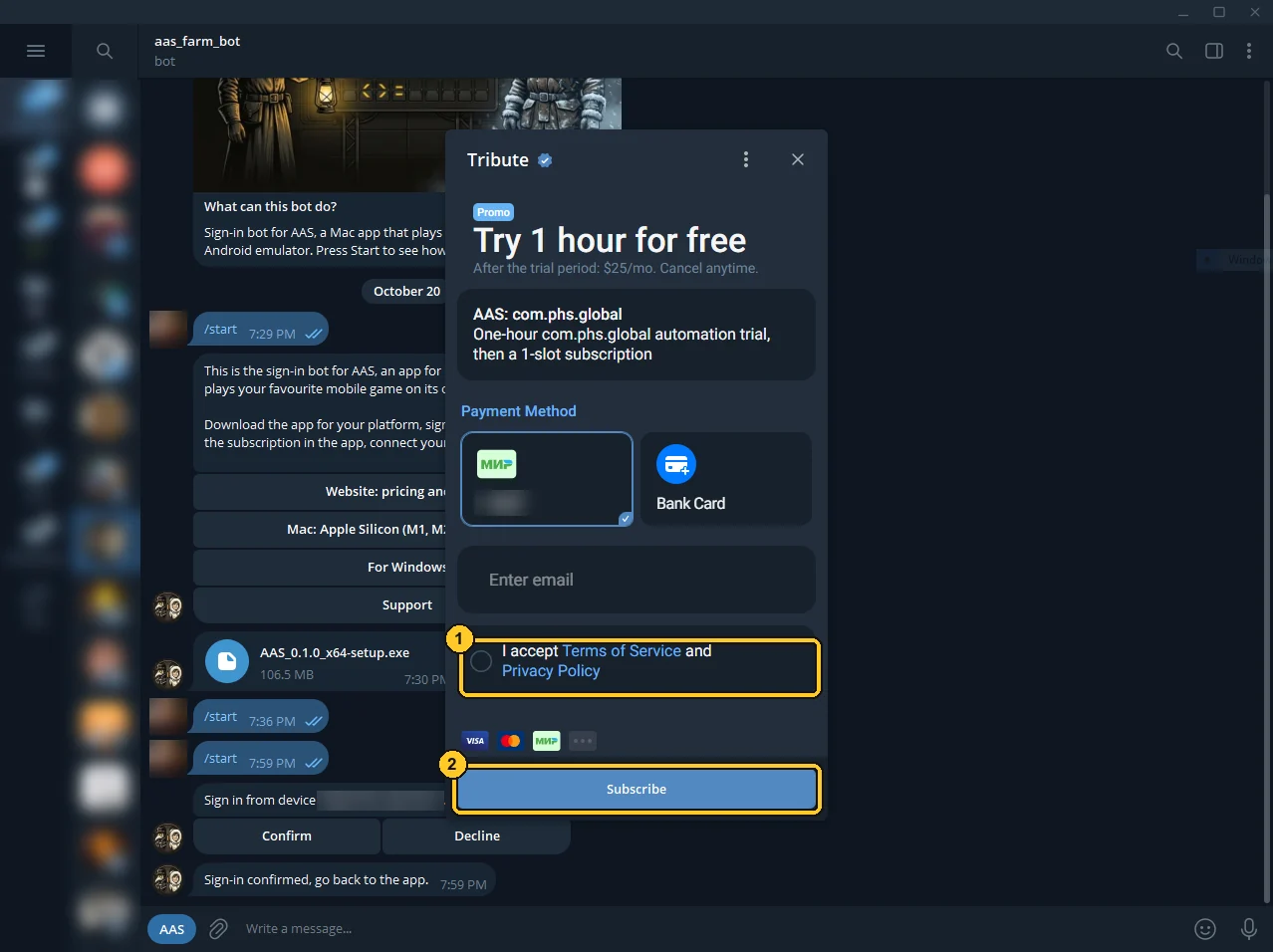
El pago de Tribute se abre en Telegram: acepta las condiciones (1) y pulsa «Subscribe» (2).
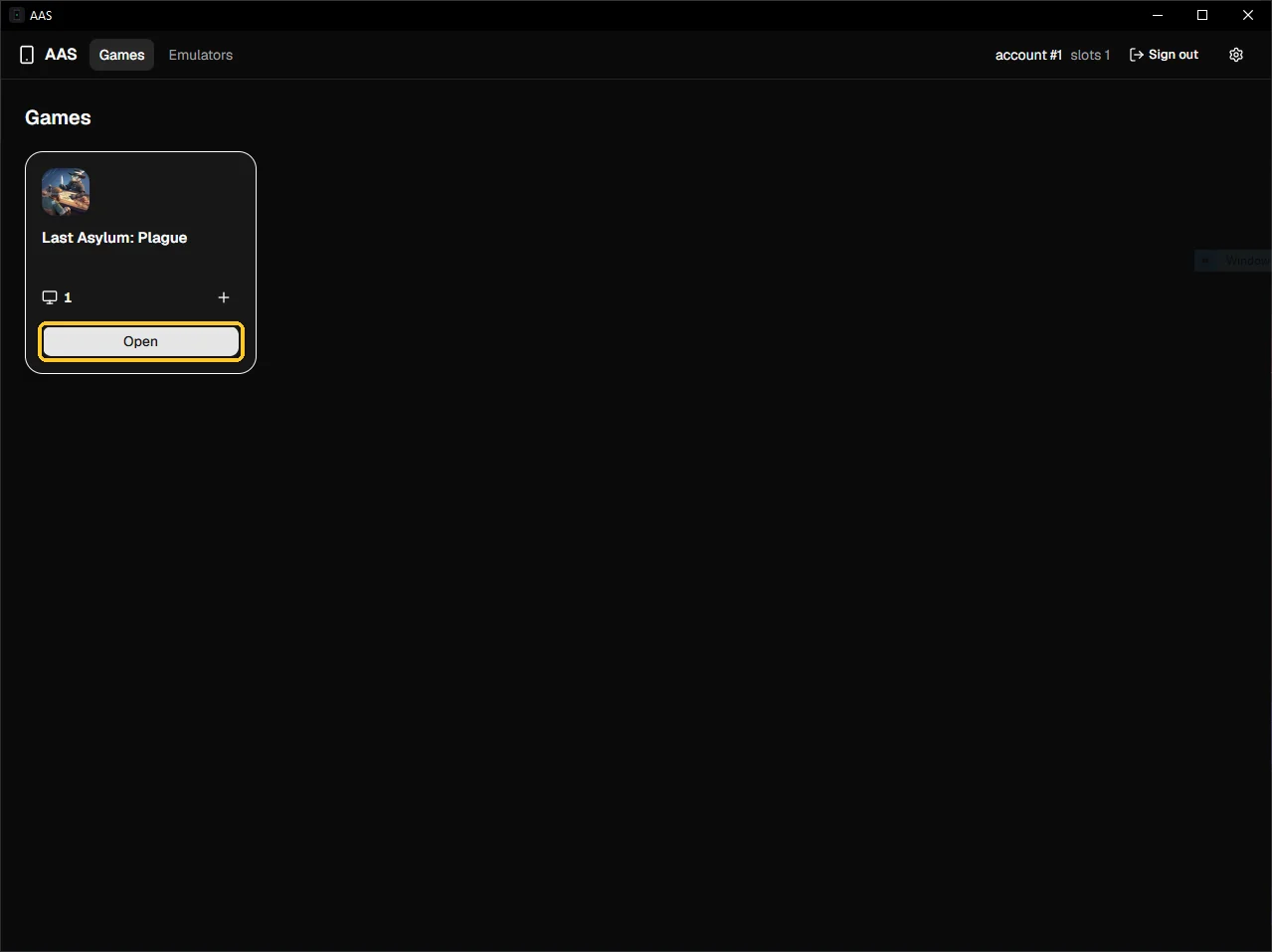
A los pocos segundos de completar el pago, la tarjeta muestra un slot: pulsa «Open».
7Descarga LDPlayer 9
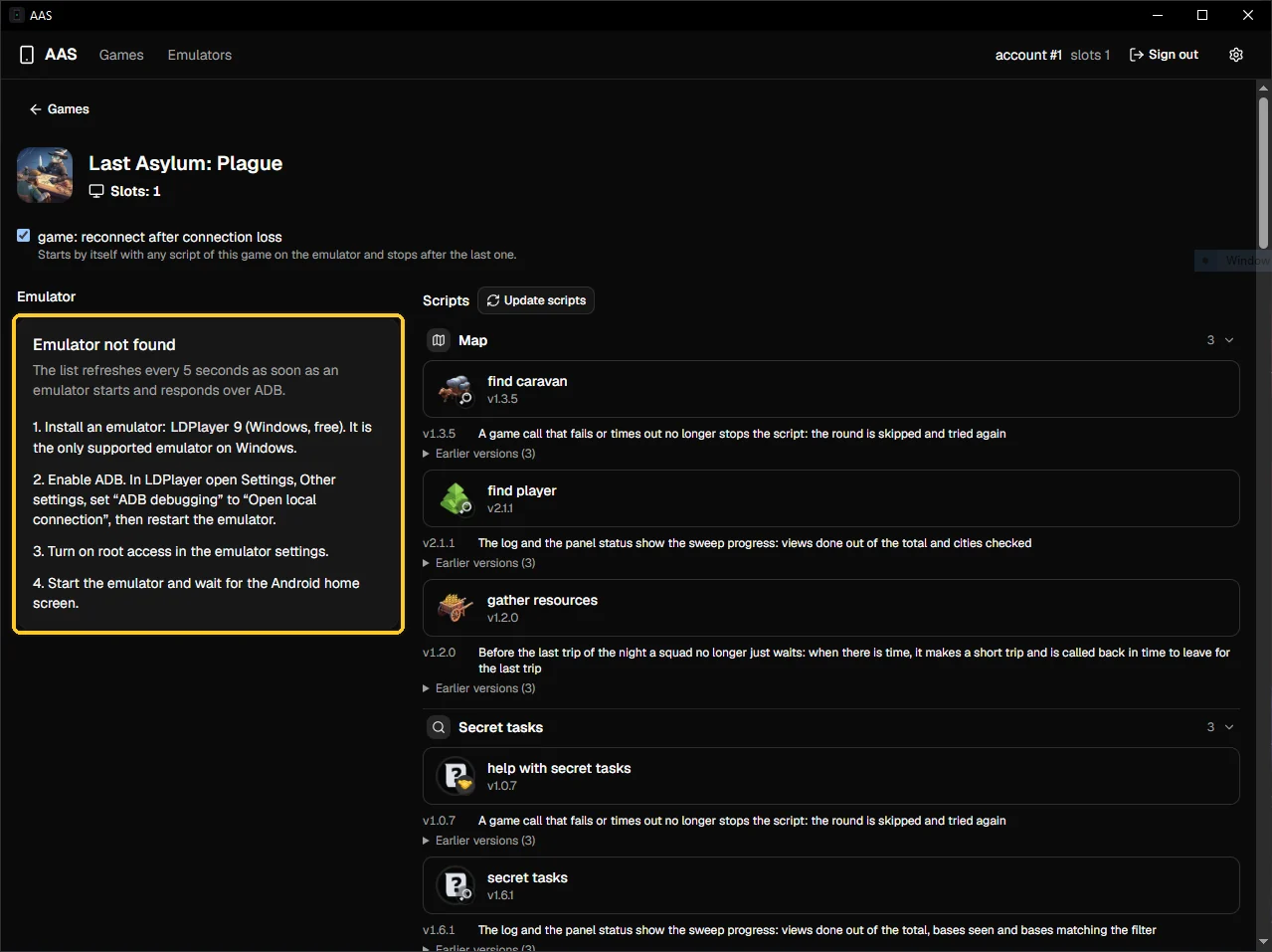
Mientras no haya emulador, la página del juego indica qué hacer. En Windows, AAS funciona con el emulador LDPlayer 9.
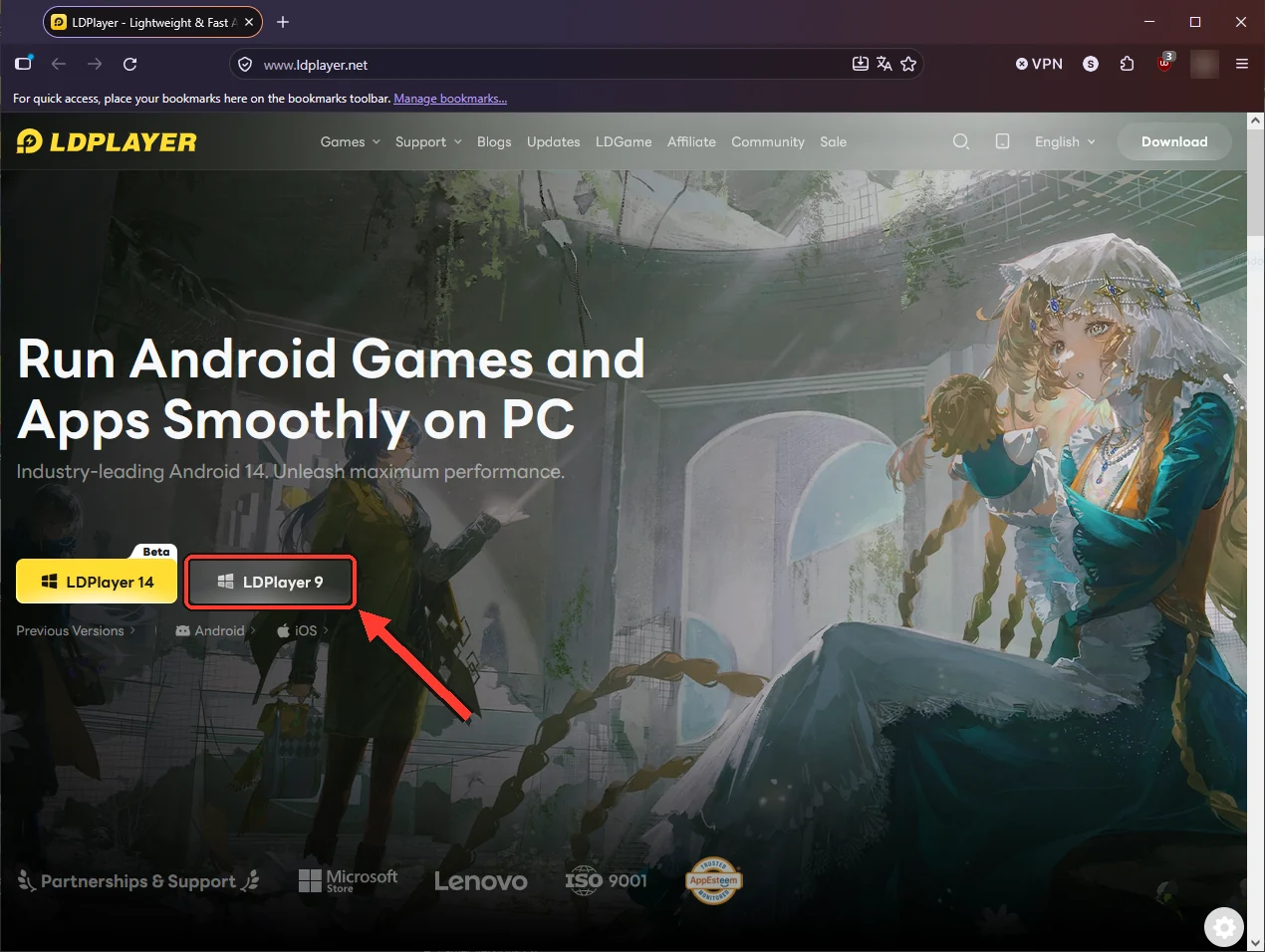
Abre ldplayer.net y pulsa «LDPlayer 9».
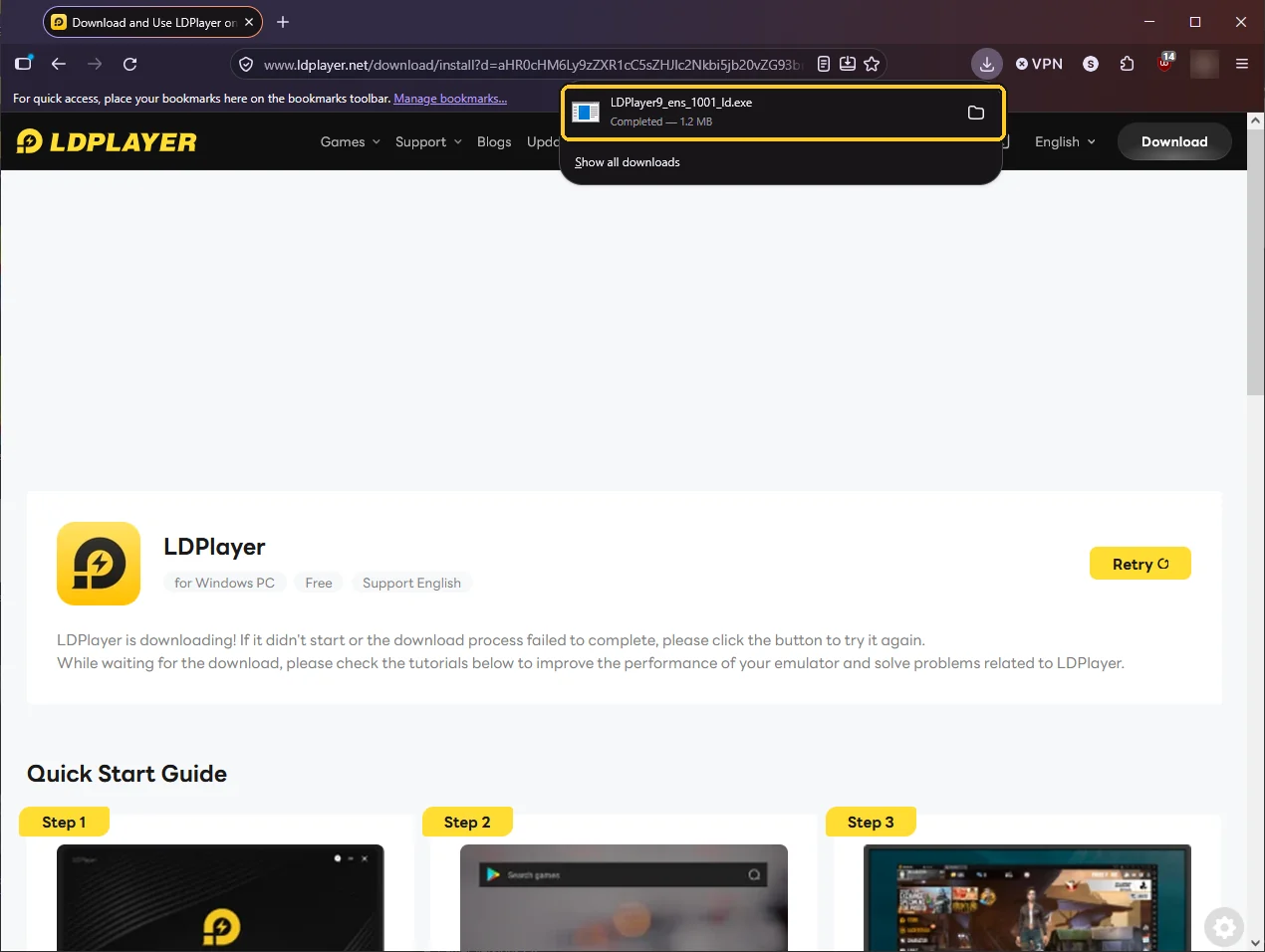
Cuando se descargue el instalador, ejecútalo e instala el emulador.
8Instala el juego en el emulador
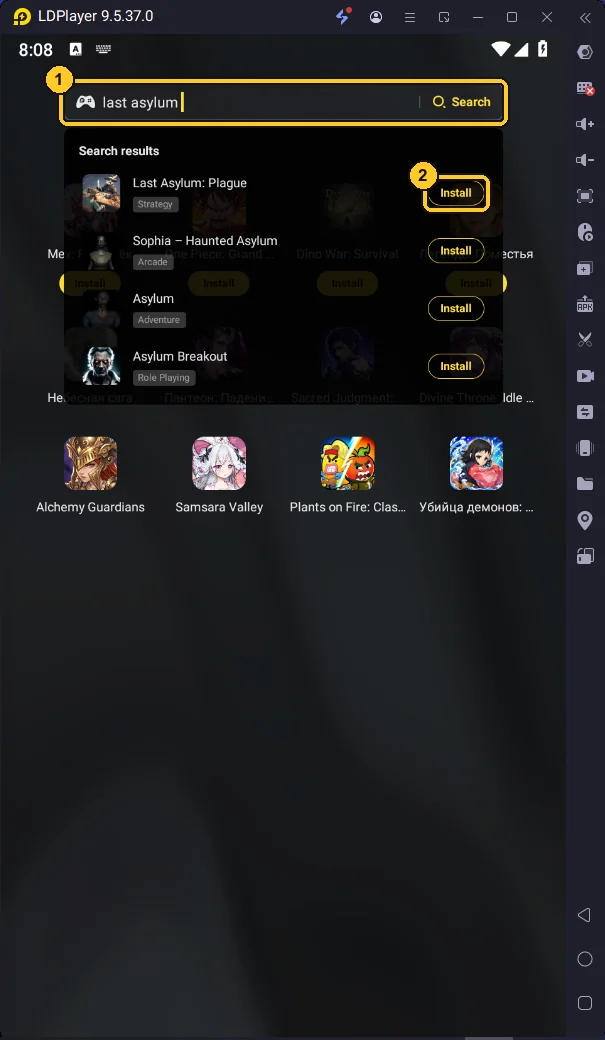
Abre LDPlayer, escribe Last Asylum en el buscador de arriba (1) y pulsa «Install» junto a Last Asylum: Plague (2). Cuando el juego esté instalado, entra en tu cuenta del juego igual que en el teléfono.
9Activa root y ADB
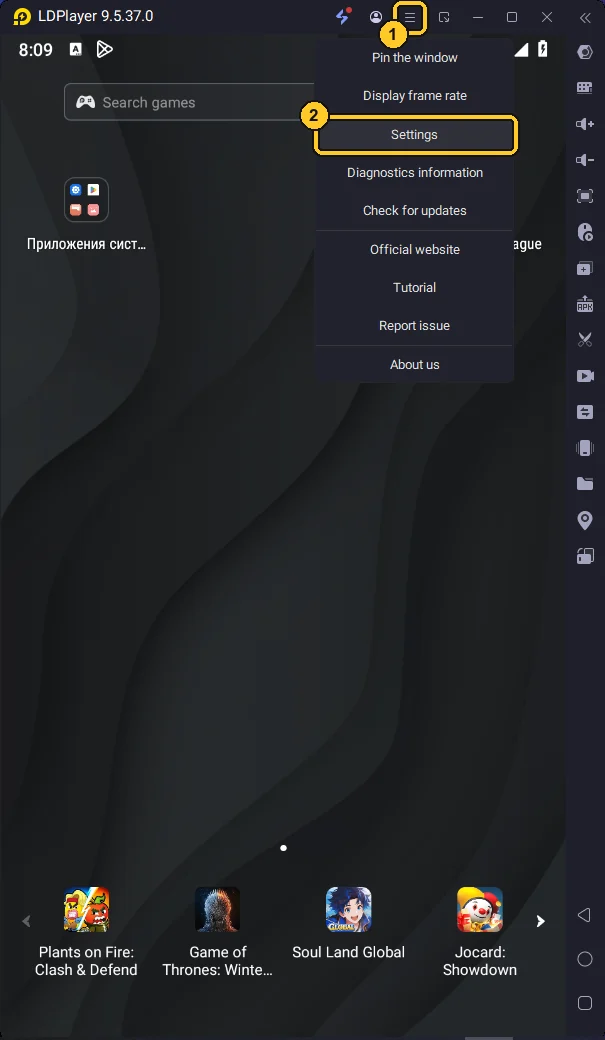
Abre el menú de LDPlayer, las tres rayas del título de la ventana (1), y elige «Settings» (2).
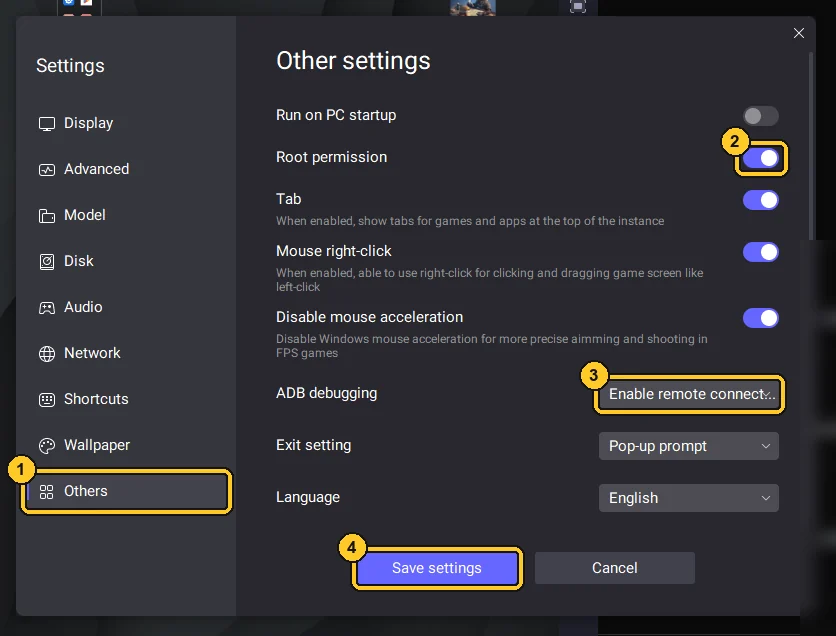
En «Others» (1), activa «Root permission» (2) y elige una conexión en «ADB debugging» (3): la local es más segura, la remota también funciona. Pulsa «Save settings» (4).
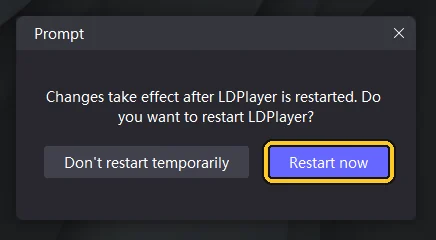
El emulador ofrece reiniciarse: pulsa «Restart now».
10Conecta el emulador
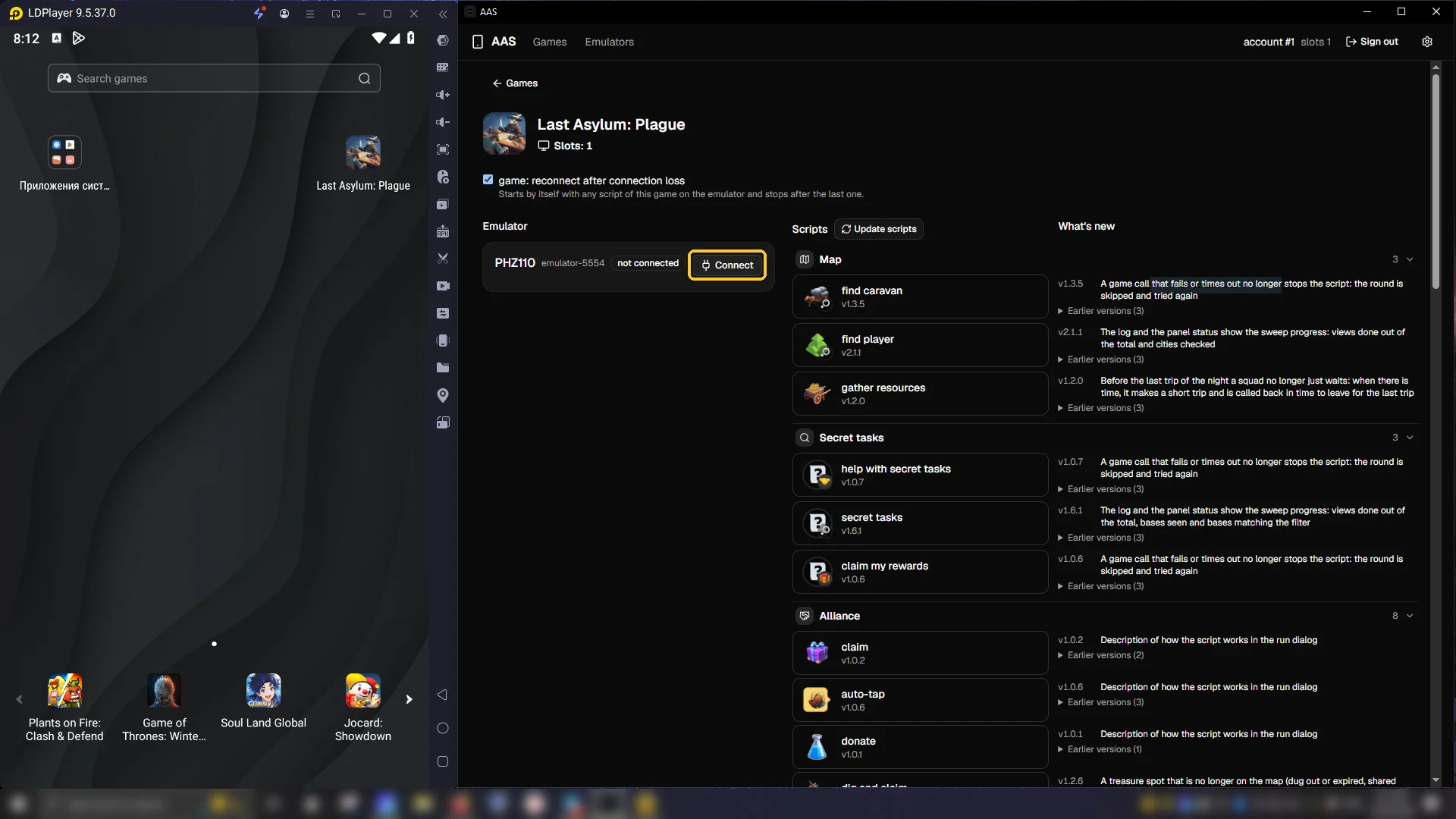
Vuelve a AAS, a la página de Last Asylum. El emulador en marcha aparece en la lista en unos cinco segundos: pulsa «Connect». La aplicación prepara el emulador, abre el juego y espera a que cargue, normalmente un par de minutos. Cuando todo esté listo, la pantalla del emulador se abrirá sola, aunque puedes pulsar «Open screen» sin esperar. Si el juego no arranca, ábrelo tú en el emulador, espera a que cargue tu ciudad con el Santuario y solo entonces pulsa «Connect». La casilla «reconnect after connection loss» de arriba está marcada por defecto: tras un corte de conexión, AAS recupera el juego solo.
11Inicia un script
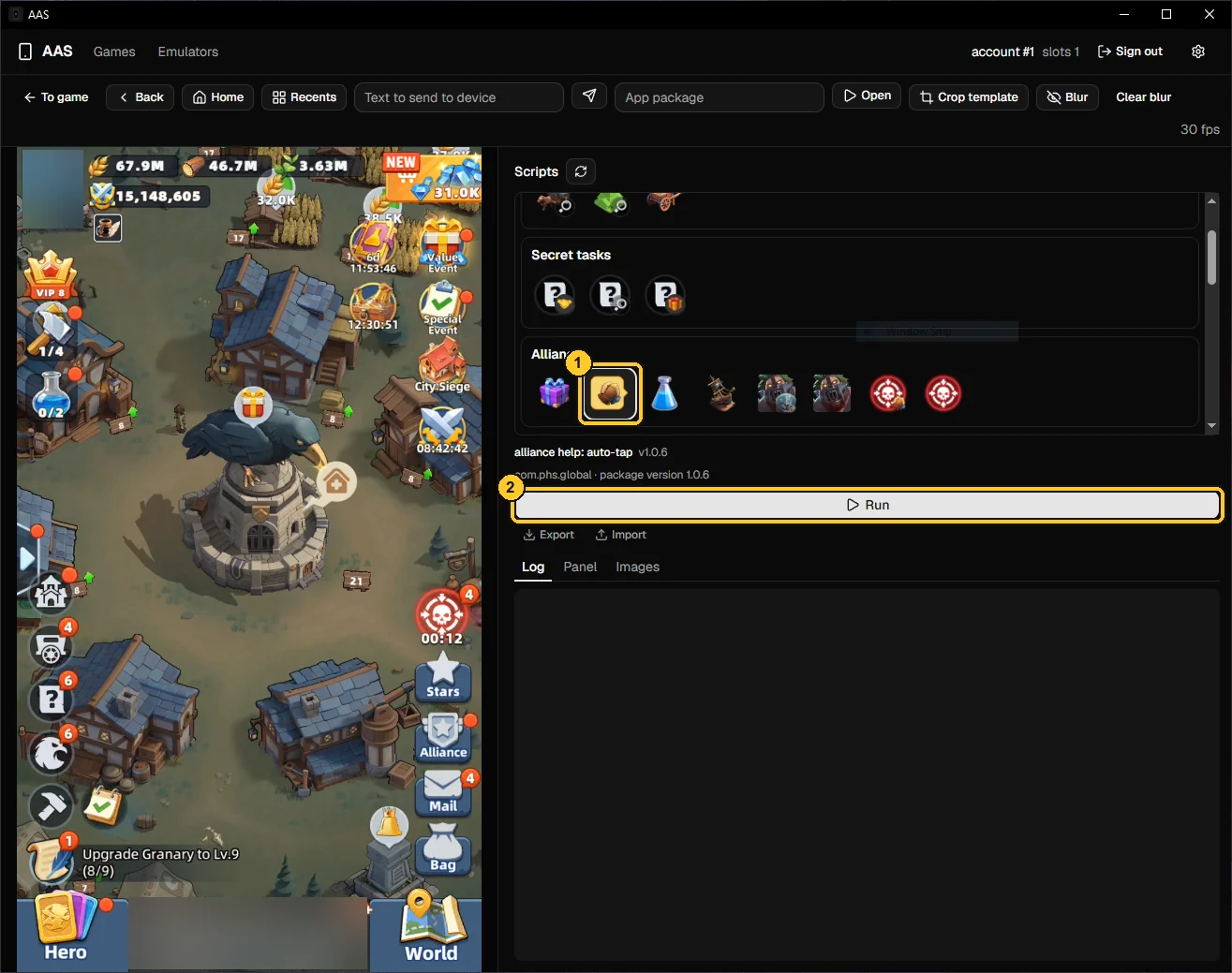
Los scripts están a la derecha de la pantalla del emulador. Elige uno, por ejemplo «alliance help: auto-tap» (1), y pulsa «Run» (2).
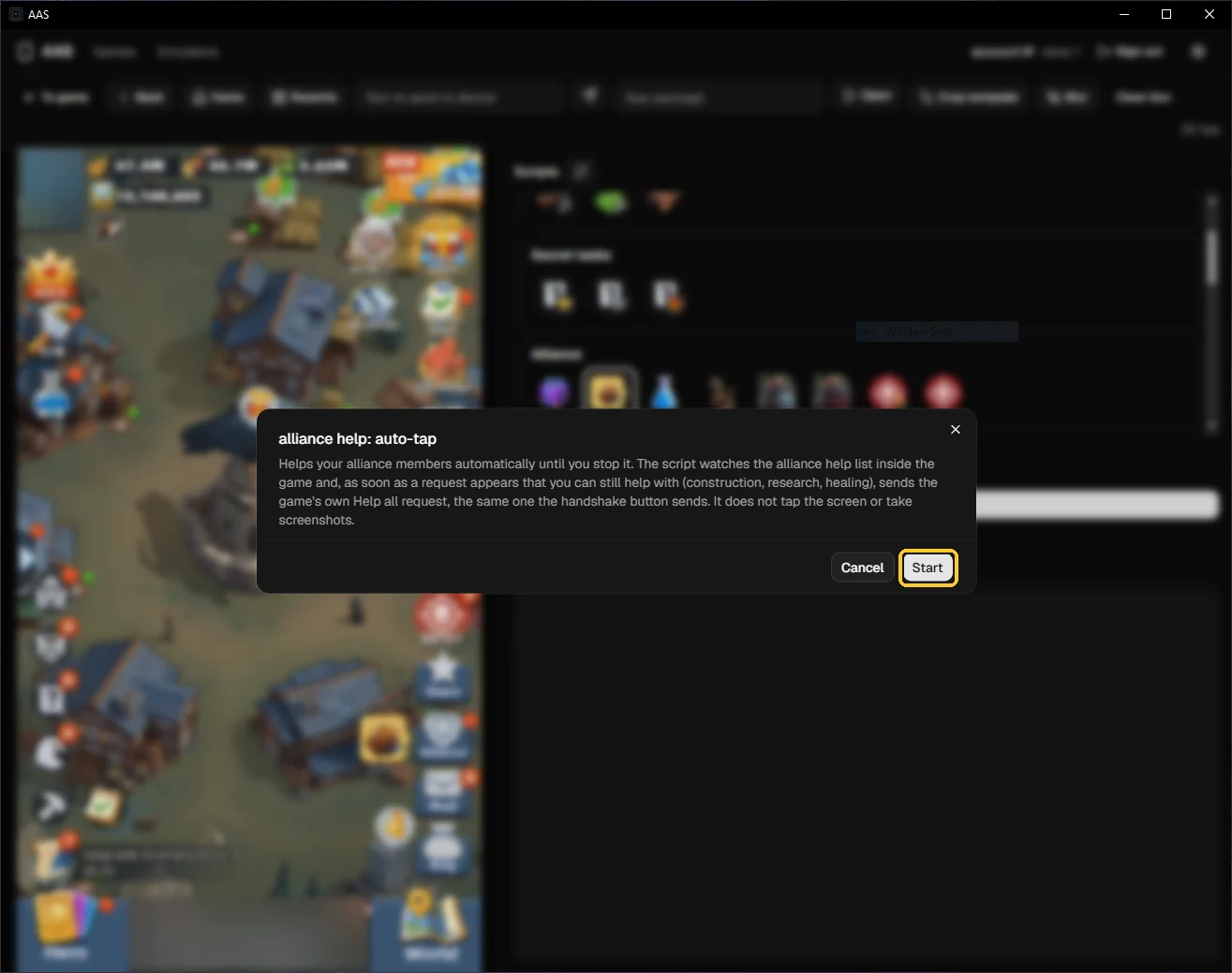
Lee qué hace el script y pulsa «Start».
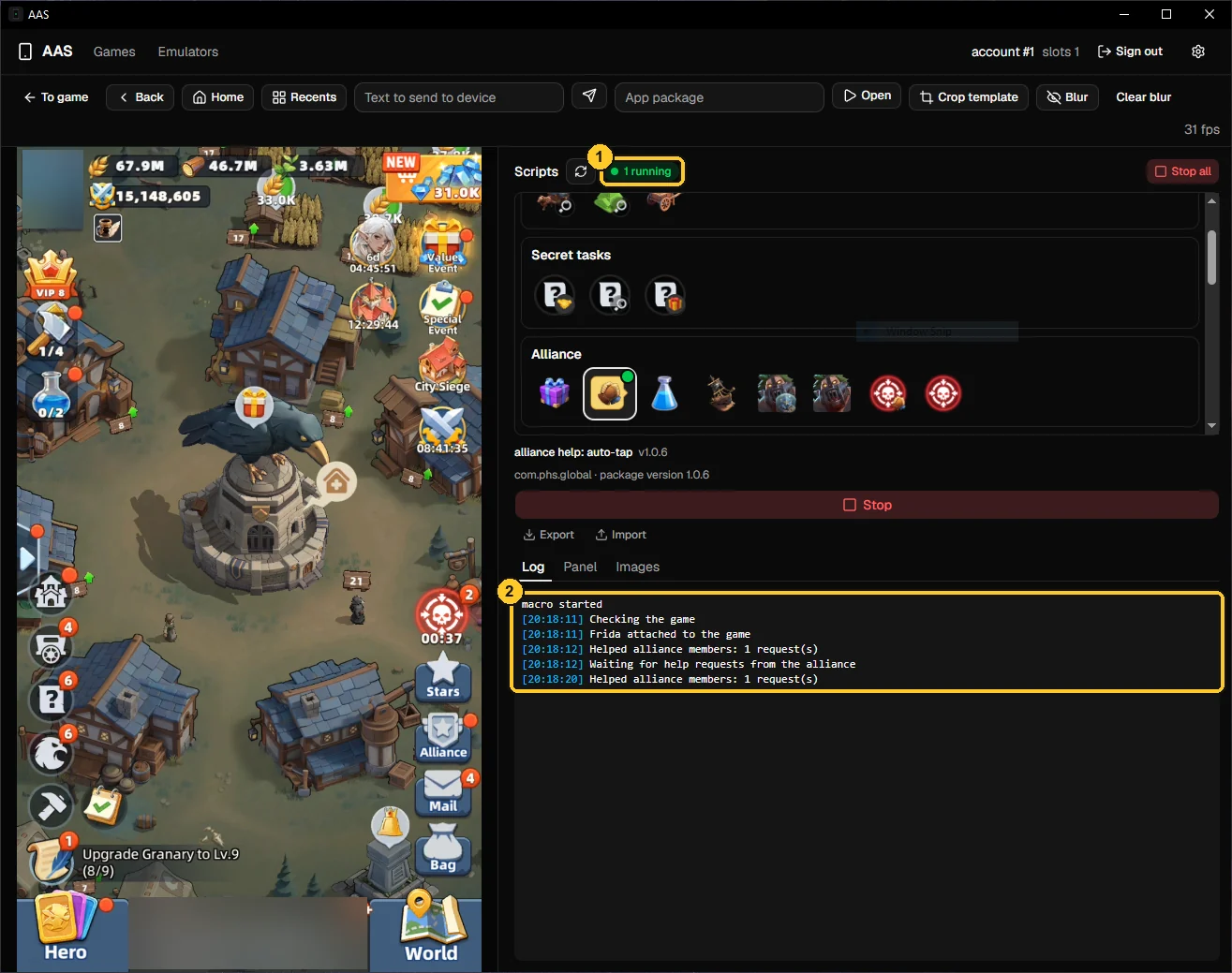
La etiqueta verde «1 running» (1) y las líneas nuevas del registro (2) indican que el script funciona. El botón «Stop» lo detiene.
Conviene saber
- Mientras los scripts trabajan, puedes jugar tú mismo directamente en el emulador.
- Los scripts pueden funcionar en paralelo: elige el siguiente script y vuelve a pulsar «Run».
Si algo sale mal, escríbenos. El chat de soporte es anónimo.
Escribir a soporte