Last Asylum: Plague
Установка на Mac
Займёт около 15 минут: поставим приложение AAS и эмулятор BlueStacks Air, а затем запустим первый скрипт. Нужен Mac на Apple Silicon (M1, M2, M3, M4 или M5). Жёлтая рамка на каждом скриншоте показывает, куда нажать, а цифры в рамках подсказывают порядок нажатий. Нажмите на скриншот, чтобы открыть его в полном размере.
1Откройте бота AAS
На сайте aas.farm нажмите «Начать в Telegram».
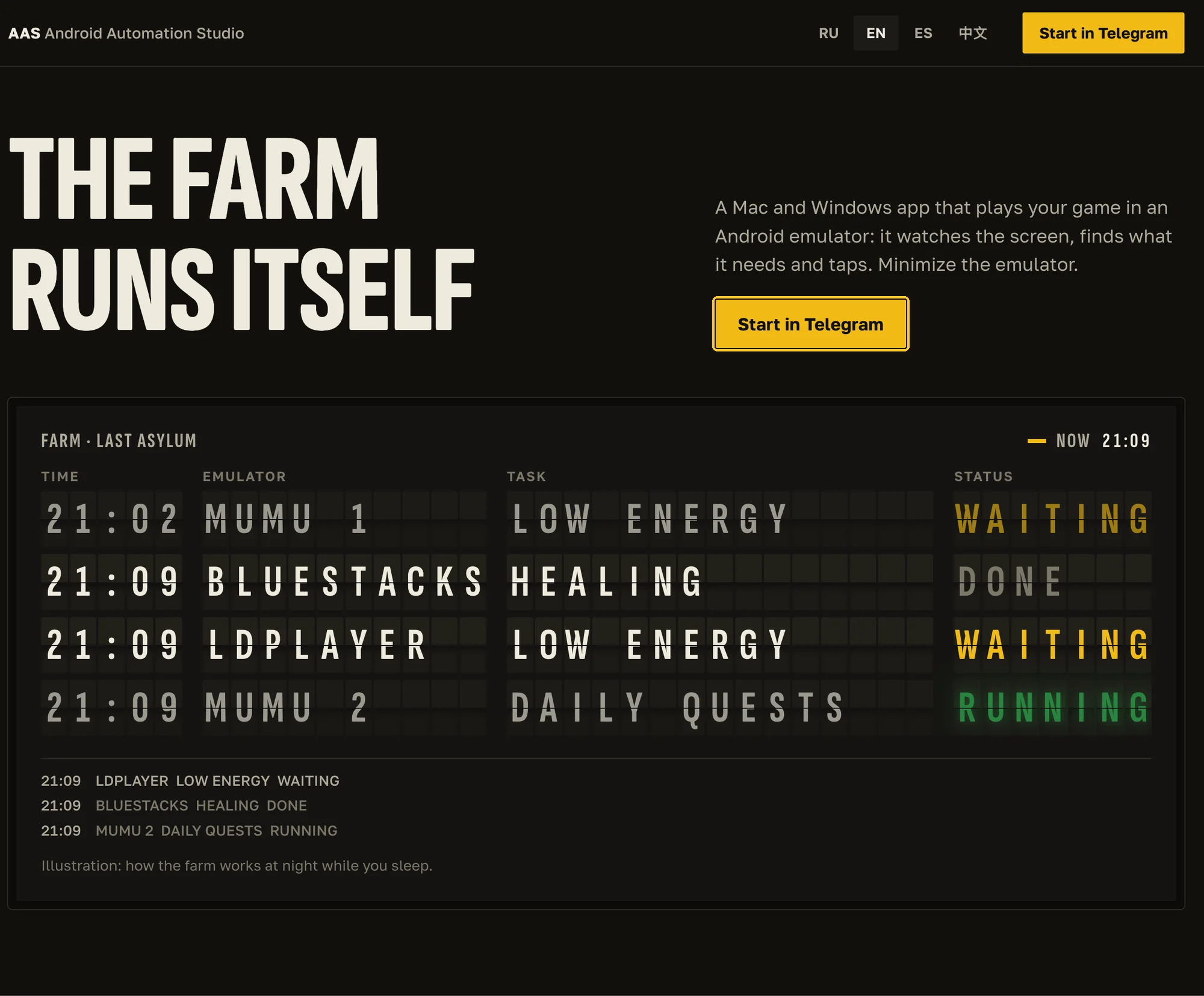
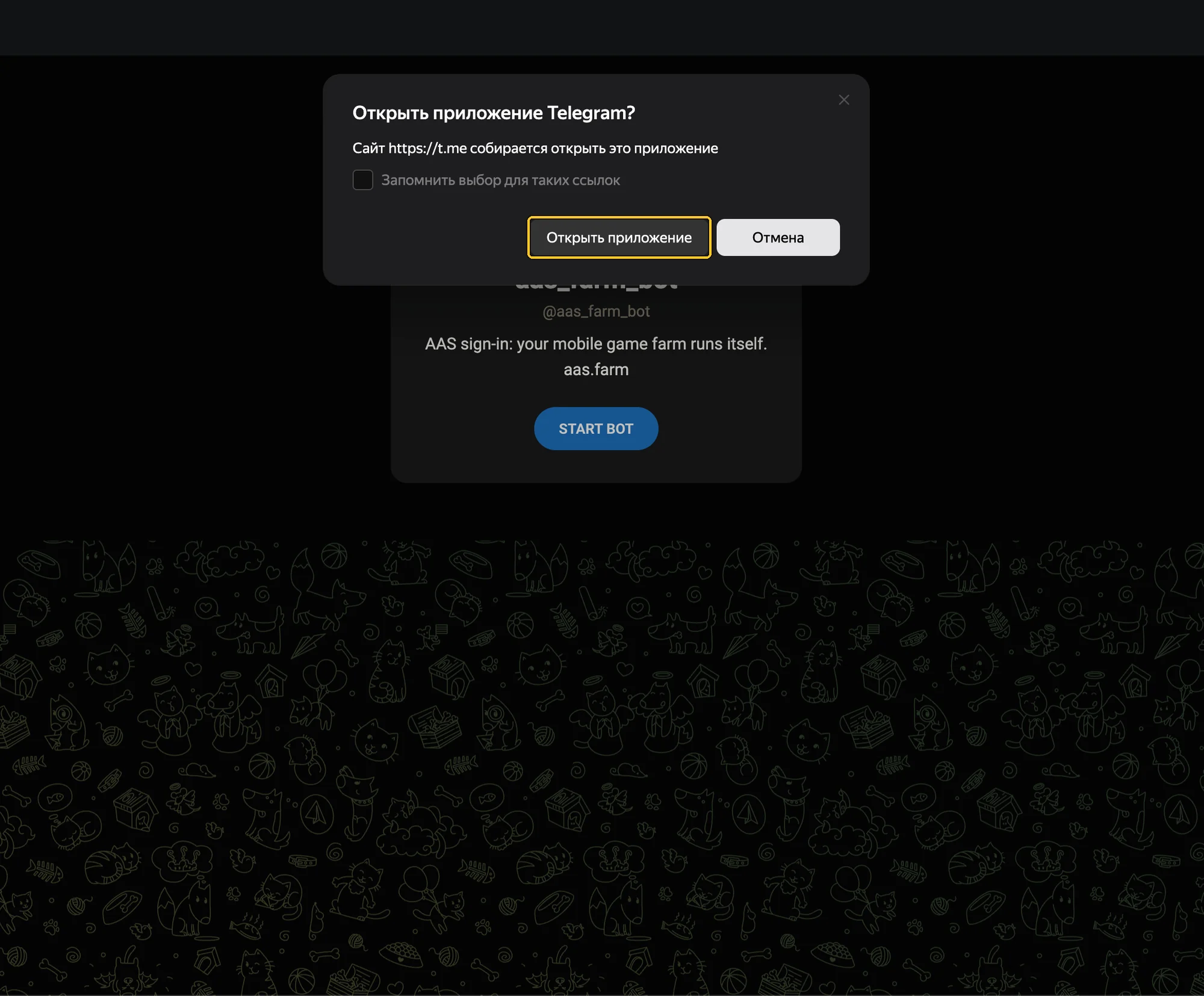
Браузер откроет страницу бота и спросит, можно ли открыть Telegram: нажмите «Открыть приложение», а в Telegram нажмите «Start» или отправьте боту команду /start.
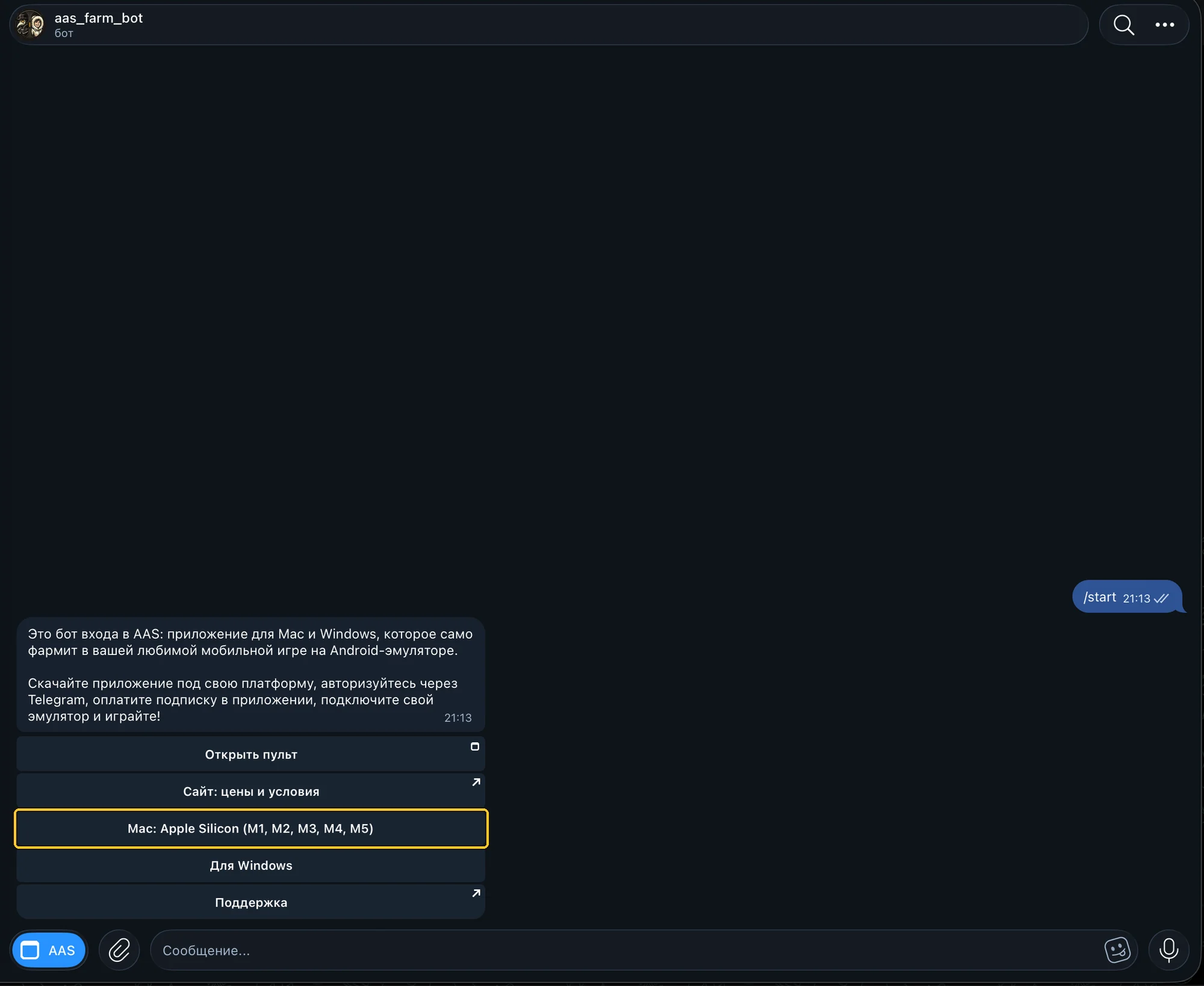
Бот ответит приветствием с кнопками. Нажмите «Mac: Apple Silicon (M1, M2, M3, M4, M5)».
2Скачайте и установите AAS
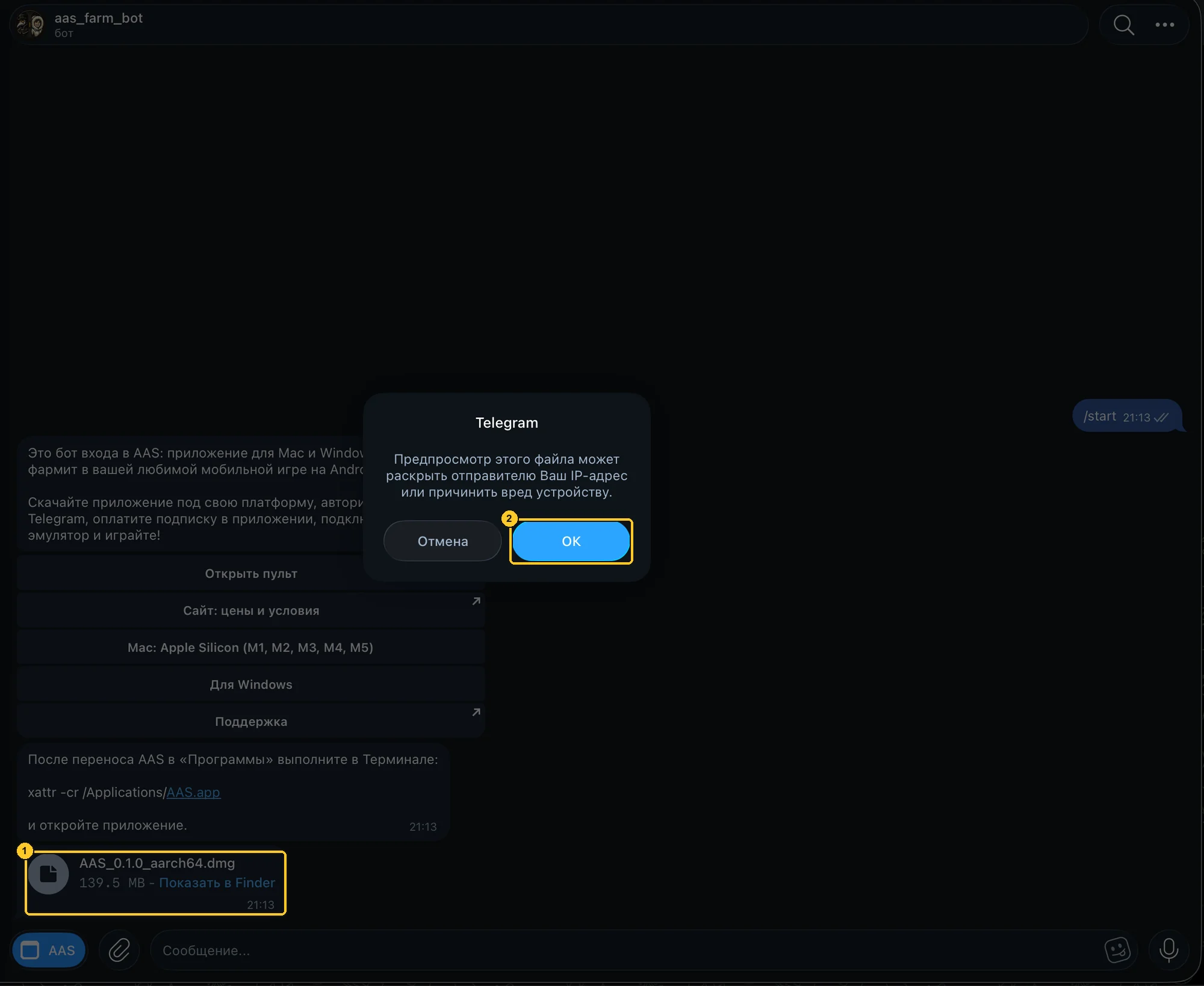
Бот пришлёт файл AAS_…_aarch64.dmg и сообщение с командой для Терминала. Нажмите на файл (1), а когда Telegram предупредит о предпросмотре файла, нажмите «OK» (2).
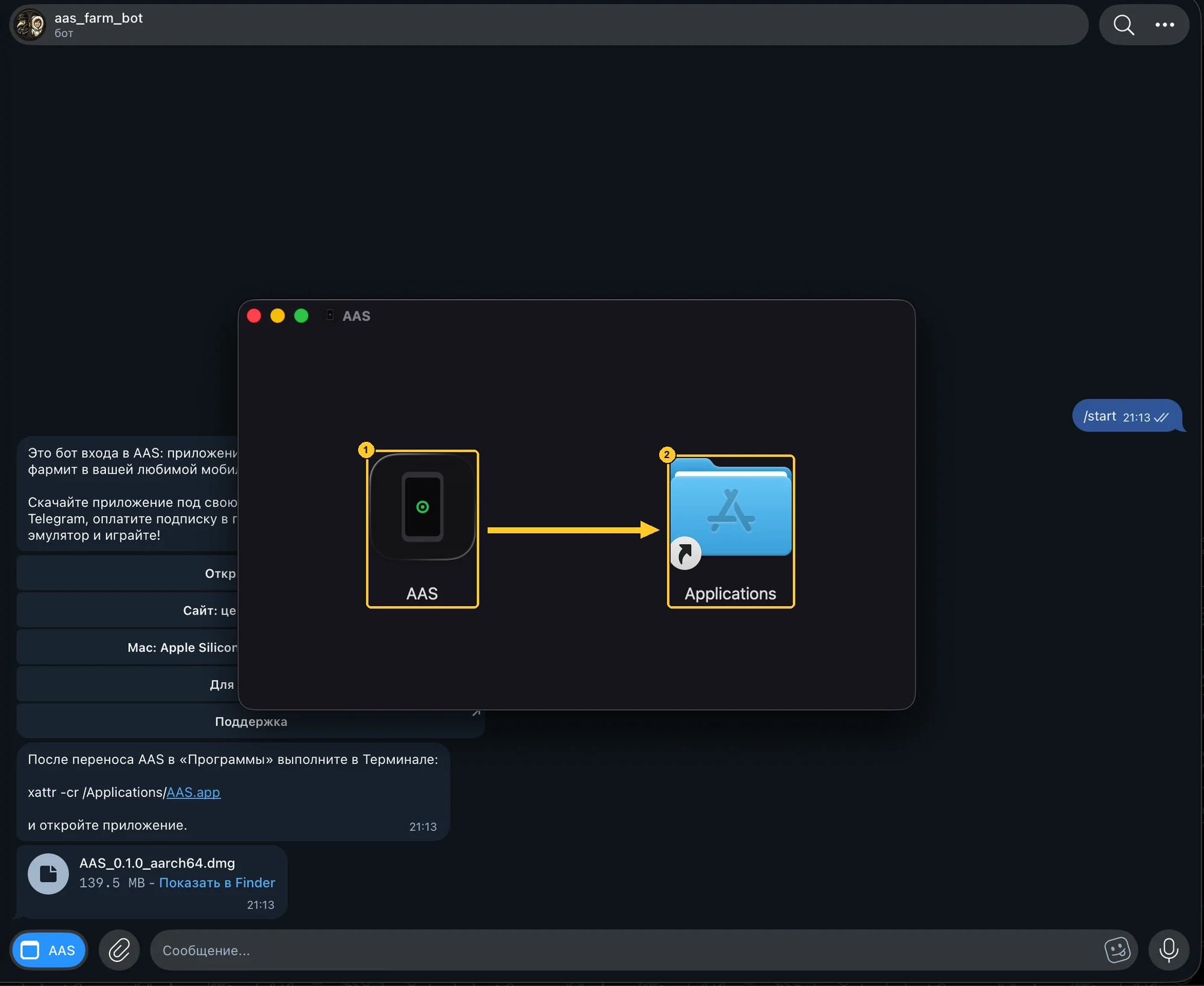
Откроется окно установщика. Перетащите значок AAS (1) на папку Applications (2), и приложение скопируется в «Программы».
3Разрешите запуск через Терминал
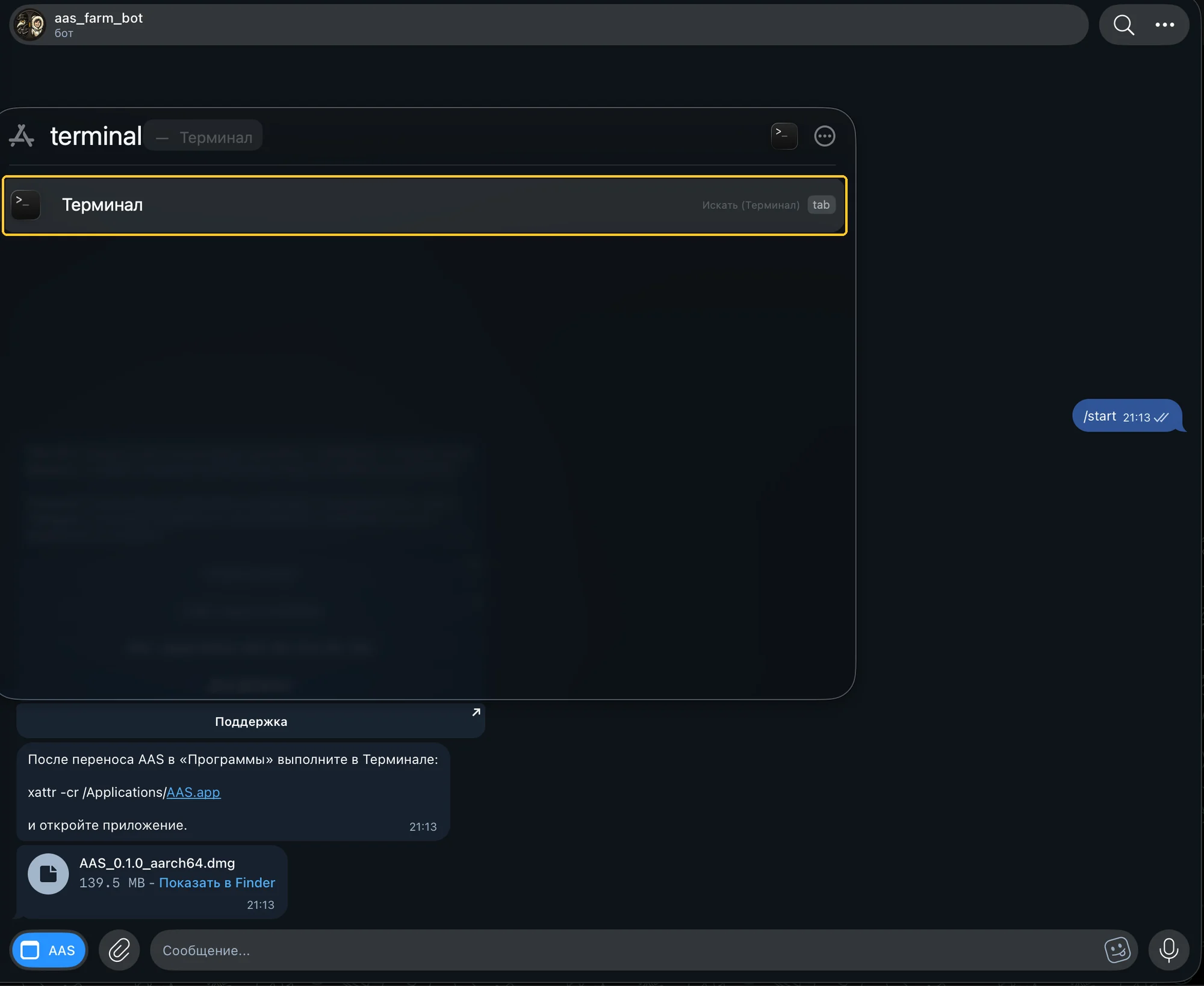
Приложение пока не заверено Apple, поэтому macOS не даст открыть его просто так. Это снимает одна команда в Терминале. Нажмите Cmd и Пробел, наберите terminal и нажмите Enter.
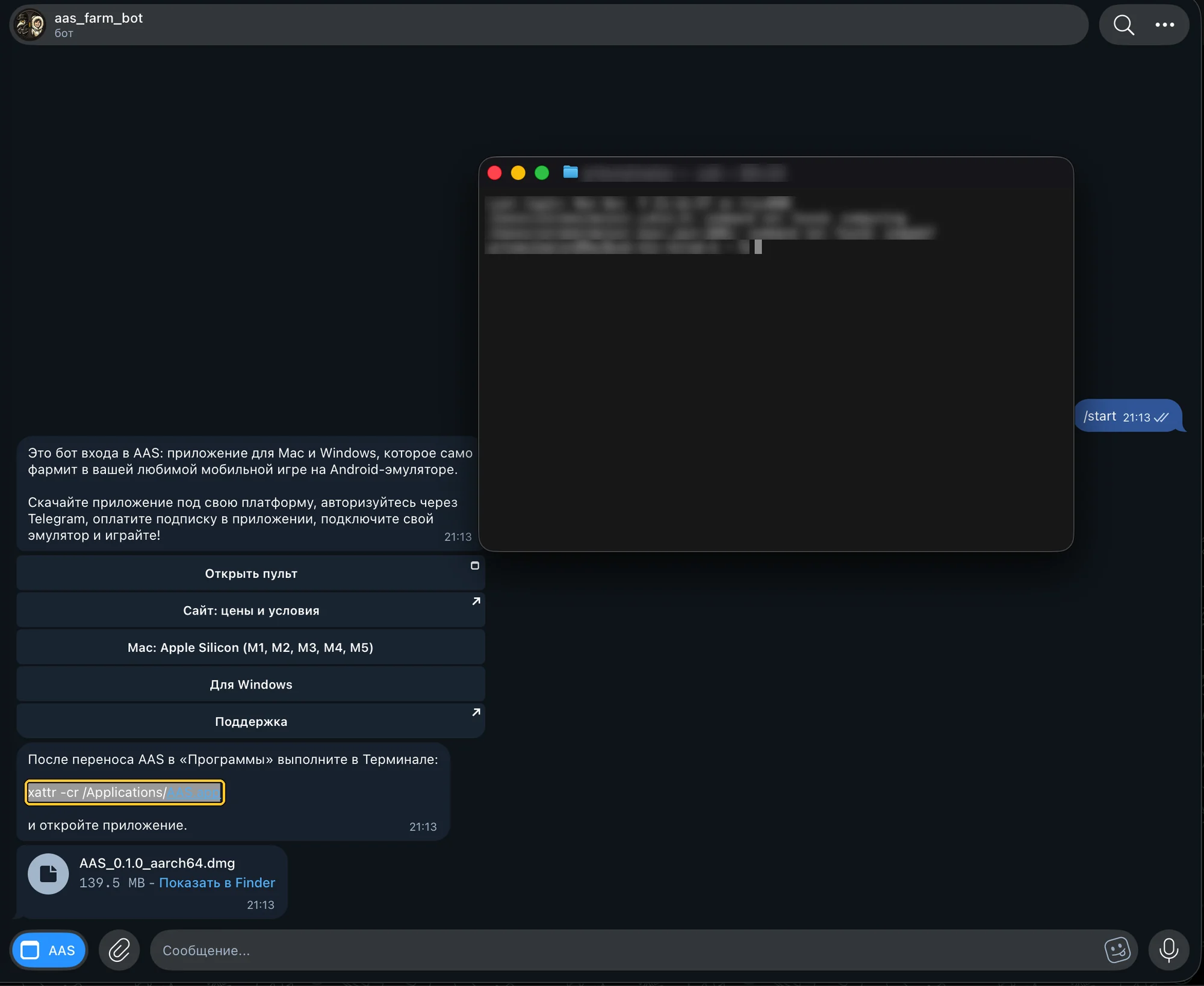
Выделите в сообщении бота команду xattr -cr /Applications/AAS.app и скопируйте её (Cmd и C).
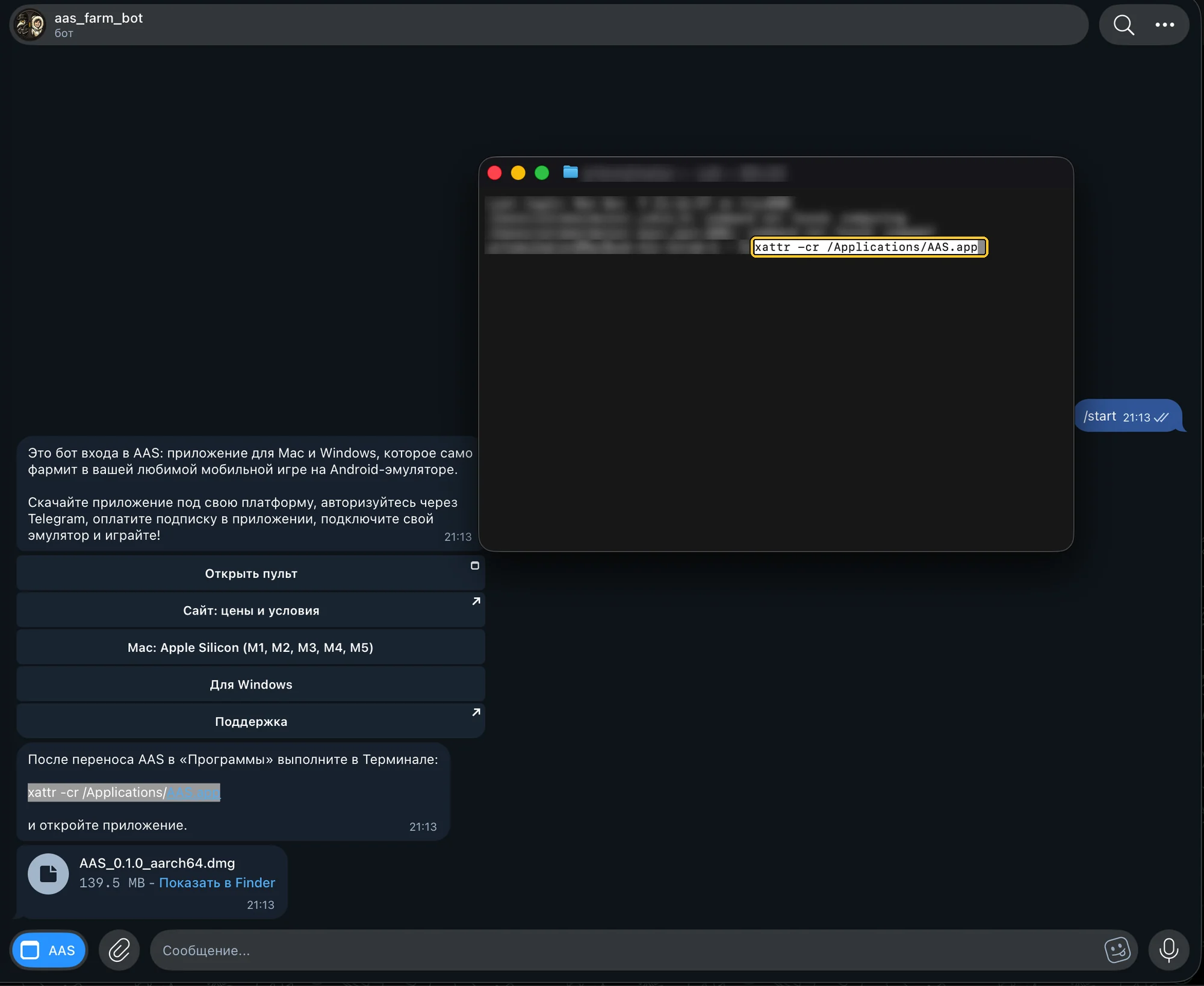
Вставьте команду в Терминал (Cmd и V) и нажмите Enter. Если Терминал ничего не ответил и снова ждёт ввода, всё получилось: окно можно закрыть.
4Запустите AAS и разрешите доступ к связке ключей
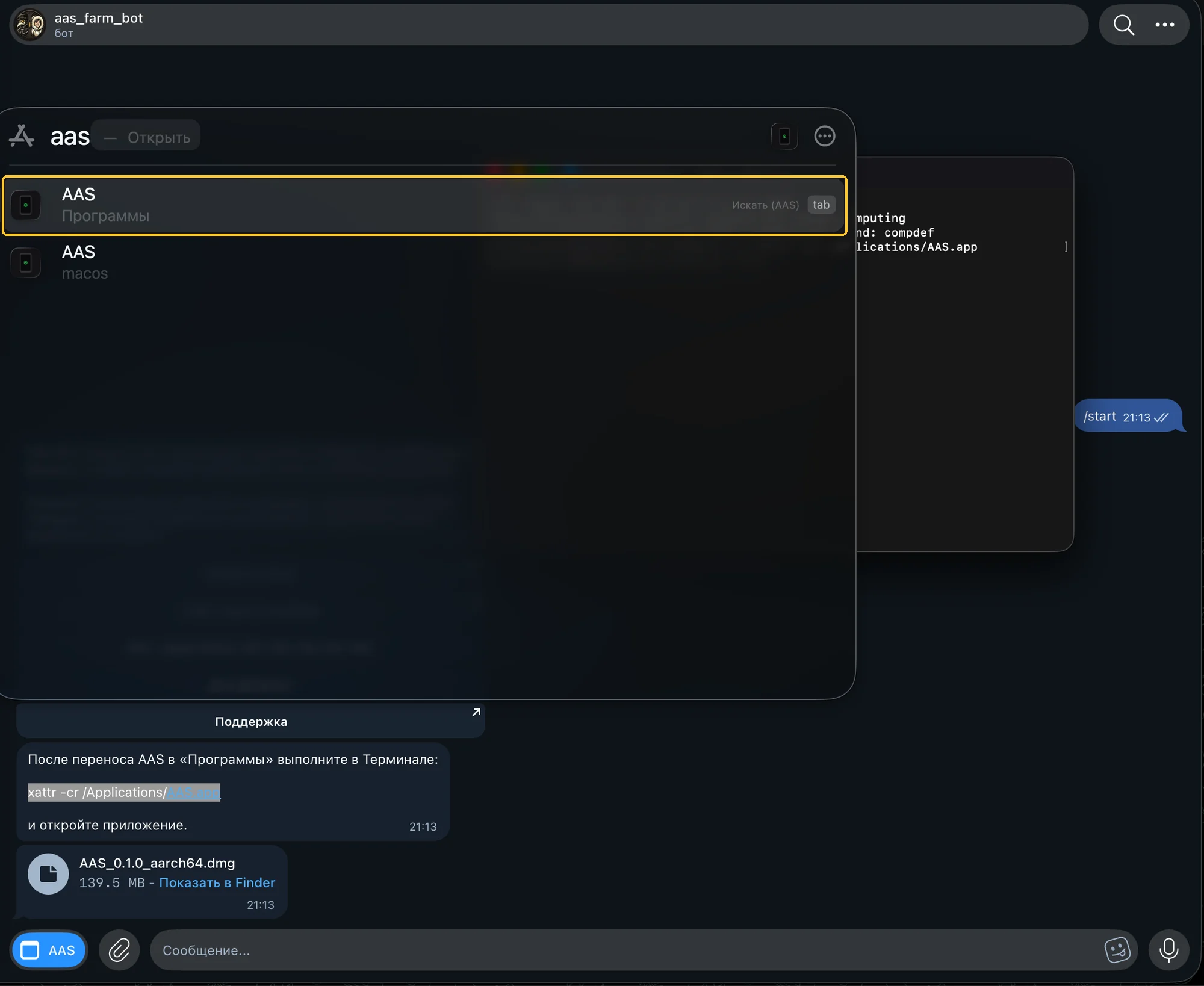
Нажмите Cmd и Пробел, наберите aas и откройте приложение AAS из «Программ».
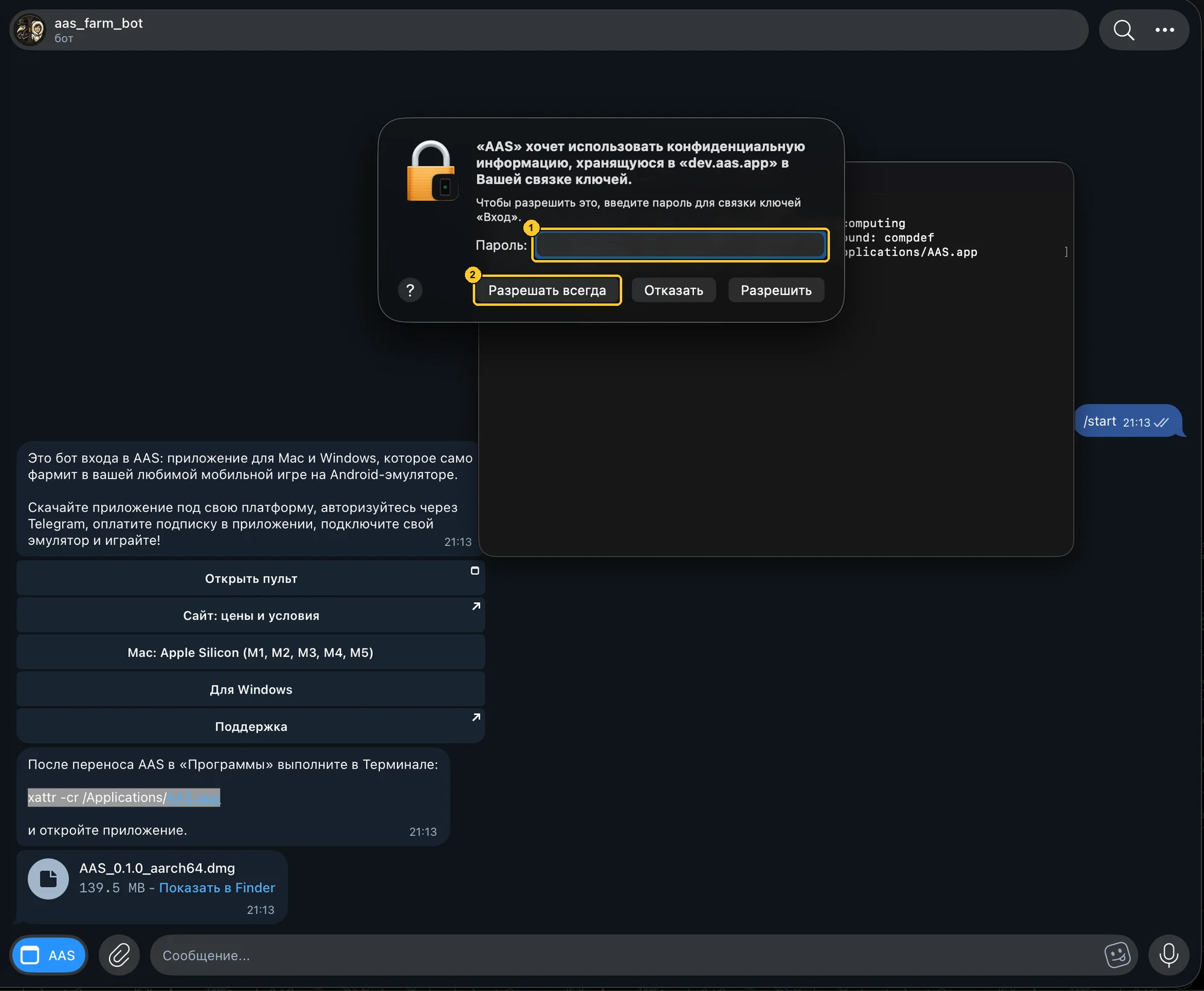
AAS хранит вход в связке ключей macOS, поэтому система спросит пароль. Введите пароль от своей учётной записи Mac, тот же, что при входе в систему (1), и нажмите «Разрешать всегда» (2). Кнопка «Разрешить» тоже пустит приложение, но тогда macOS будет спрашивать пароль при каждом запуске.
5Войдите через Telegram
В окне AAS нажмите «Открыть Telegram» или отсканируйте QR-код телефоном. Пароль не нужен.
Бот спросит, пускать ли это устройство: нажмите «Confirm». Бот ответит, что вход подтверждён, возвращайтесь в приложение.
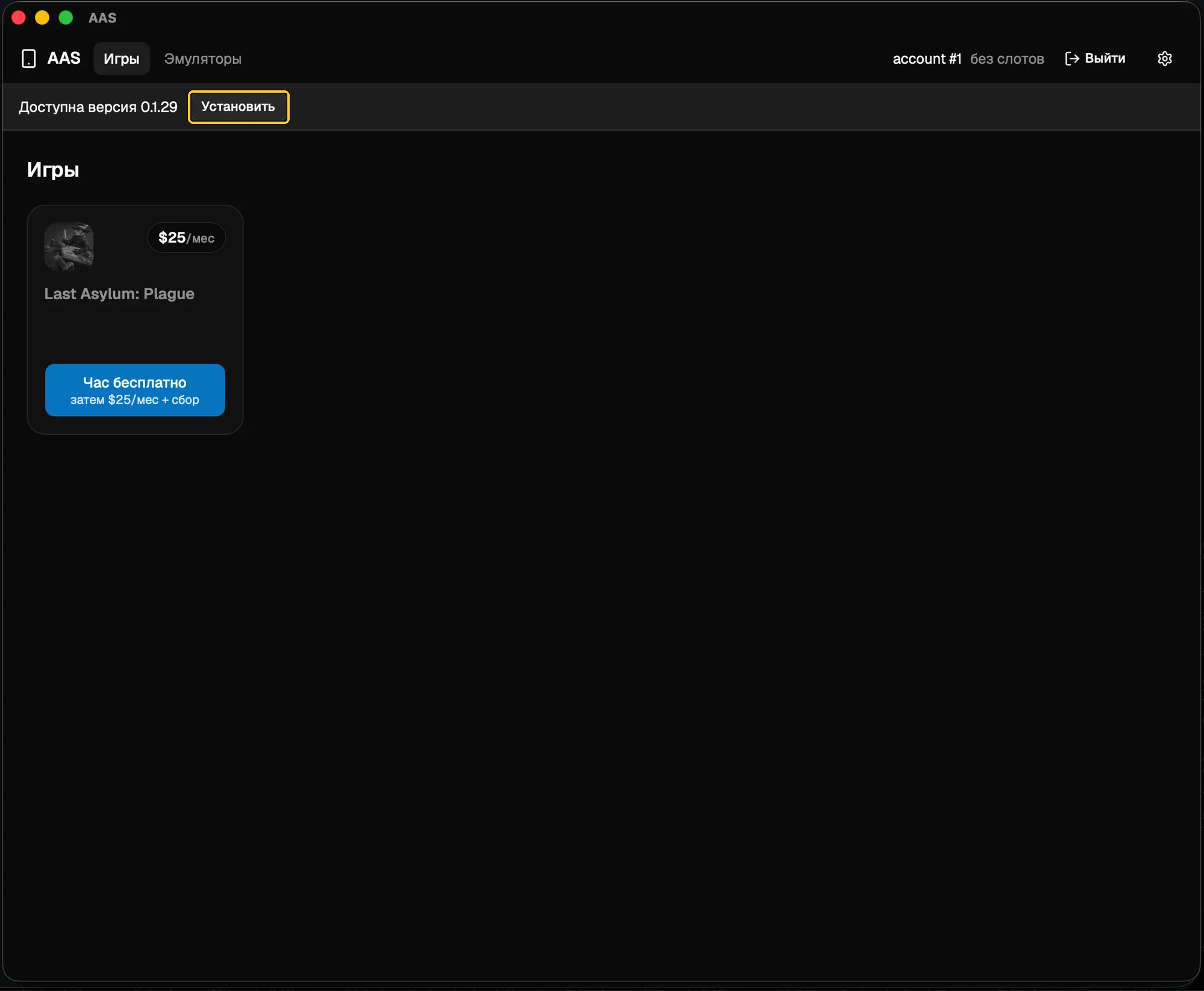
Вверху окна появится предложение обновиться: нажмите «Установить», приложение обновится и перезапустится. Если macOS снова спросит пароль от связки ключей, введите его и нажмите «Разрешать всегда». Если кнопка «Установить» не появляется, попробуйте включить или выключить VPN.
6Оформите подписку
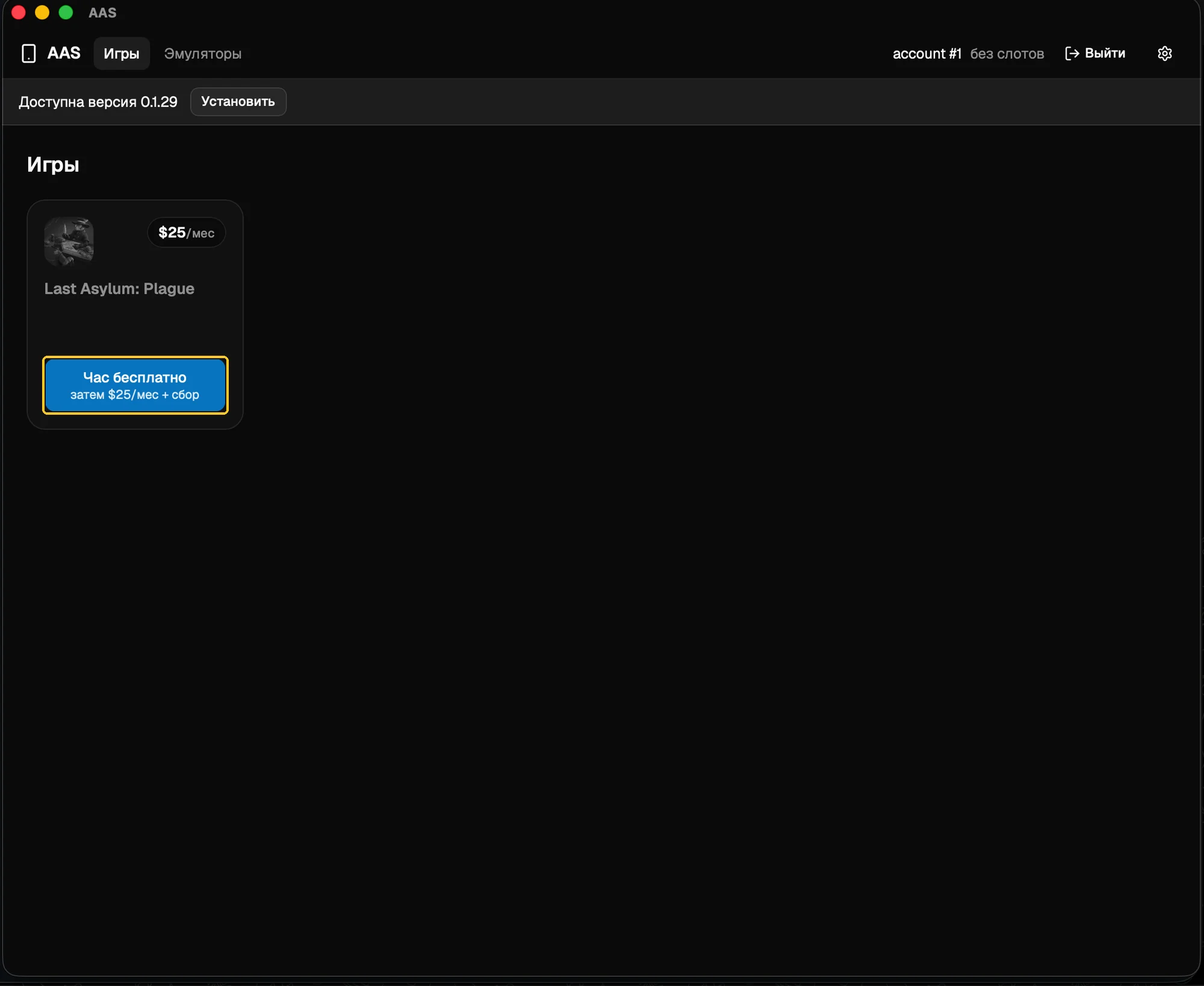
На главном экране AAS нажмите «Час бесплатно» на плитке Last Asylum: Plague. Новому аккаунту доступен бесплатный час, дальше подписка стоит 25 USD в месяц за один эмулятор.
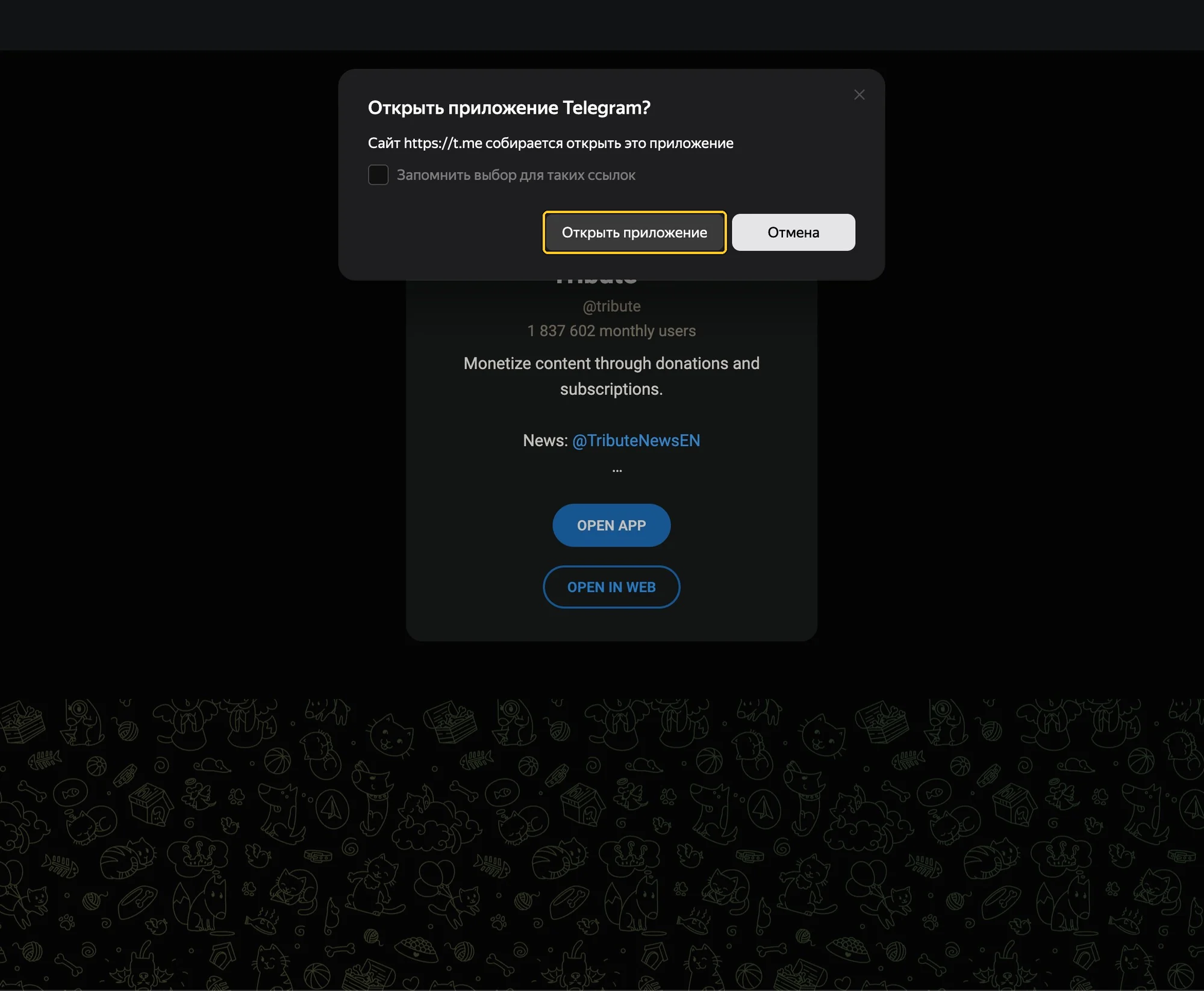
Если оплата откроется в браузере, разрешите ему открыть Telegram: нажмите «Открыть приложение».
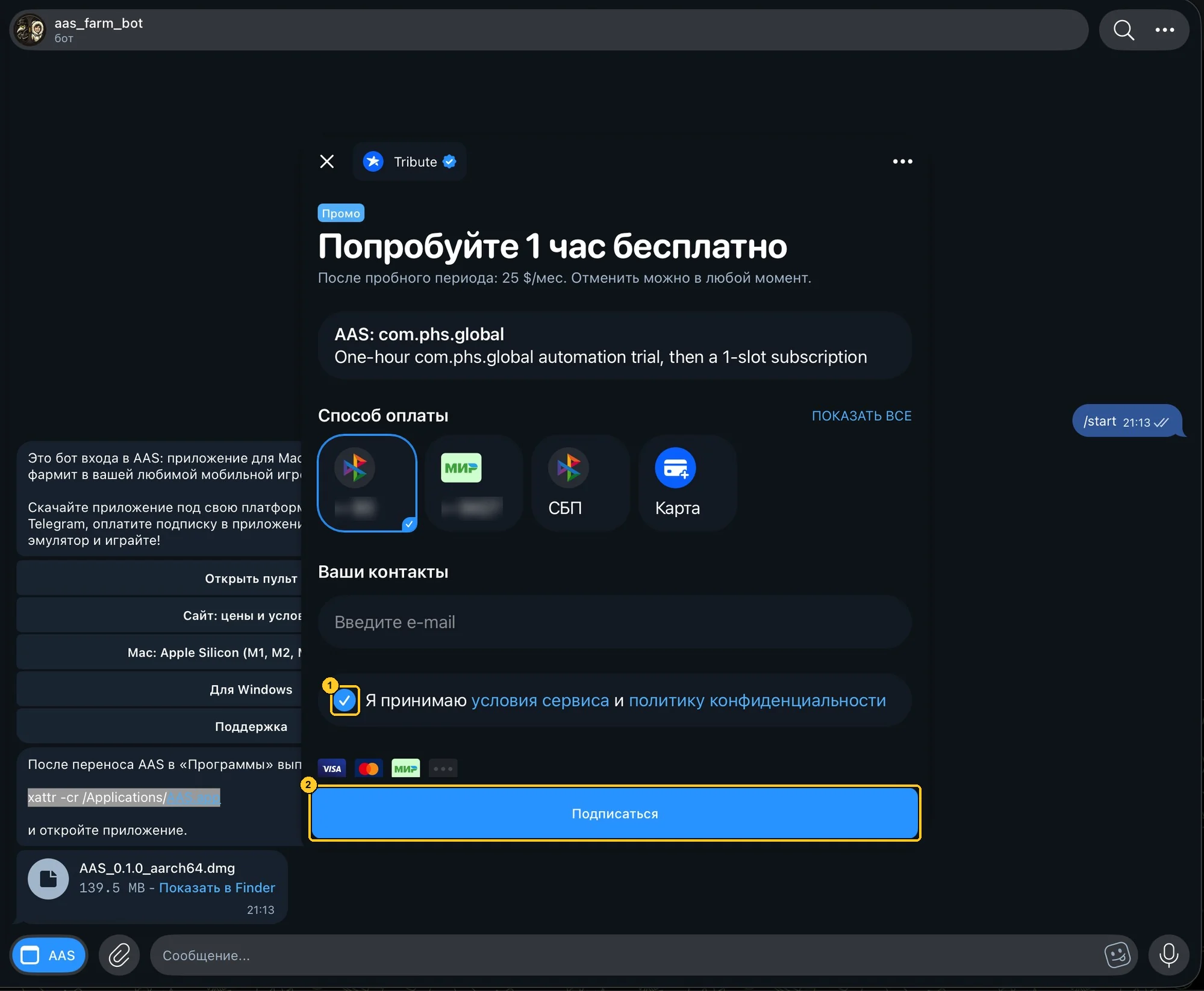
Оплата откроется в Telegram через Tribute: отметьте согласие с условиями (1) и нажмите «Подписаться» (2).
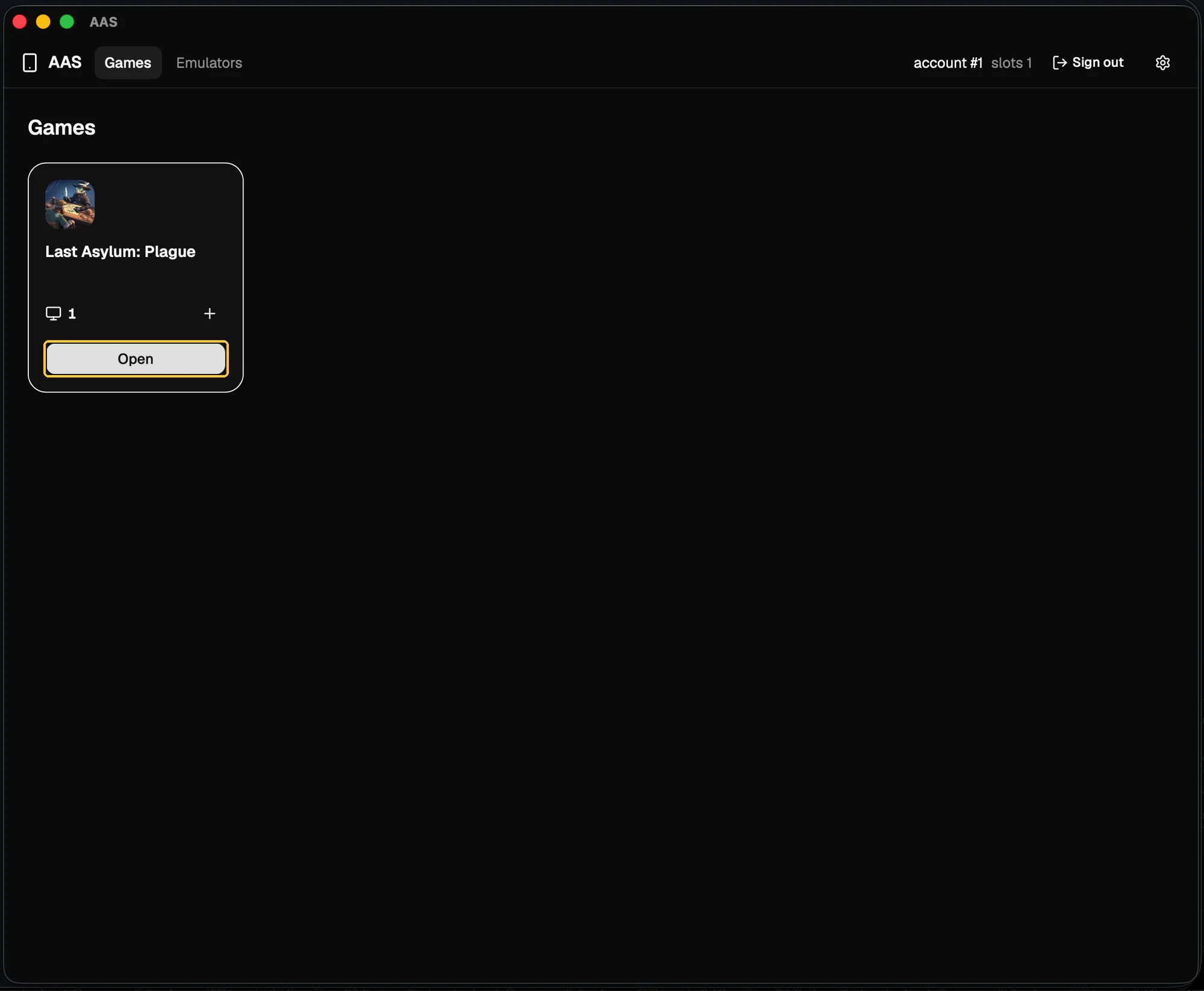
После успешной оплаты через несколько секунд на плитке появится слот: нажмите «Открыть».
7Установите BlueStacks Air и игру
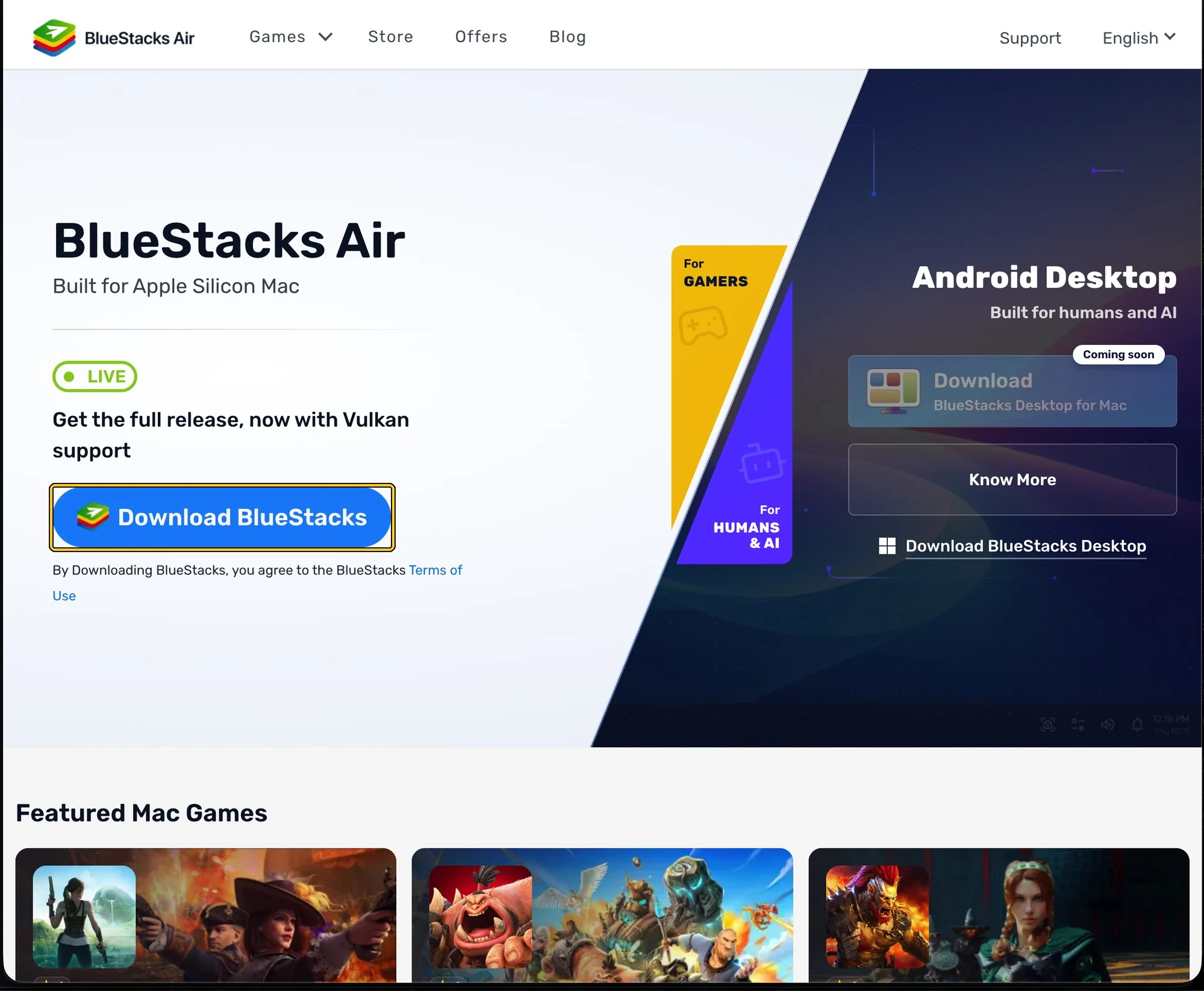
На Mac AAS работает с эмулятором BlueStacks Air. Откройте сайт bluestacks.com, нажмите «Download BlueStacks» и установите эмулятор из скачанного файла.
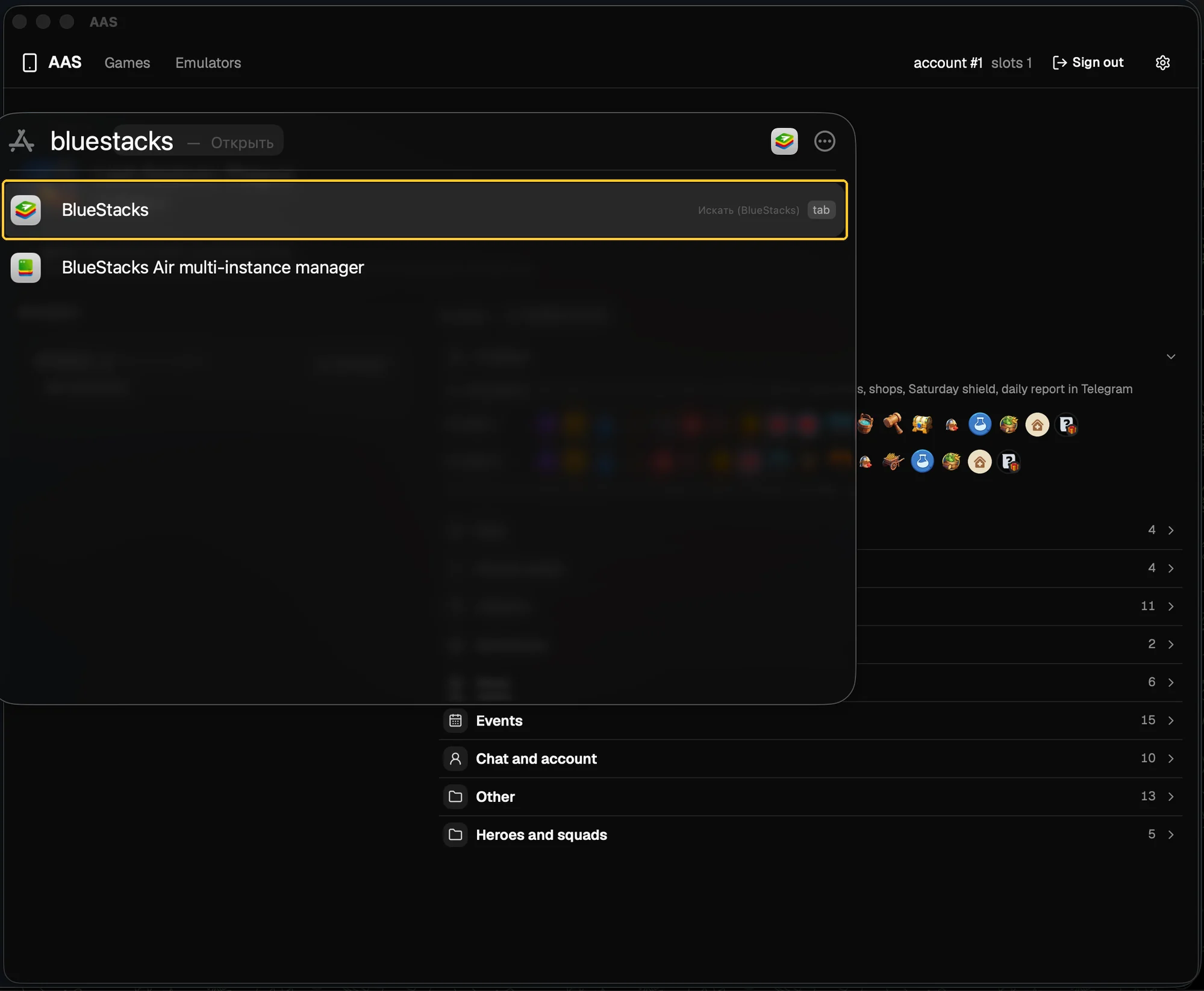
Запустите BlueStacks: нажмите Cmd и Пробел, наберите bluestacks и откройте приложение BlueStacks.
В BlueStacks откройте Store, найдите Last Asylum: Plague и установите игру. Затем войдите в свой игровой аккаунт так же, как на телефоне.
8Включите ADB
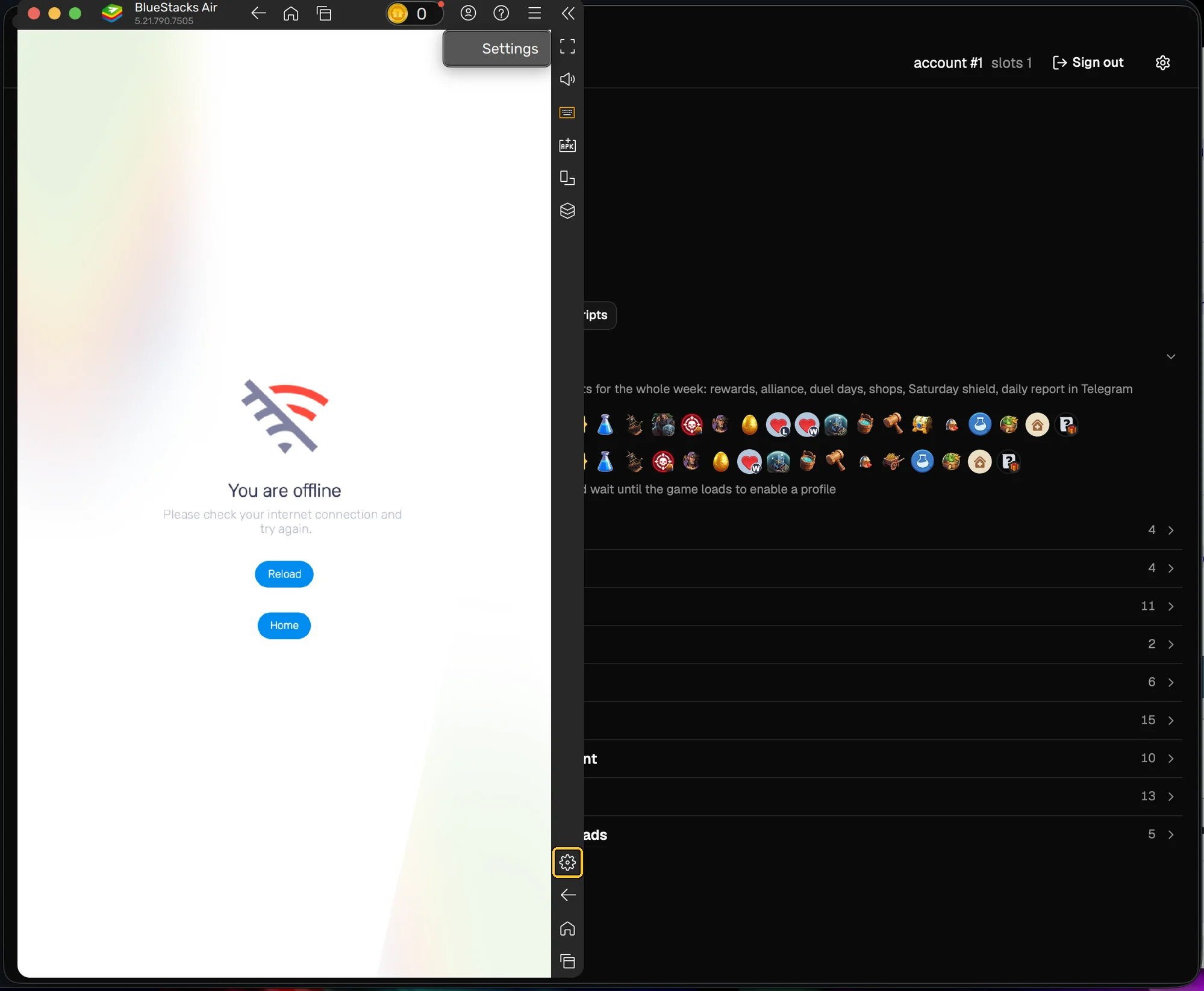
В BlueStacks нажмите на шестерёнку настроек в нижней части боковой панели.
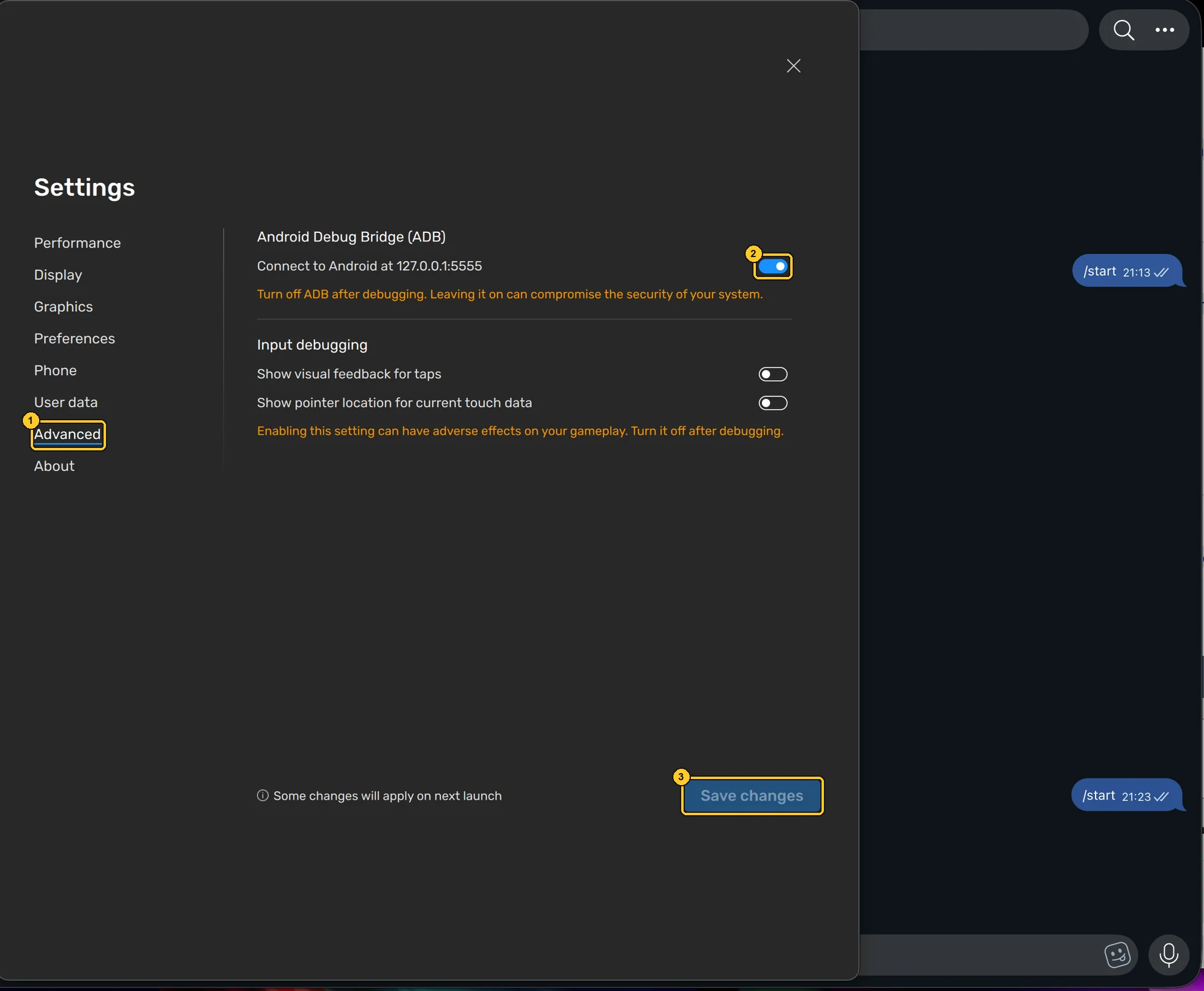
Откройте раздел «Advanced» (1), включите «Android Debug Bridge (ADB)» (2) и нажмите «Save changes» (3).
9Подключите эмулятор
Вернитесь в AAS на страницу Last Asylum. Запущенный BlueStacks появится в списке в течение пяти секунд: нажмите «Connect». Галочка «reconnect after connection loss» вверху страницы включена по умолчанию: после обрыва связи AAS сам вернёт игру.
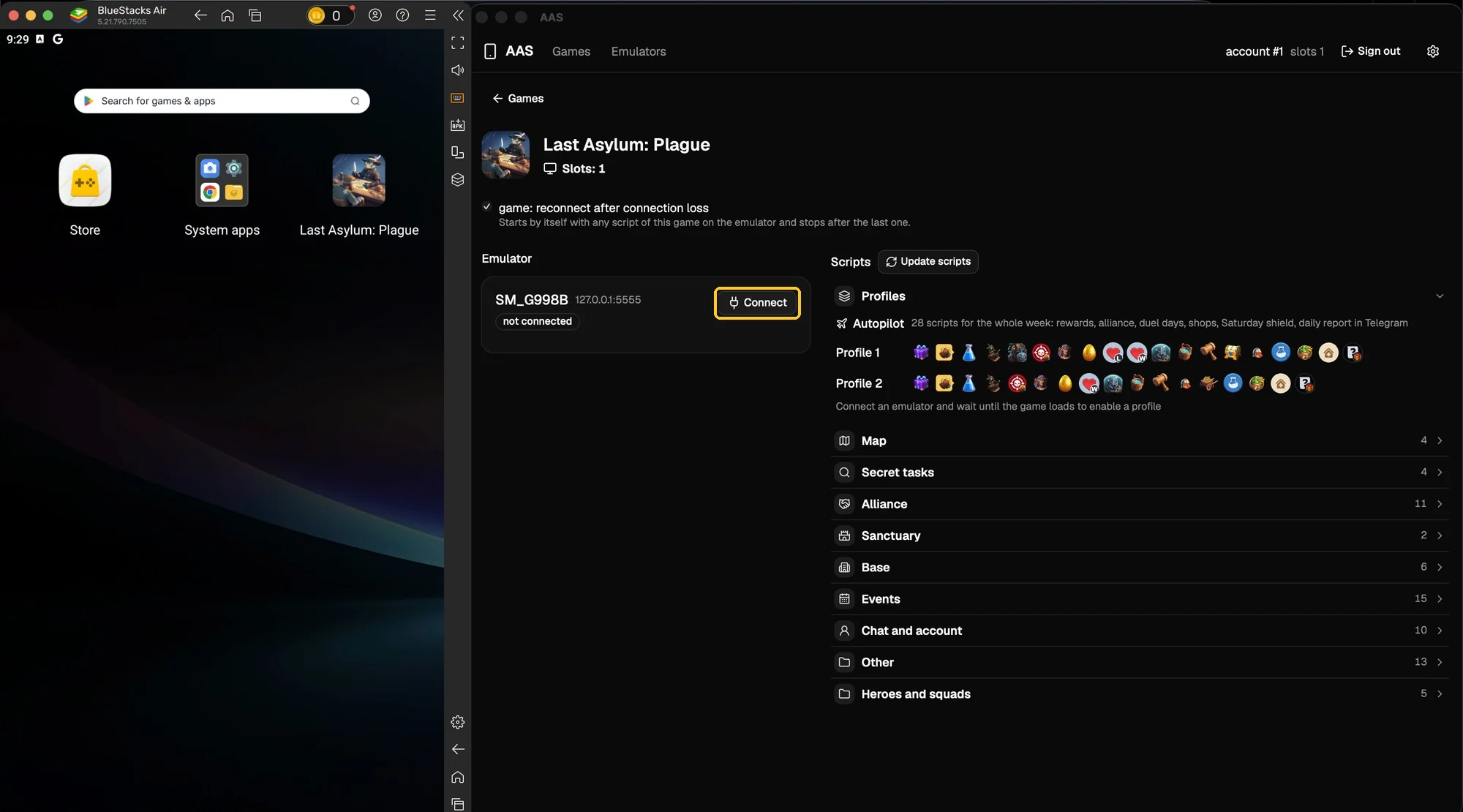
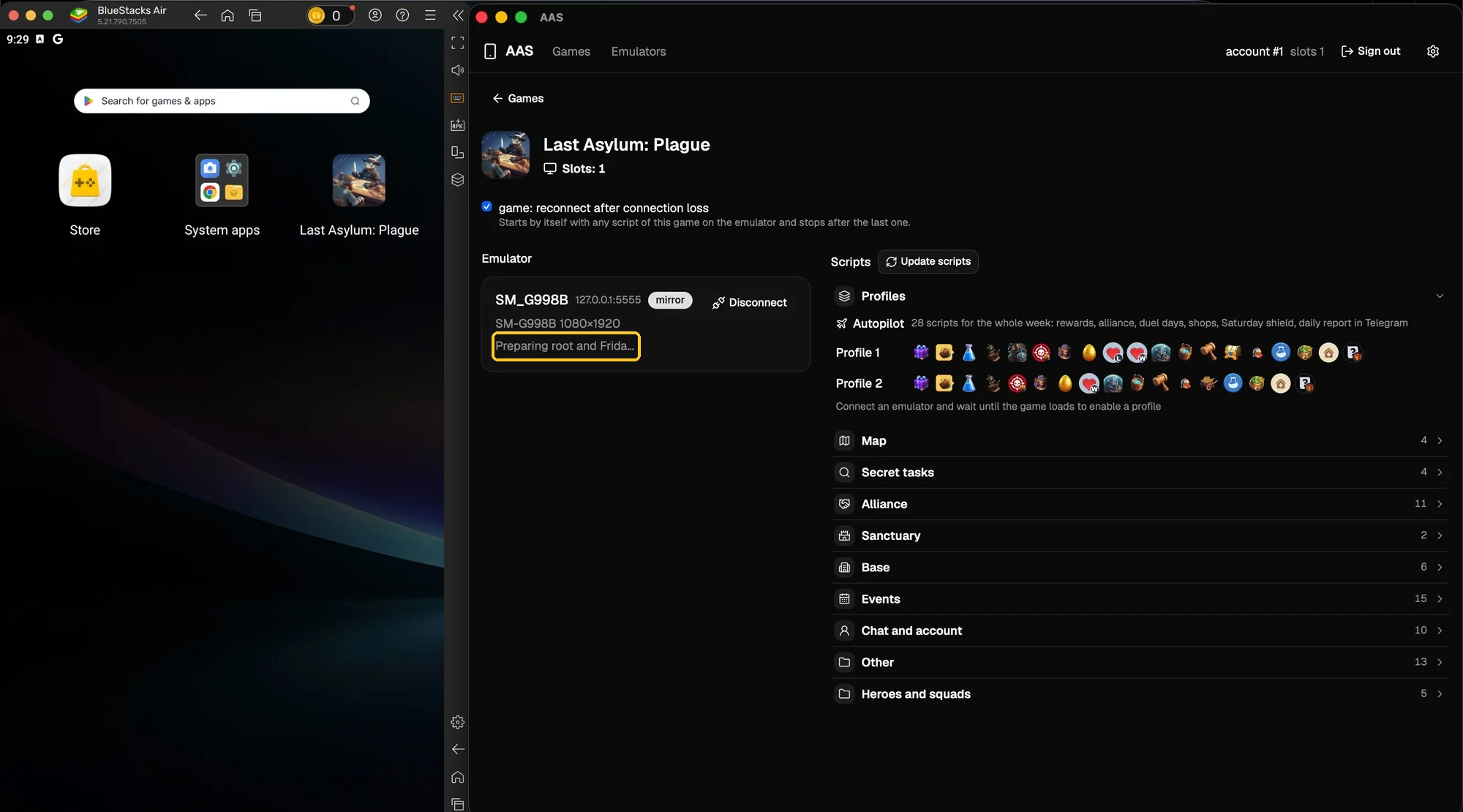
Приложение само подготовит эмулятор (строка «Preparing root and Frida…»), запустит игру и дождётся её загрузки, обычно это пара минут. Если игра так и не запустилась, откройте её в эмуляторе сами, дождитесь, пока загрузится ваш город со Святилищем, и подключите эмулятор заново.
10Запустите скрипты
Когда игра загрузится, справа станут доступны скрипты. Проще всего начать с «Autopilot» в группе «Profiles»: он запускает набор скриптов на всю неделю. Отдельный скрипт запускается кнопкой «Run» в нужной группе, остановить его можно кнопкой «Stop».
Полезно знать
- Пока работают скрипты, в игру можно играть самому прямо в эмуляторе.
- Скрипты можно запускать параллельно: выберите следующий скрипт и снова нажмите «Run».
- После каждого обновления AAS macOS может один раз снова спросить пароль от связки ключей: это нормально, нажмите «Разрешать всегда».
Если что-то пошло не так, напишите нам. Чат поддержки анонимный.
Написать в поддержку