Last Asylum: Plague
Установка на Windows
Займёт около 15 минут: поставим приложение AAS, эмулятор LDPlayer 9 и запустим первый скрипт. Жёлтая рамка на каждом скриншоте показывает, куда нажать, а цифры в рамках подсказывают порядок нажатий. Нажмите на скриншот, чтобы открыть его в полном размере.
1Откройте бота AAS
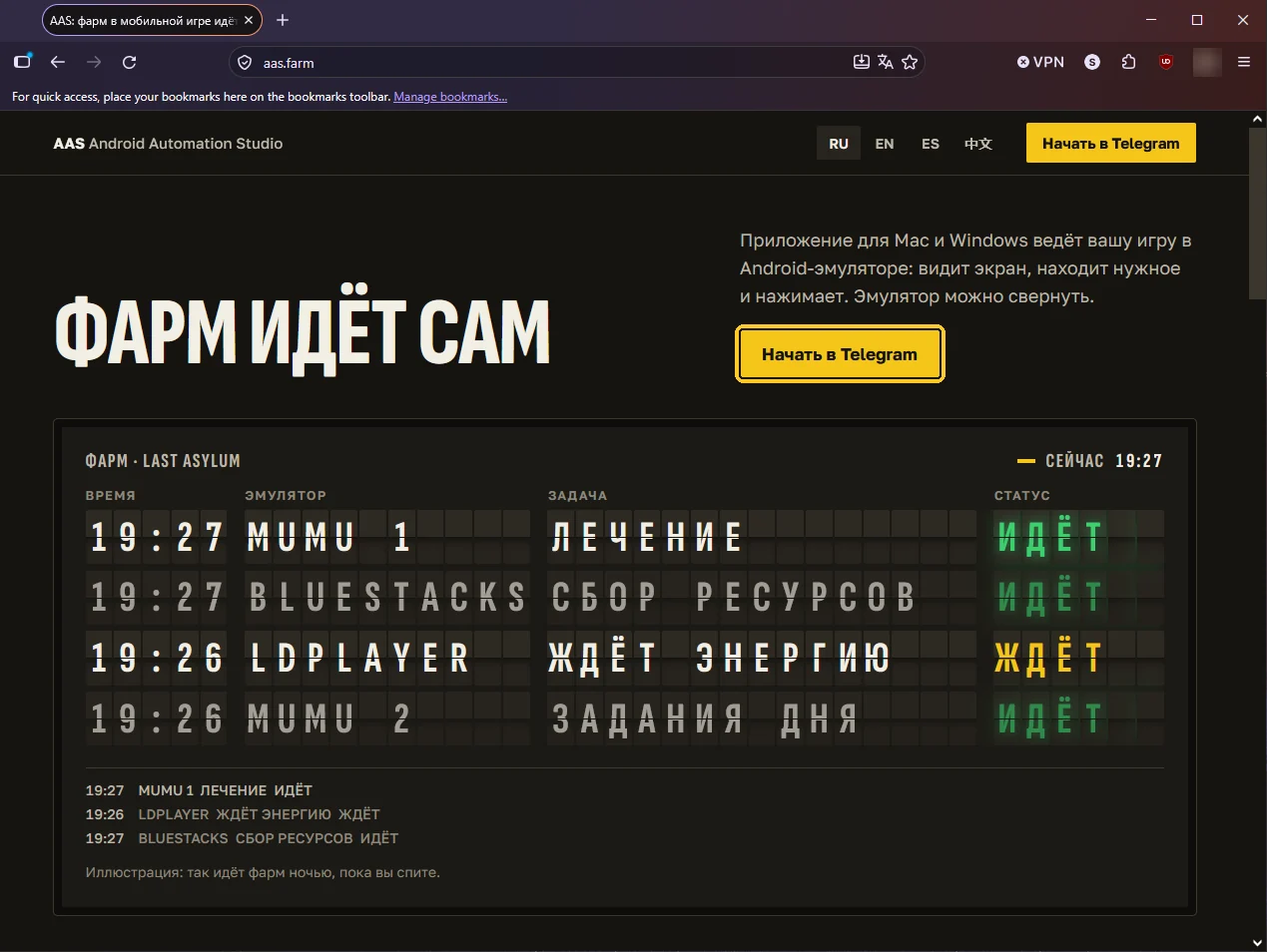
На сайте aas.farm нажмите «Начать в Telegram».
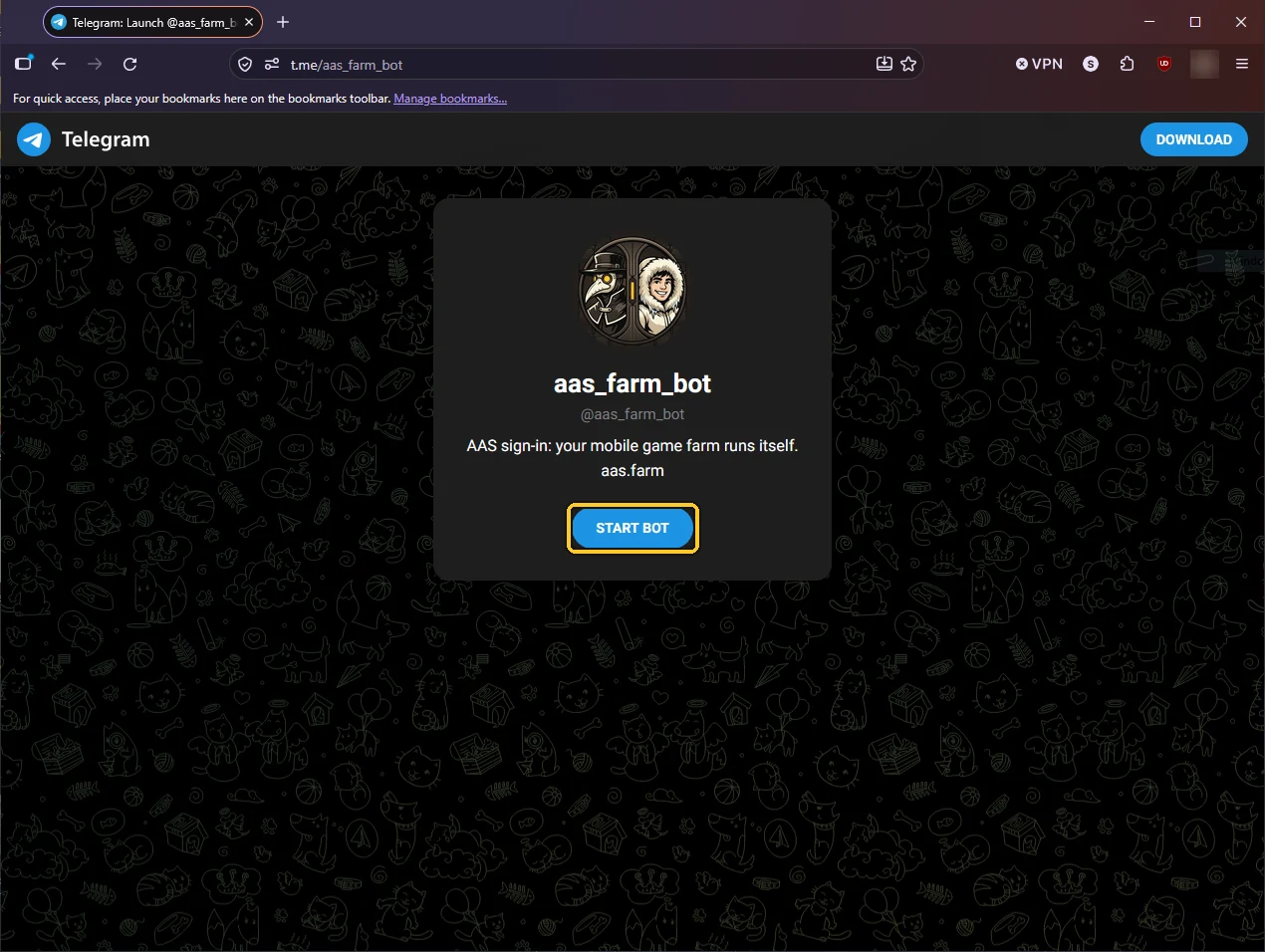
Браузер откроет страницу бота: нажмите «Start bot» и разрешите открыть Telegram.
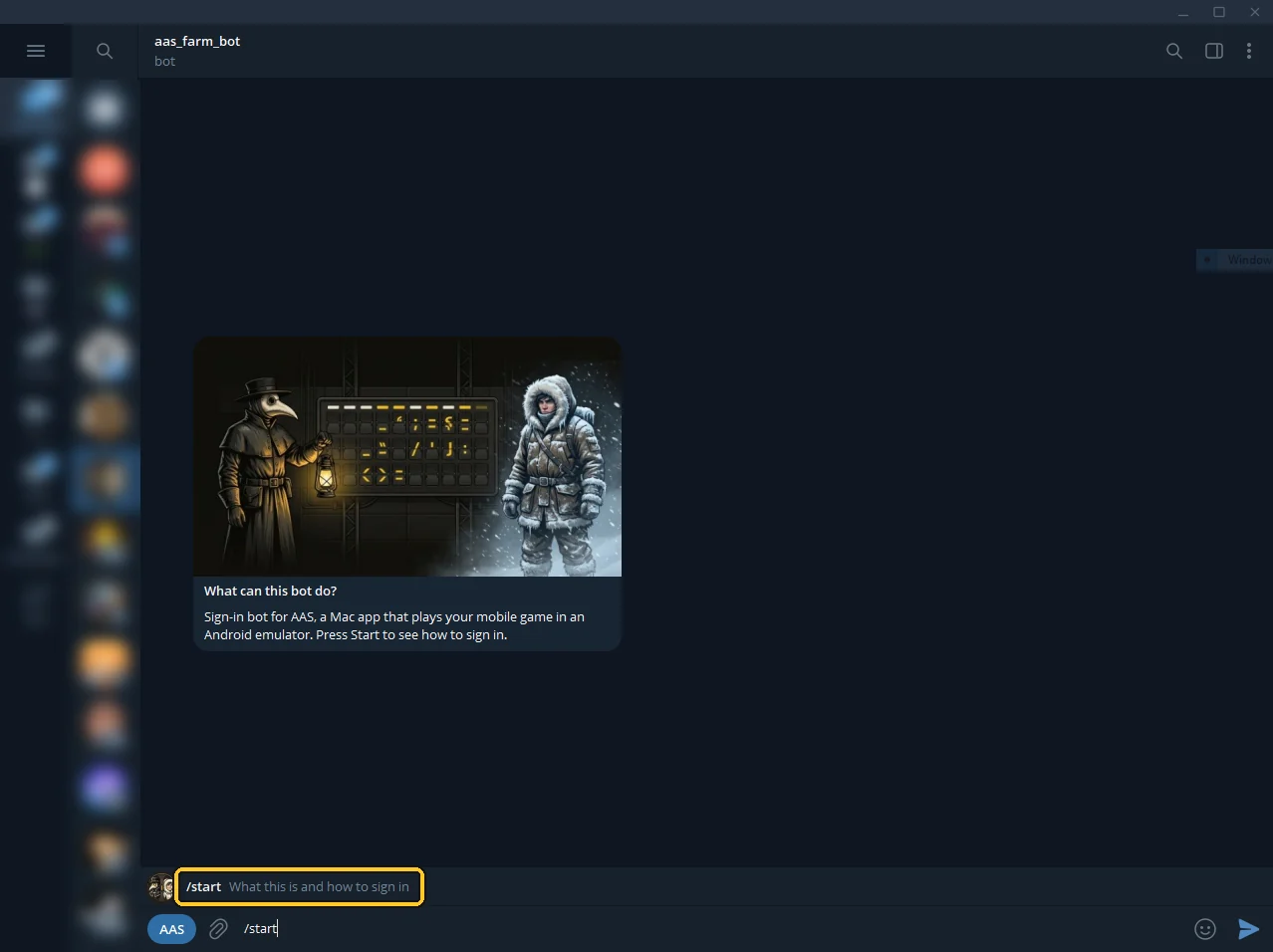
В чате с ботом отправьте команду /start.
2Скачайте установщик
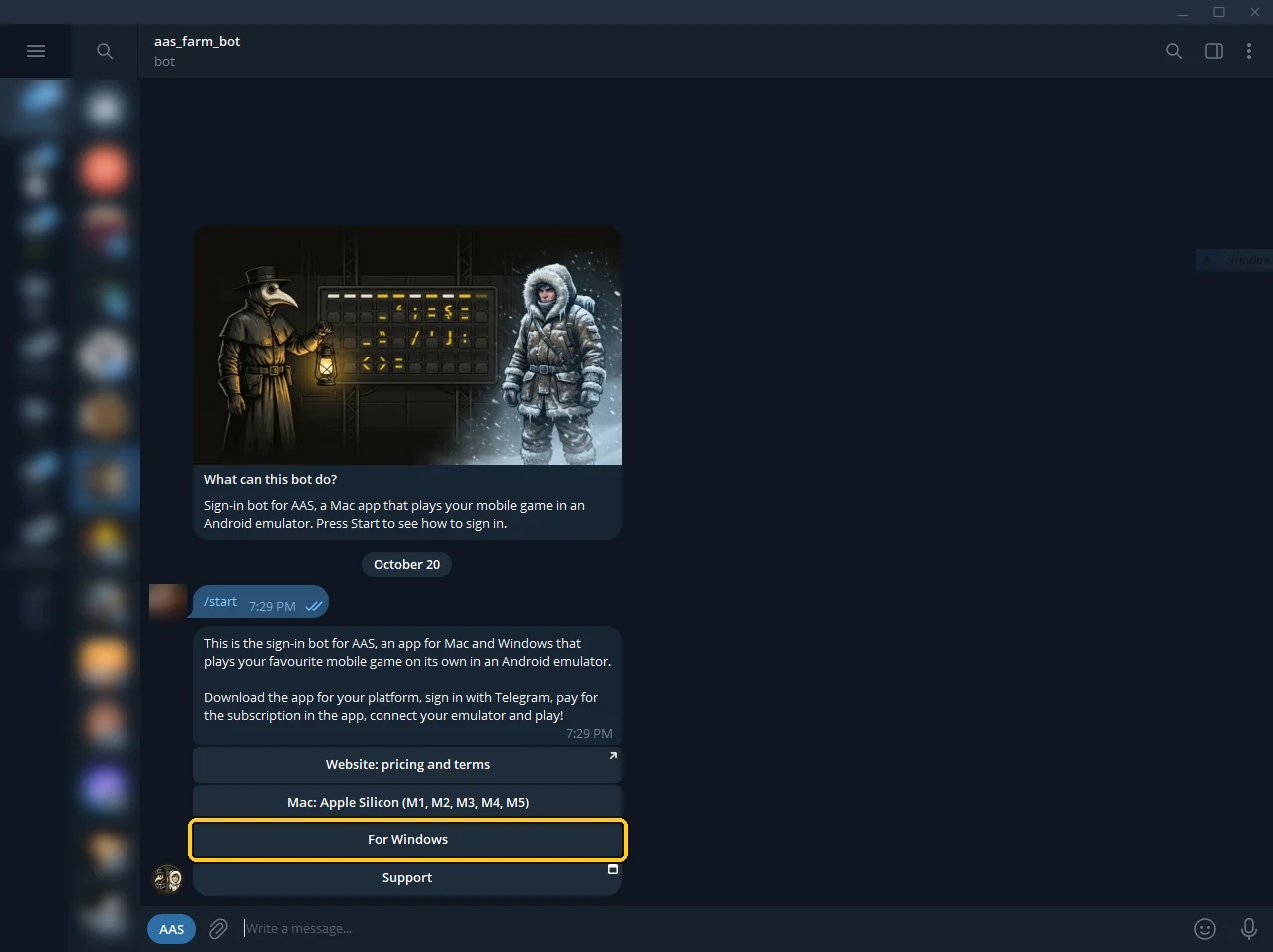
Бот ответит приветствием с кнопками. Нажмите «Для Windows».
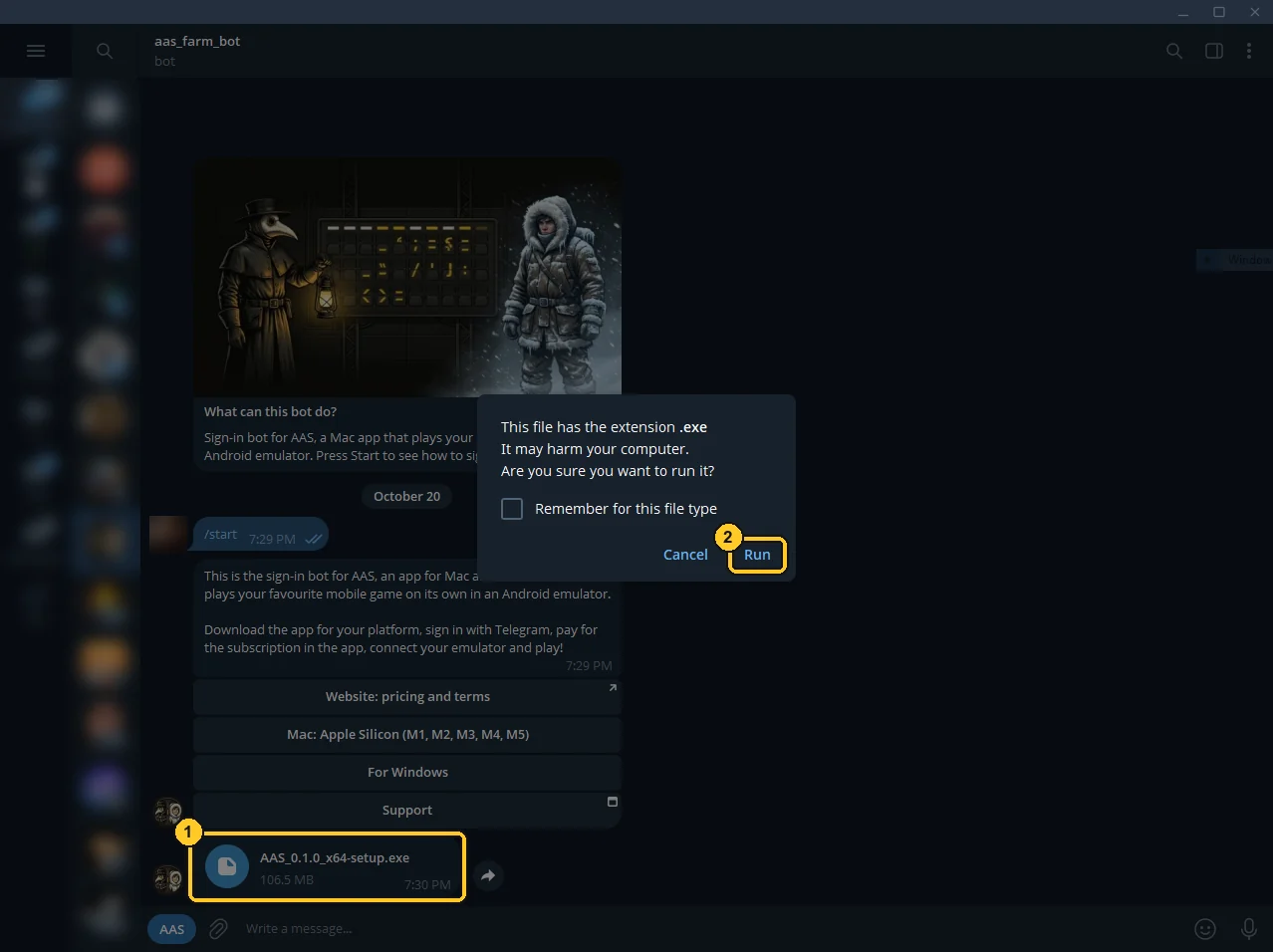
Бот пришлёт файл установщика. Нажмите на файл (1), а когда Telegram предупредит о расширении .exe, нажмите «Run» (2).
3Подтвердите запуск
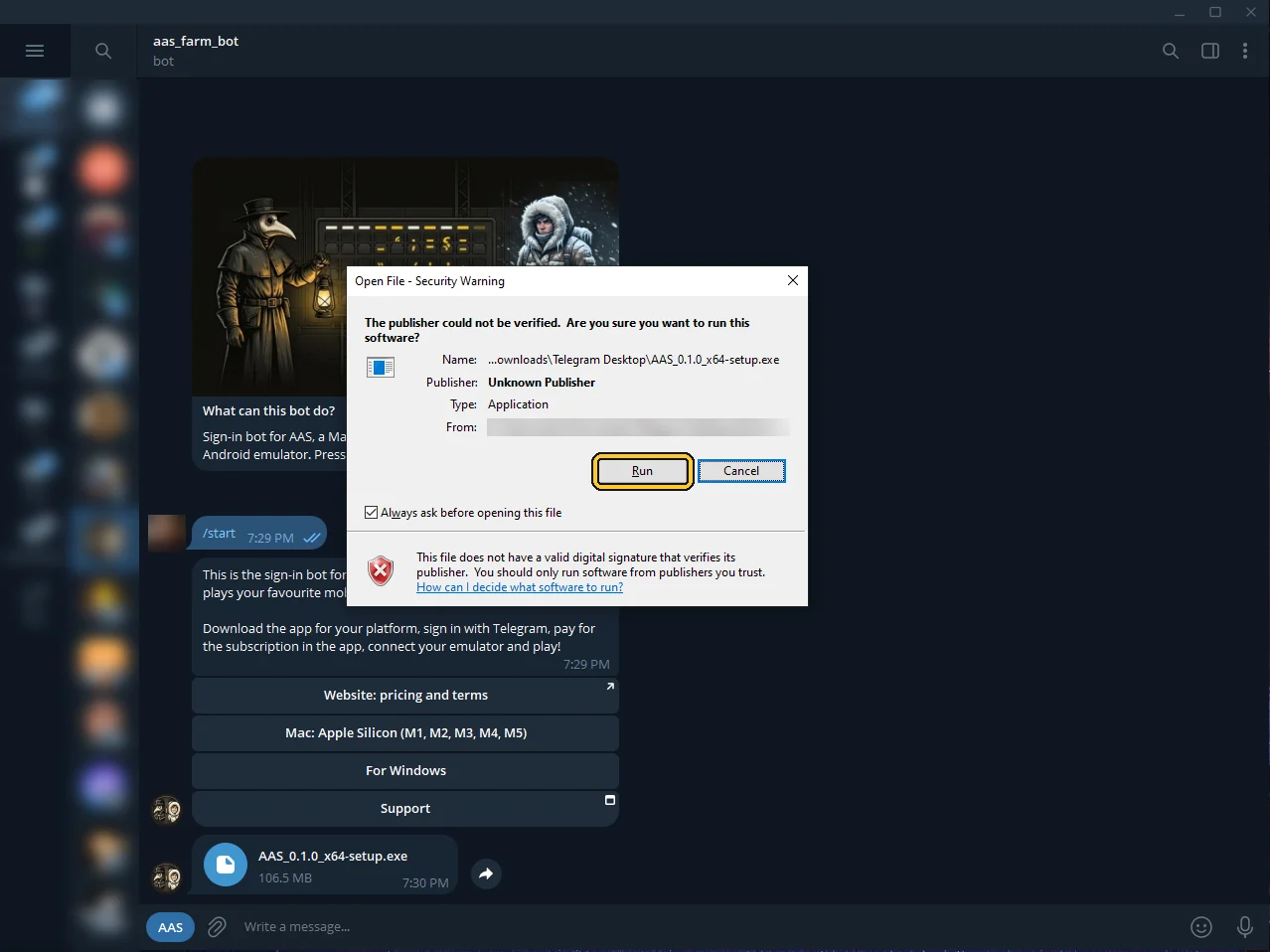
У установщика пока нет цифровой подписи, поэтому Windows спросит про неизвестного издателя: нажмите «Run». Если вместо этого появится синее окно «Windows защитила ваш компьютер», нажмите «Подробнее», а затем «Выполнить в любом случае».
4Установите AAS
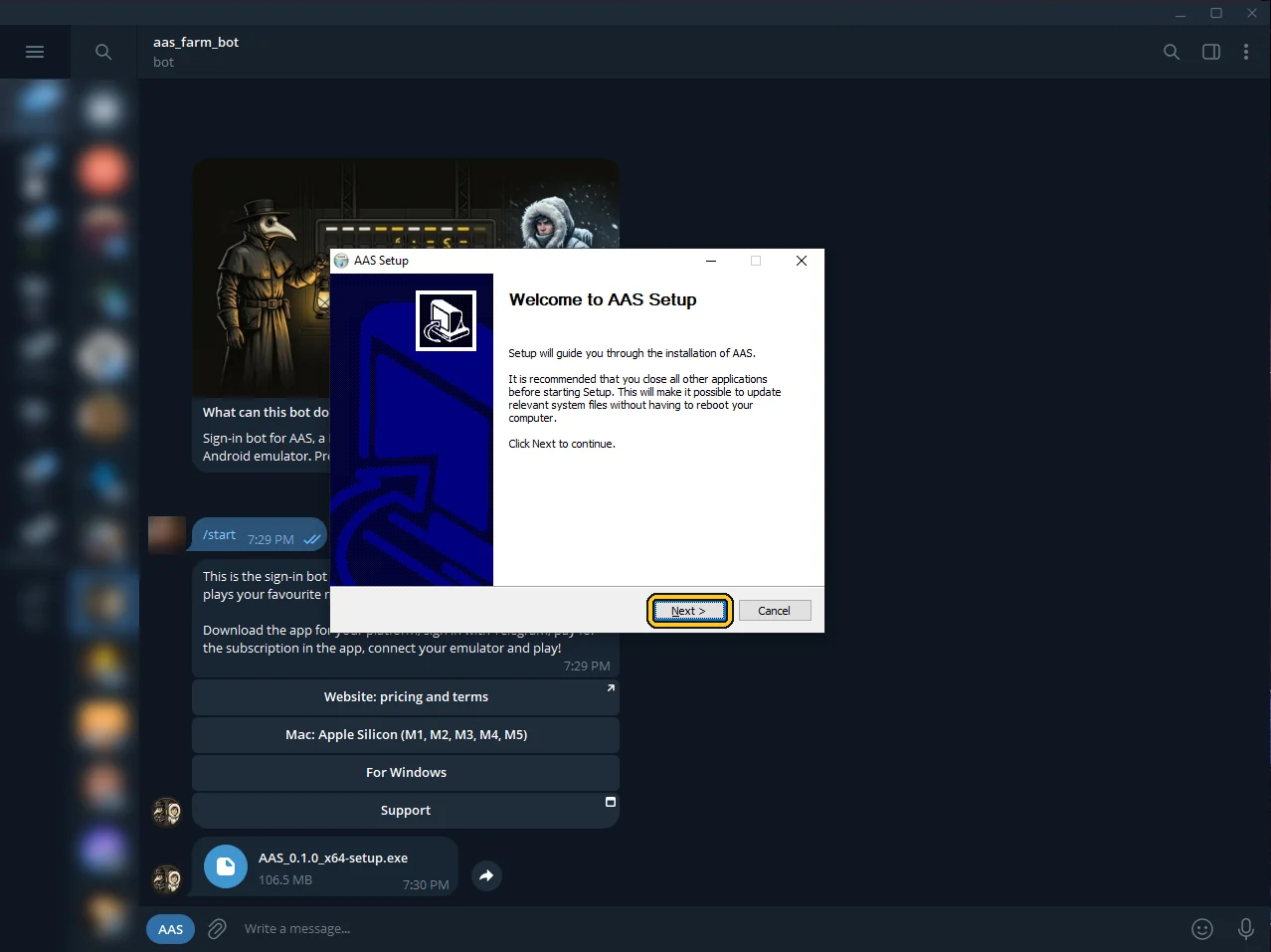
В приветствии установщика нажмите «Next».
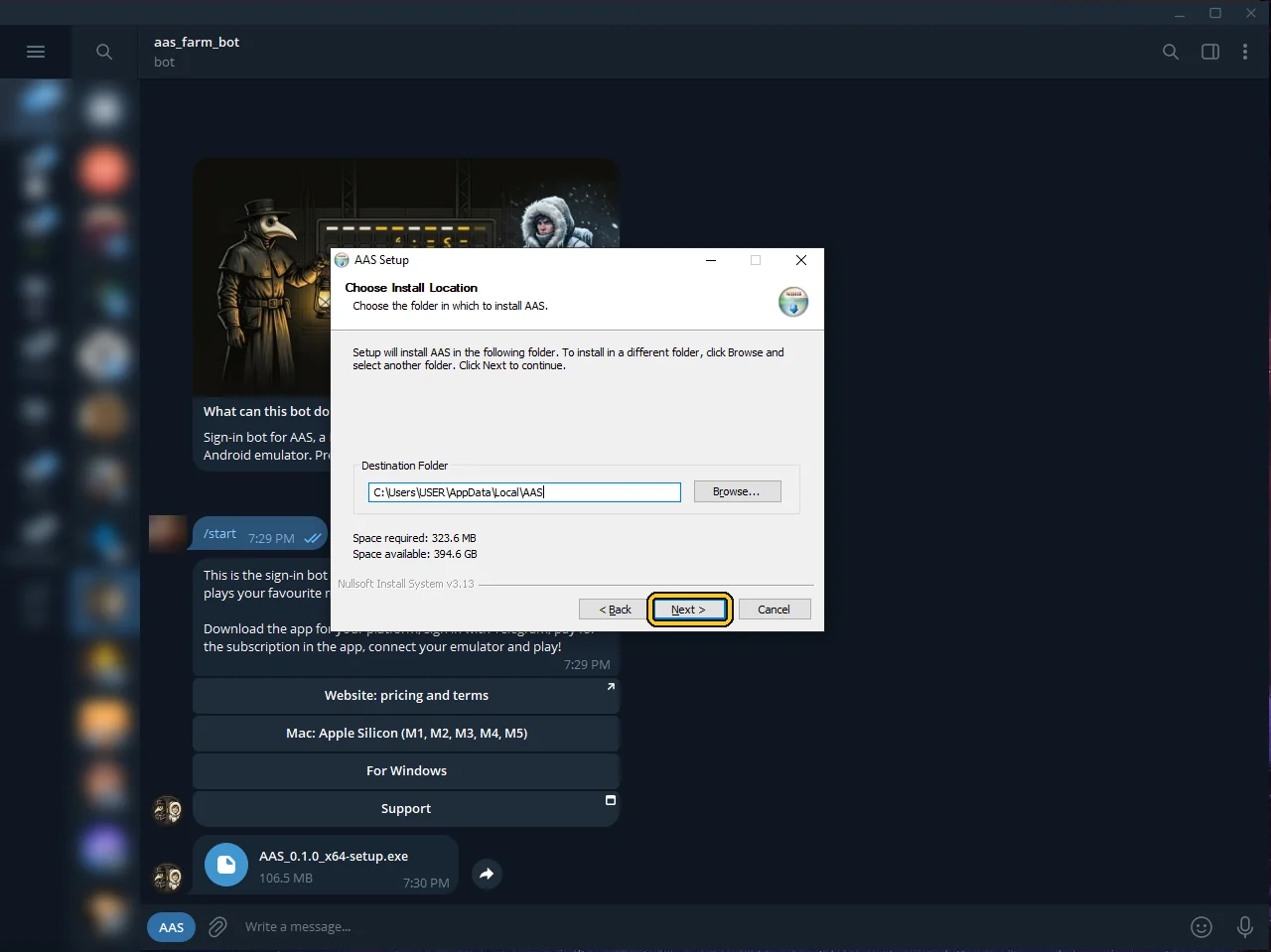
Папку установки можно не менять: нажмите «Next».
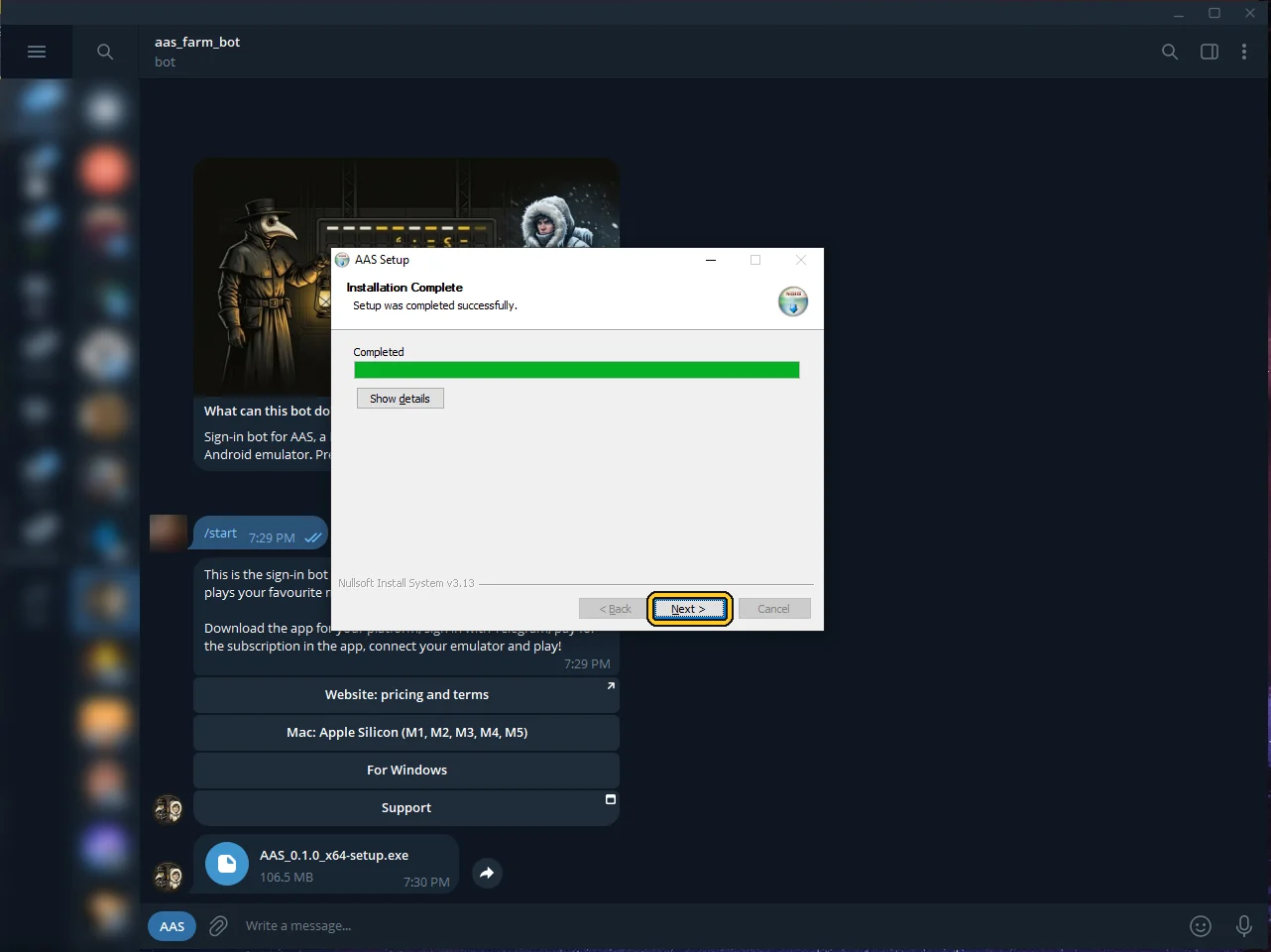
Файлы скопированы: нажмите «Next».
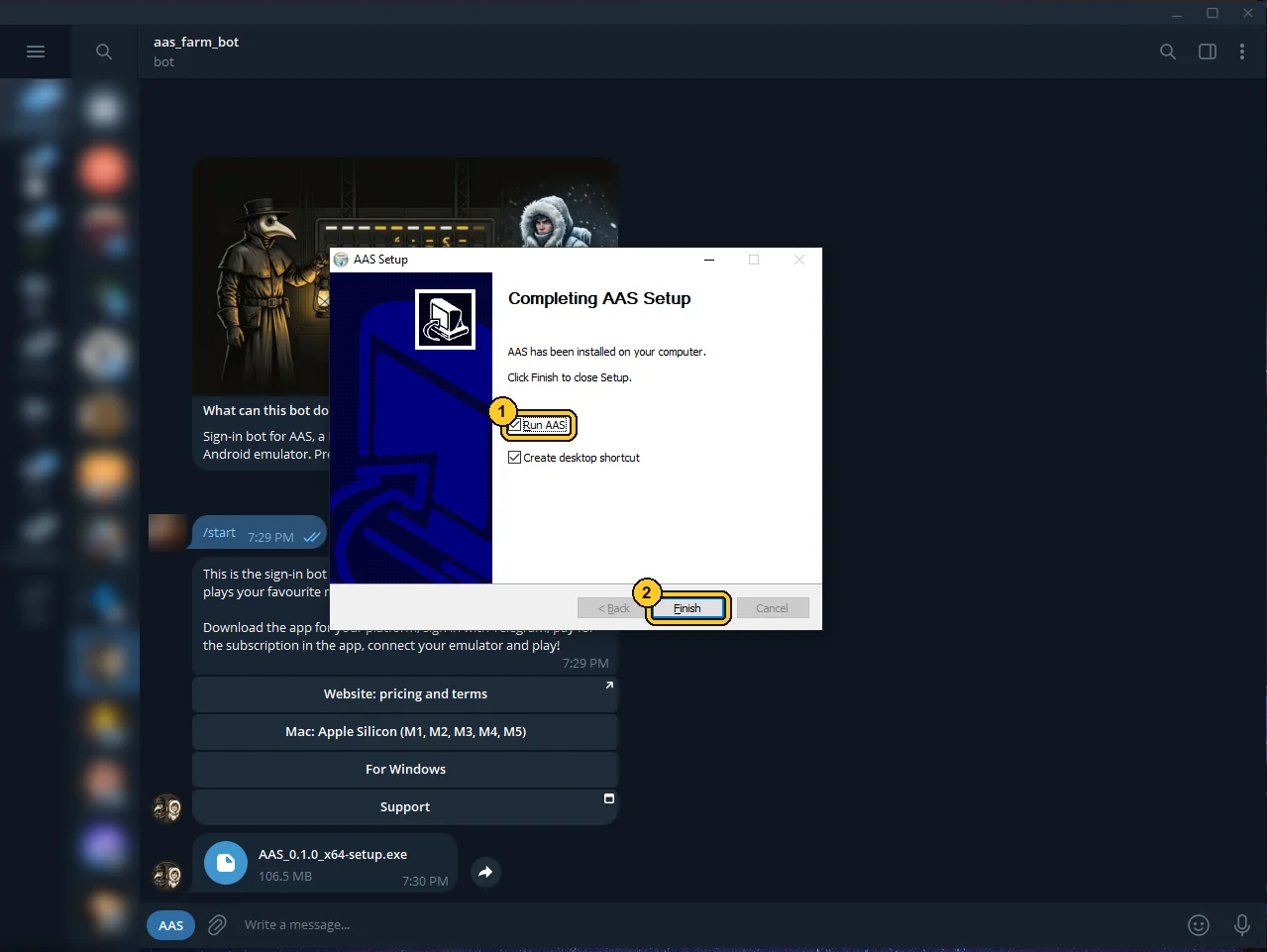
Оставьте галочку «Run AAS» (1) и нажмите «Finish» (2): приложение запустится само.
5Войдите через Telegram
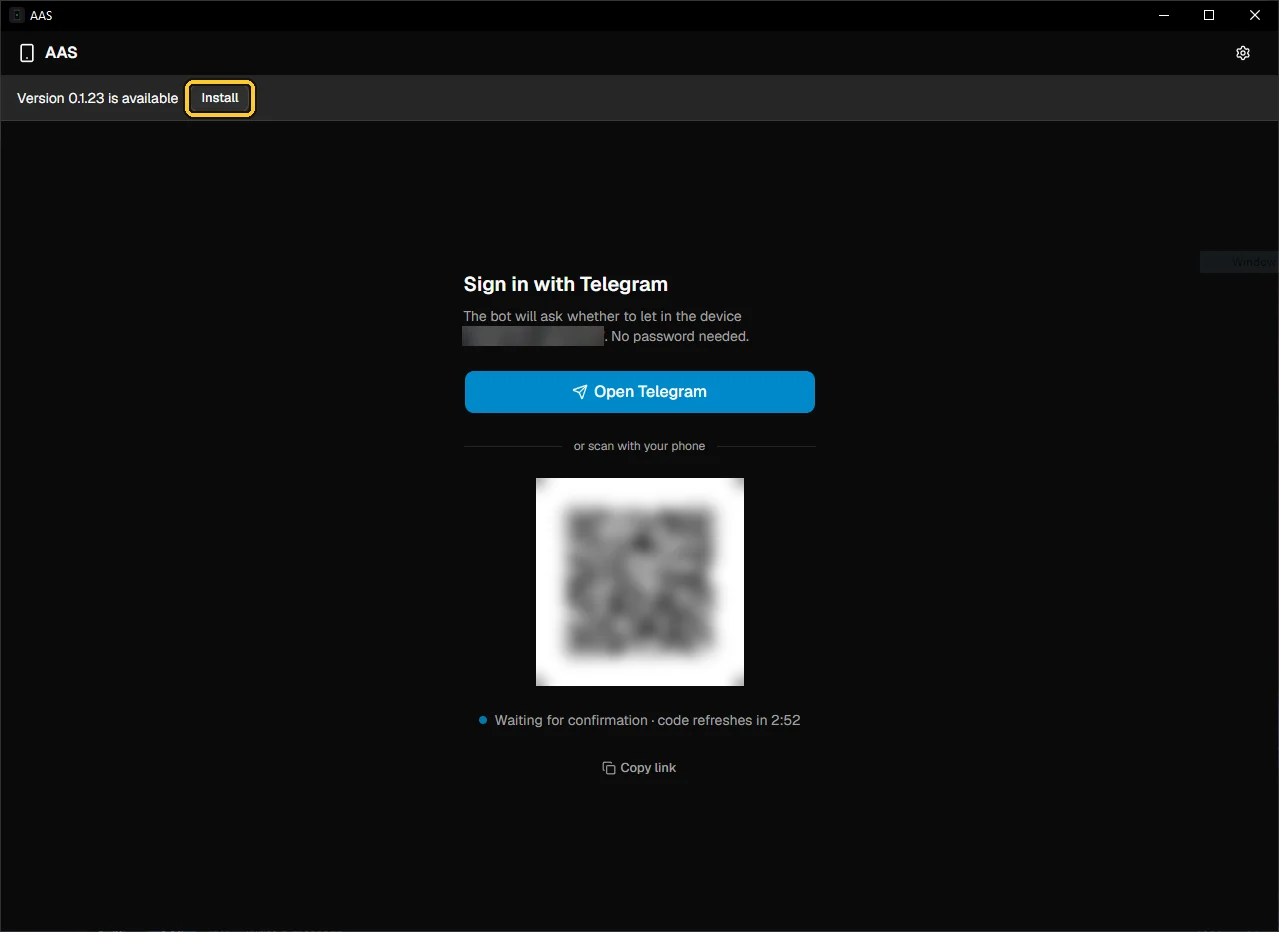
Сразу после установки вверху окна появится предложение обновиться: нажмите «Install», приложение обновится и перезапустится. Если кнопка «Install» не появляется, попробуйте включить или выключить VPN.
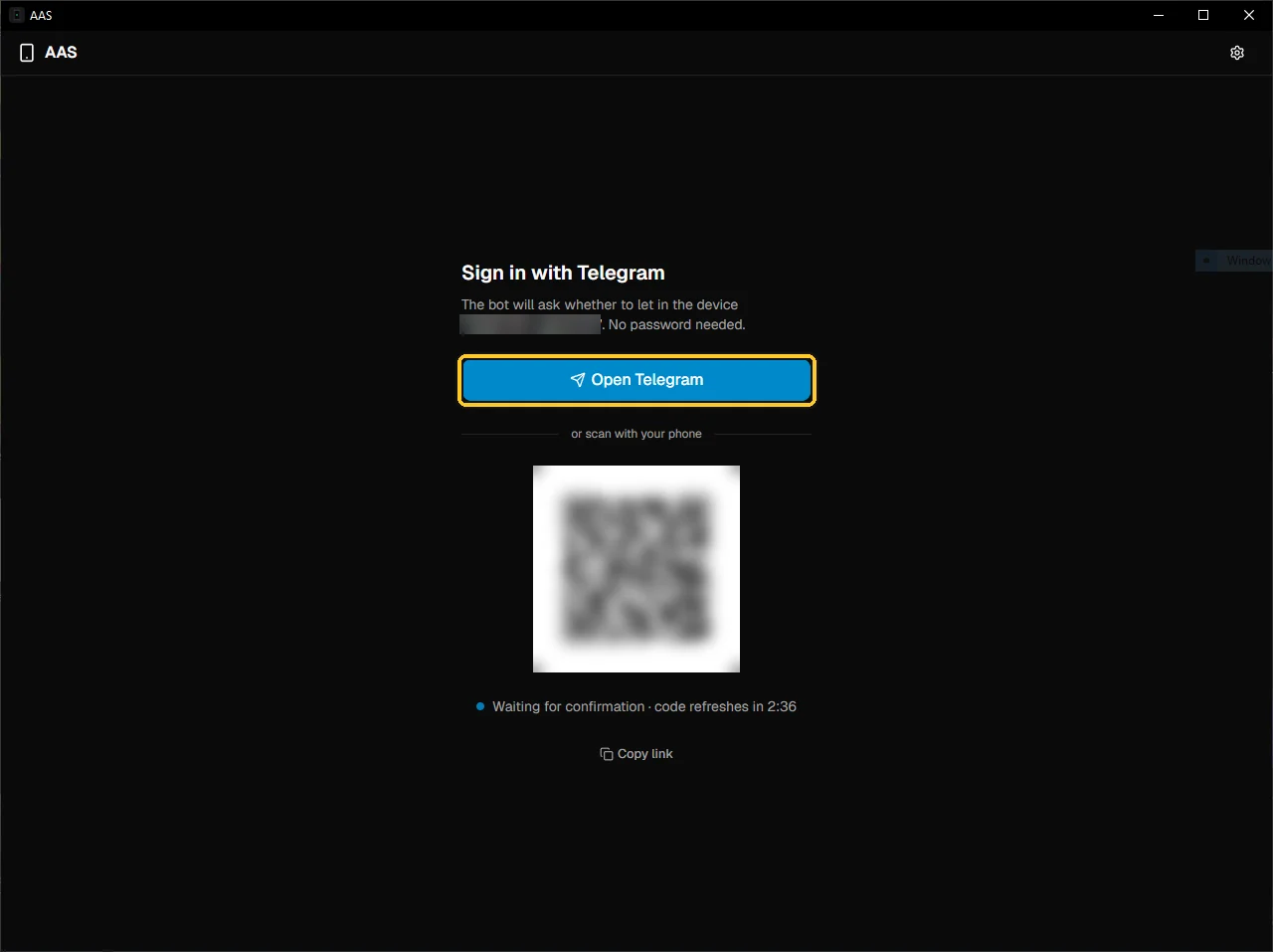
После обновления нажмите «Open Telegram» или отсканируйте QR-код телефоном. Пароль не нужен.
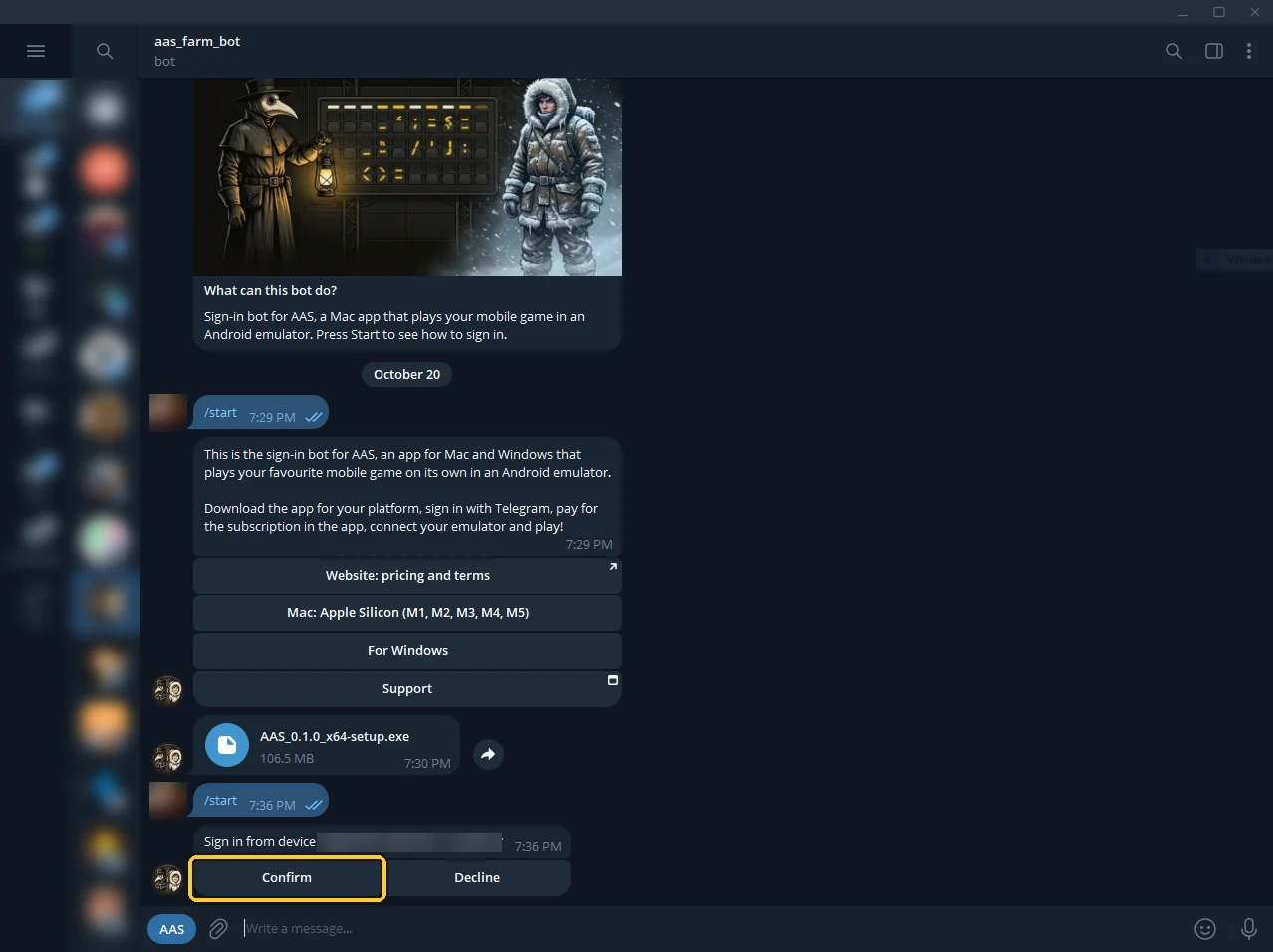
Бот спросит, пускать ли это устройство: нажмите «Confirm».
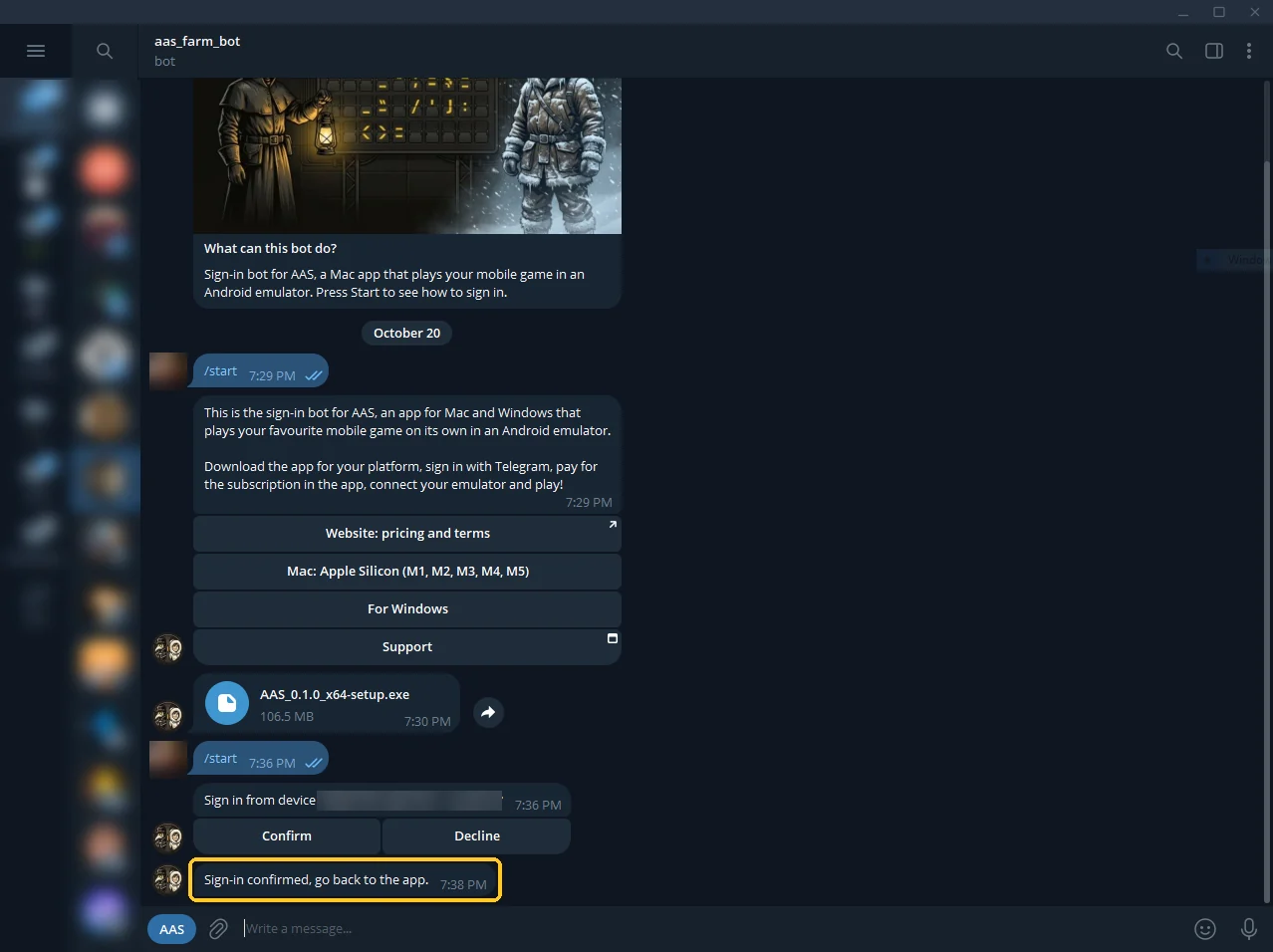
Бот ответит, что вход подтверждён. Возвращайтесь в приложение.
6Оформите подписку
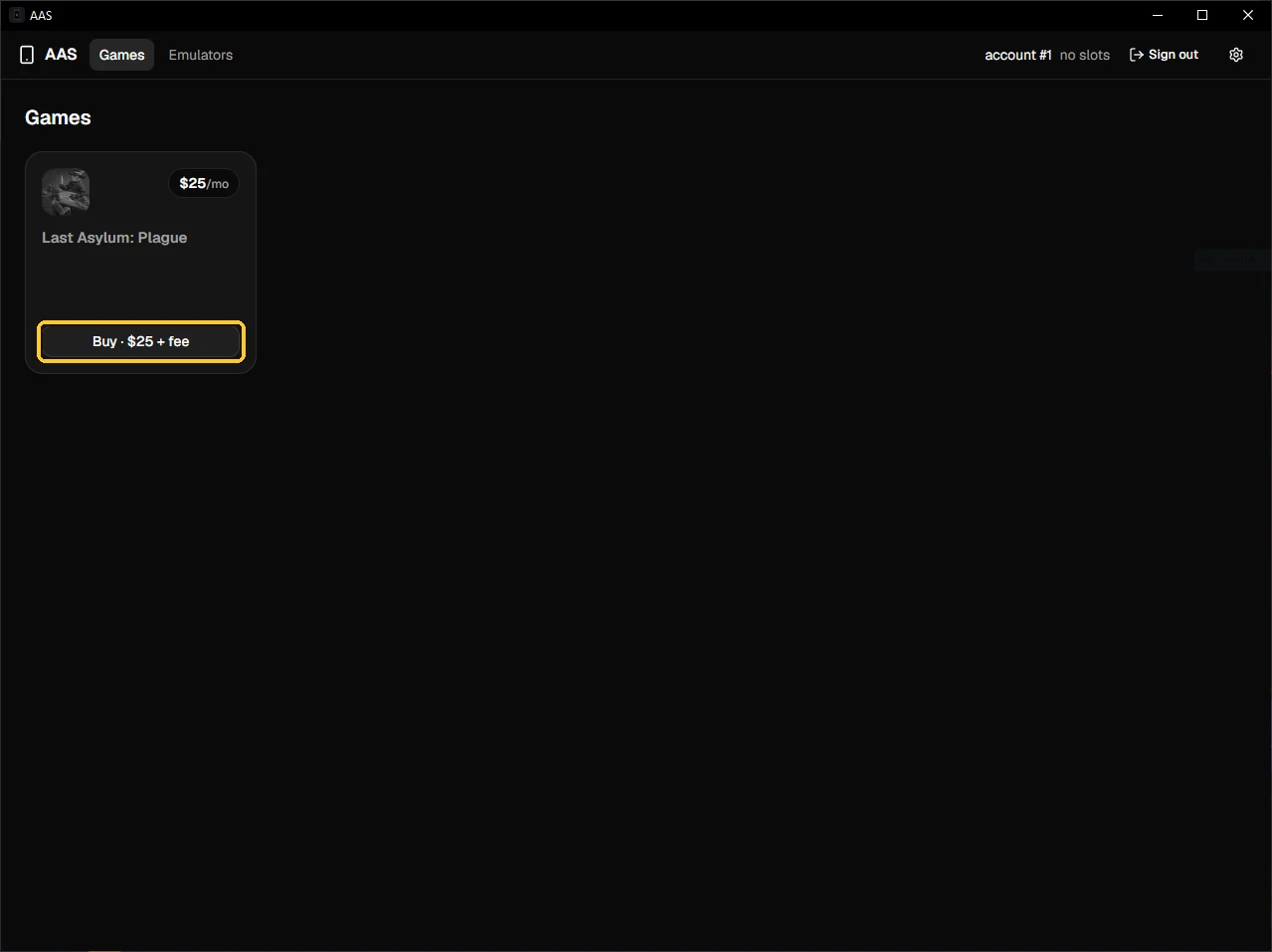
На главном экране AAS нажмите кнопку покупки на плитке Last Asylum: Plague. Новому аккаунту доступен бесплатный час, дальше подписка стоит 25 USD в месяц за один эмулятор.
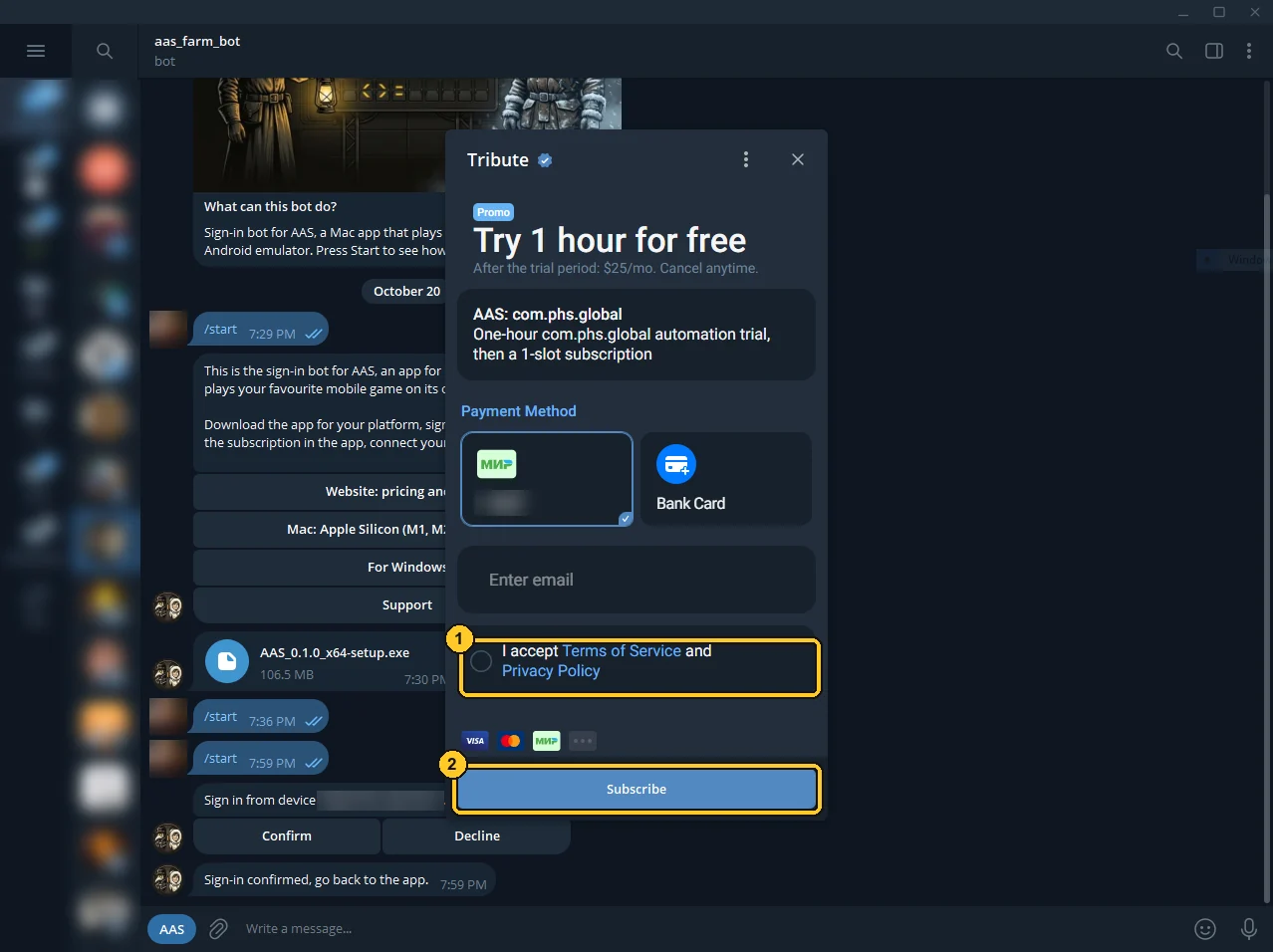
Оплата откроется в Telegram через Tribute: отметьте согласие с условиями (1) и нажмите «Subscribe» (2).
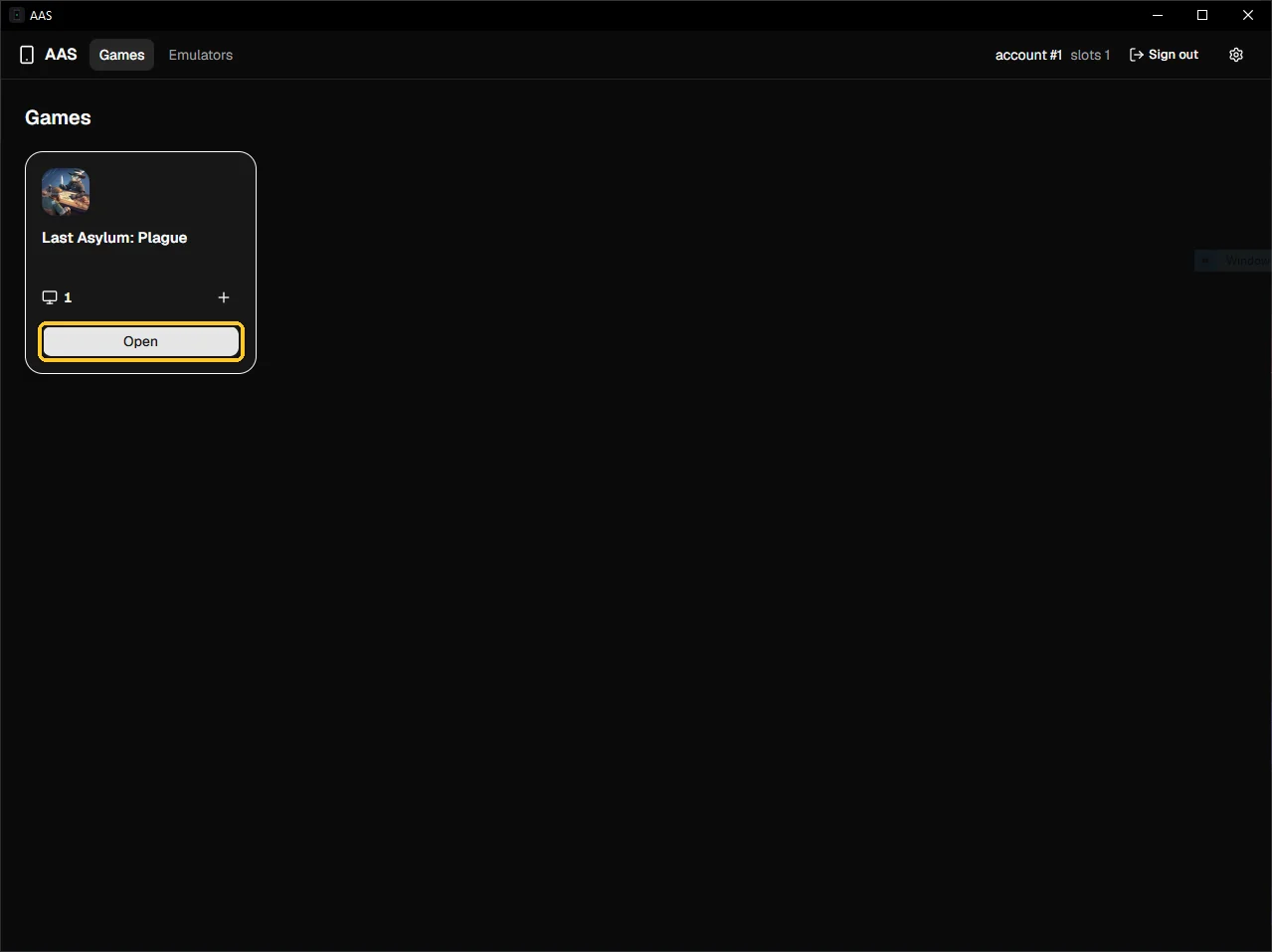
После успешной оплаты через несколько секунд на плитке появится слот: нажмите «Open».
7Скачайте LDPlayer 9
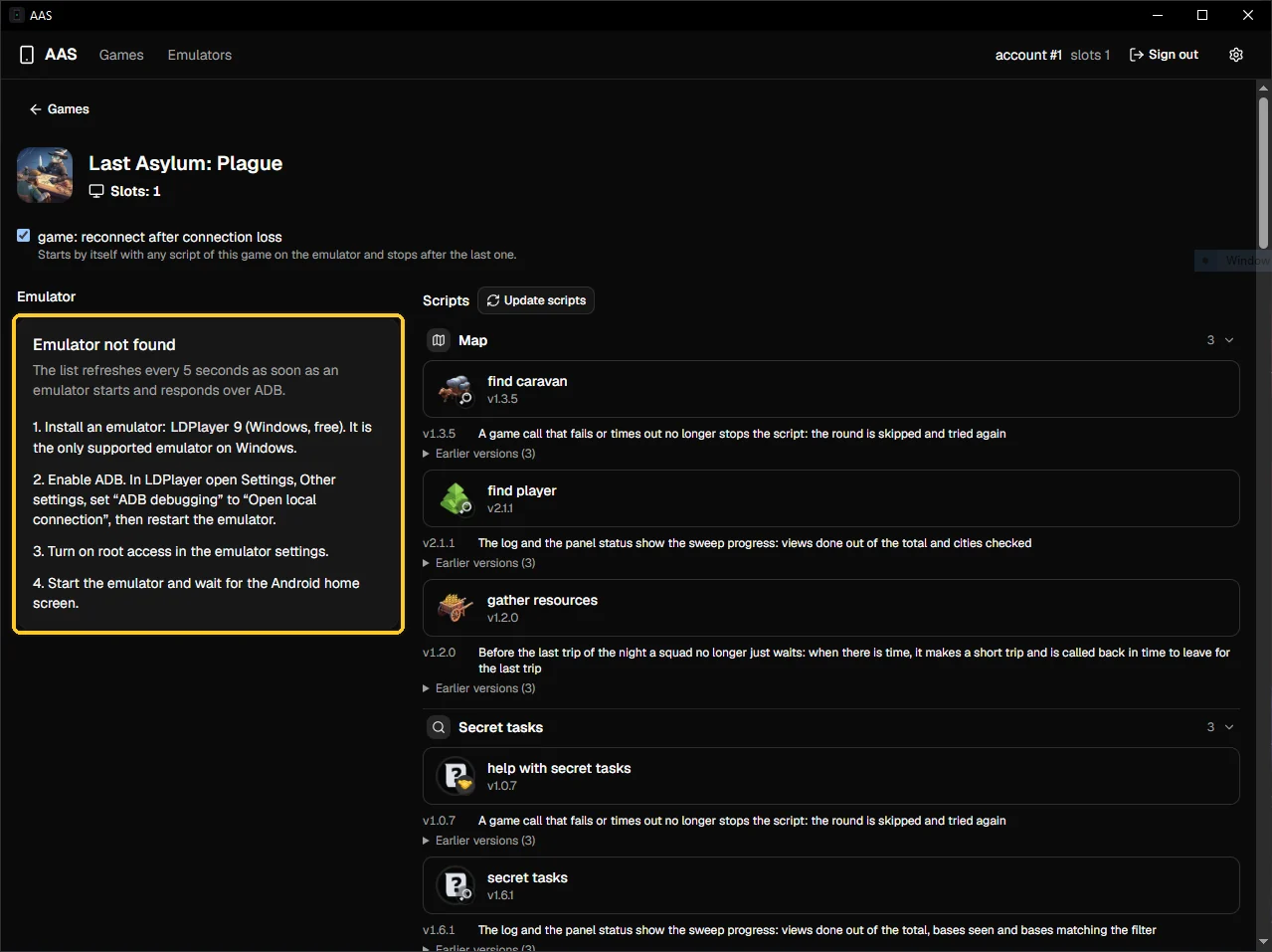
Пока эмулятора нет, страница игры подсказывает, что делать. На Windows AAS работает с эмулятором LDPlayer 9.
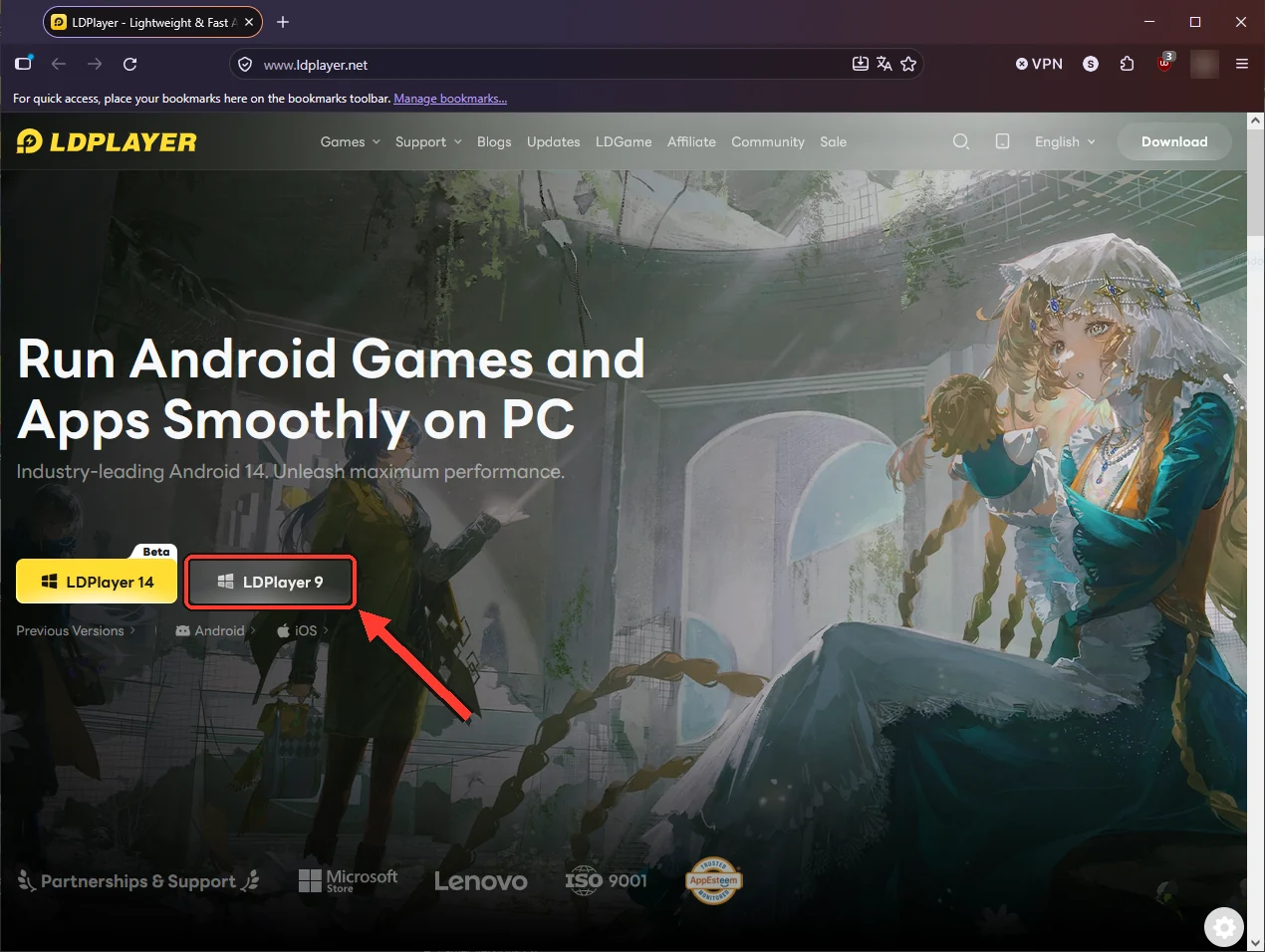
Откройте сайт ldplayer.net и нажмите «LDPlayer 9».
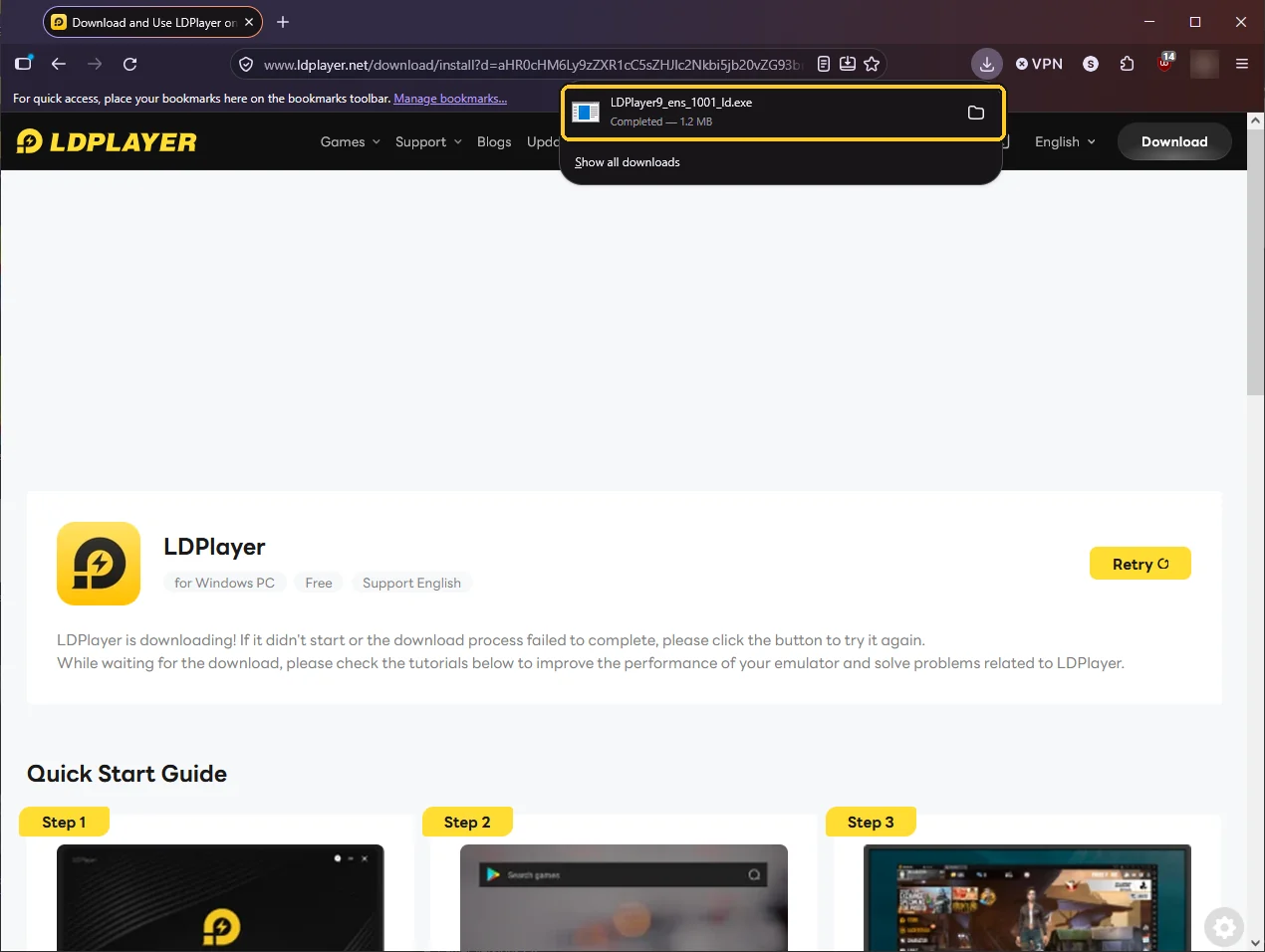
Когда установщик скачается, запустите его и установите эмулятор.
8Установите игру в эмуляторе
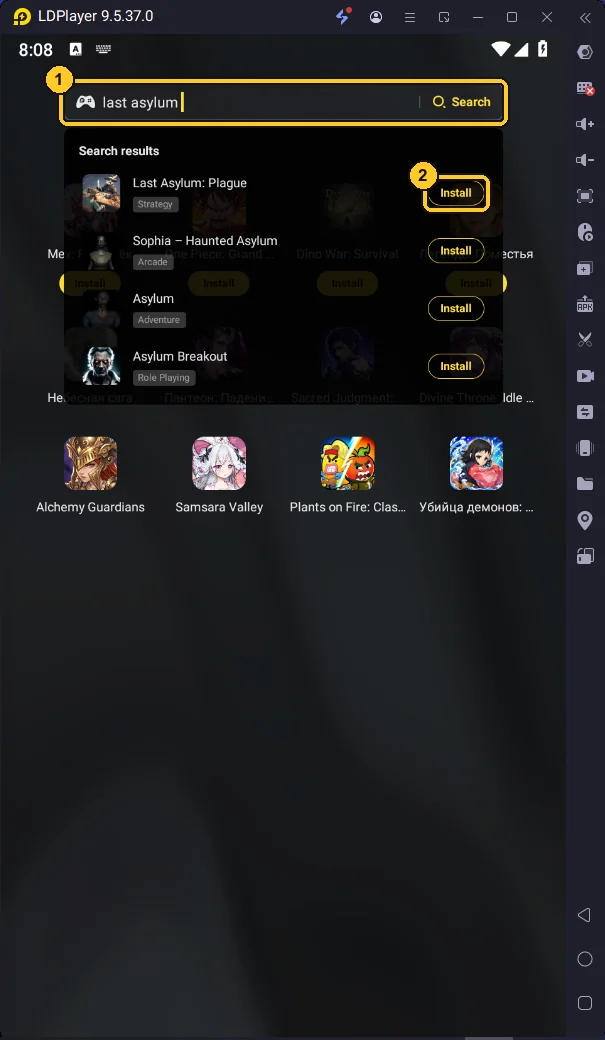
Откройте LDPlayer, наберите в поиске вверху Last Asylum (1) и нажмите «Install» напротив Last Asylum: Plague (2). Когда игра установится, войдите в свой игровой аккаунт так же, как на телефоне.
9Включите root и ADB
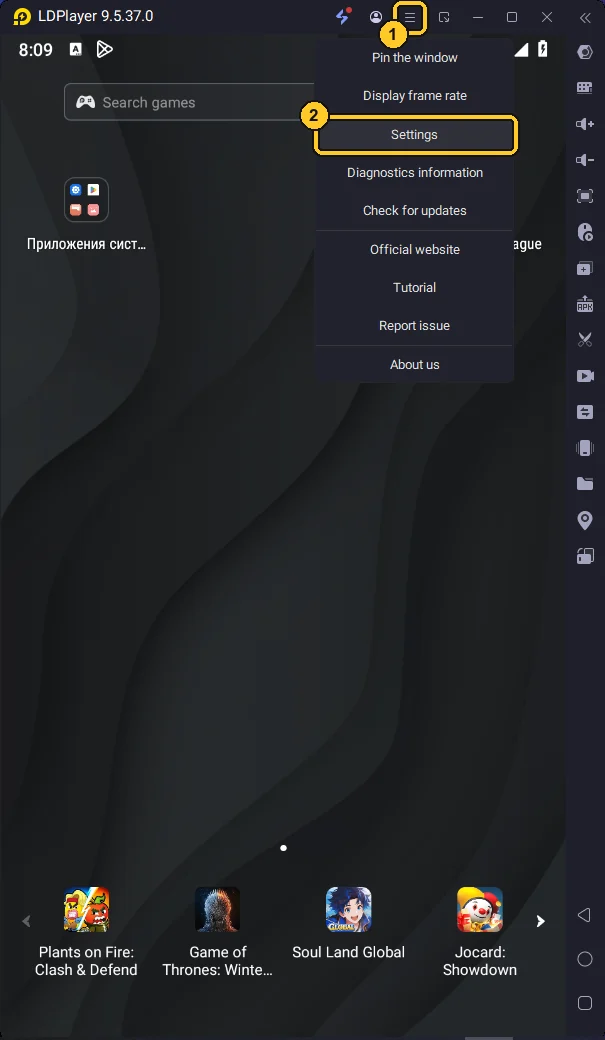
Откройте меню LDPlayer, три полоски в заголовке окна (1), и выберите «Settings» (2).
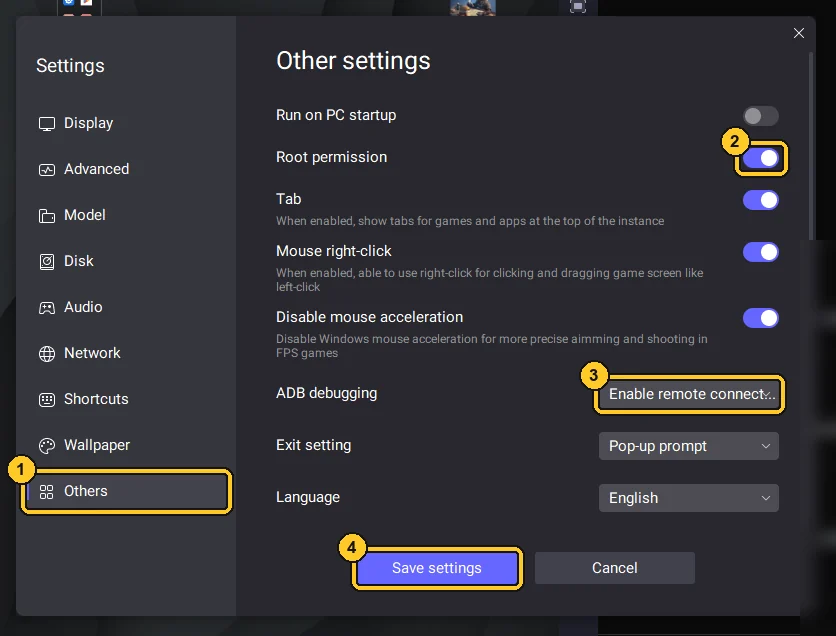
В разделе «Others» (1) включите «Root permission» (2) и выберите подключение в поле «ADB debugging» (3): локальное безопаснее, удалённое тоже работает. Нажмите «Save settings» (4).
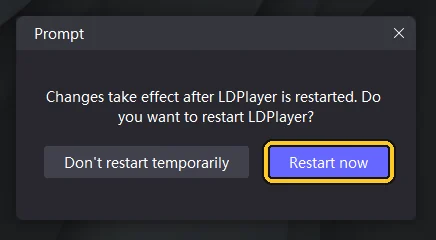
Эмулятор предложит перезапуститься: нажмите «Restart now».
10Подключите эмулятор
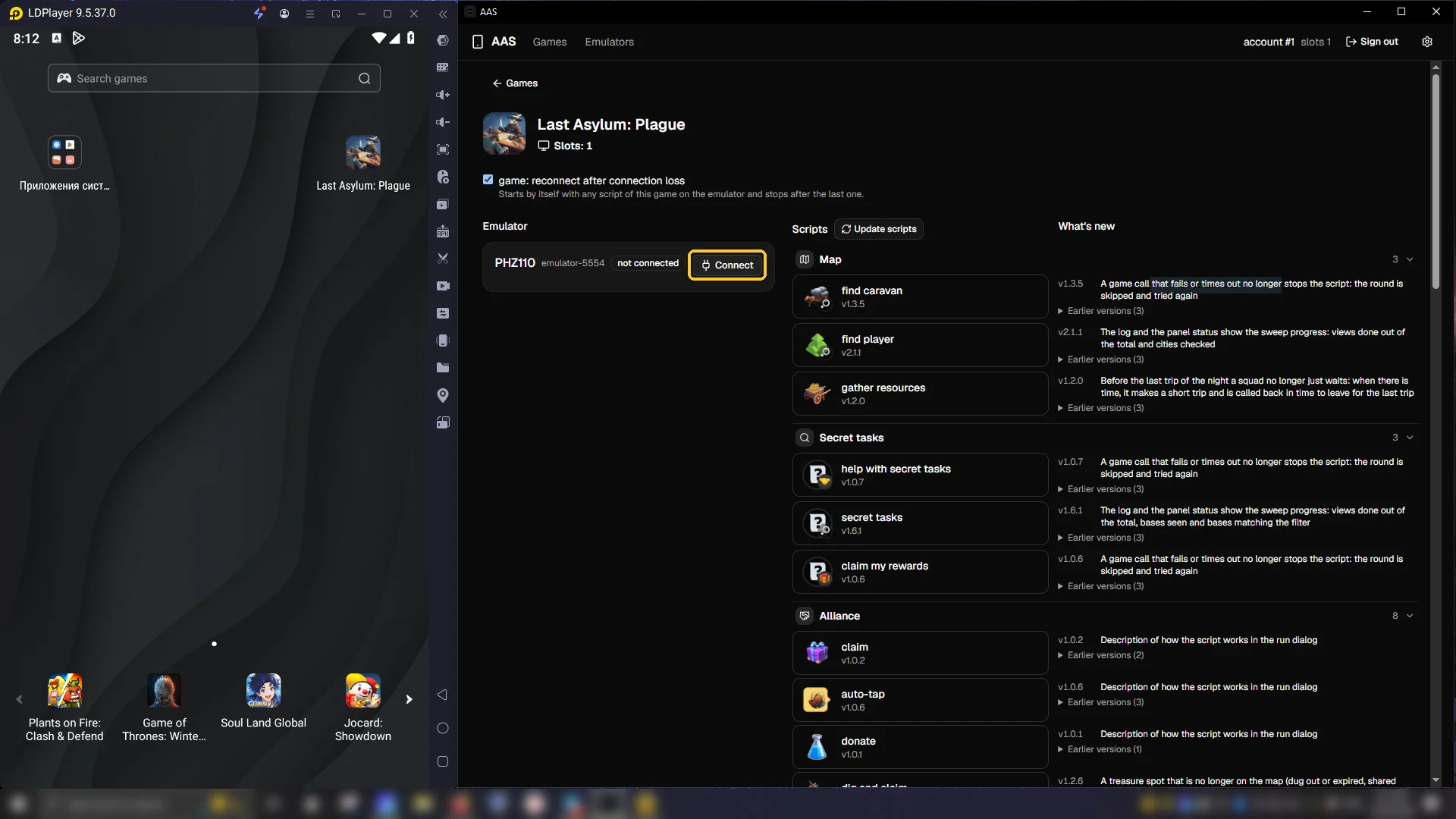
Вернитесь в AAS на страницу Last Asylum. Запущенный эмулятор появится в списке в течение пяти секунд: нажмите «Connect». Приложение само подготовит эмулятор, запустит игру и дождётся её загрузки, обычно это пара минут. Когда всё готово, экран эмулятора откроется сам, но можно не ждать и нажать «Open screen». Если игра так и не запустилась, откройте её в эмуляторе сами, дождитесь, пока загрузится ваш город со Святилищем, и только потом нажмите «Connect». Галочка «reconnect after connection loss» вверху страницы включена по умолчанию: после обрыва связи AAS сам вернёт игру.
11Запустите скрипт
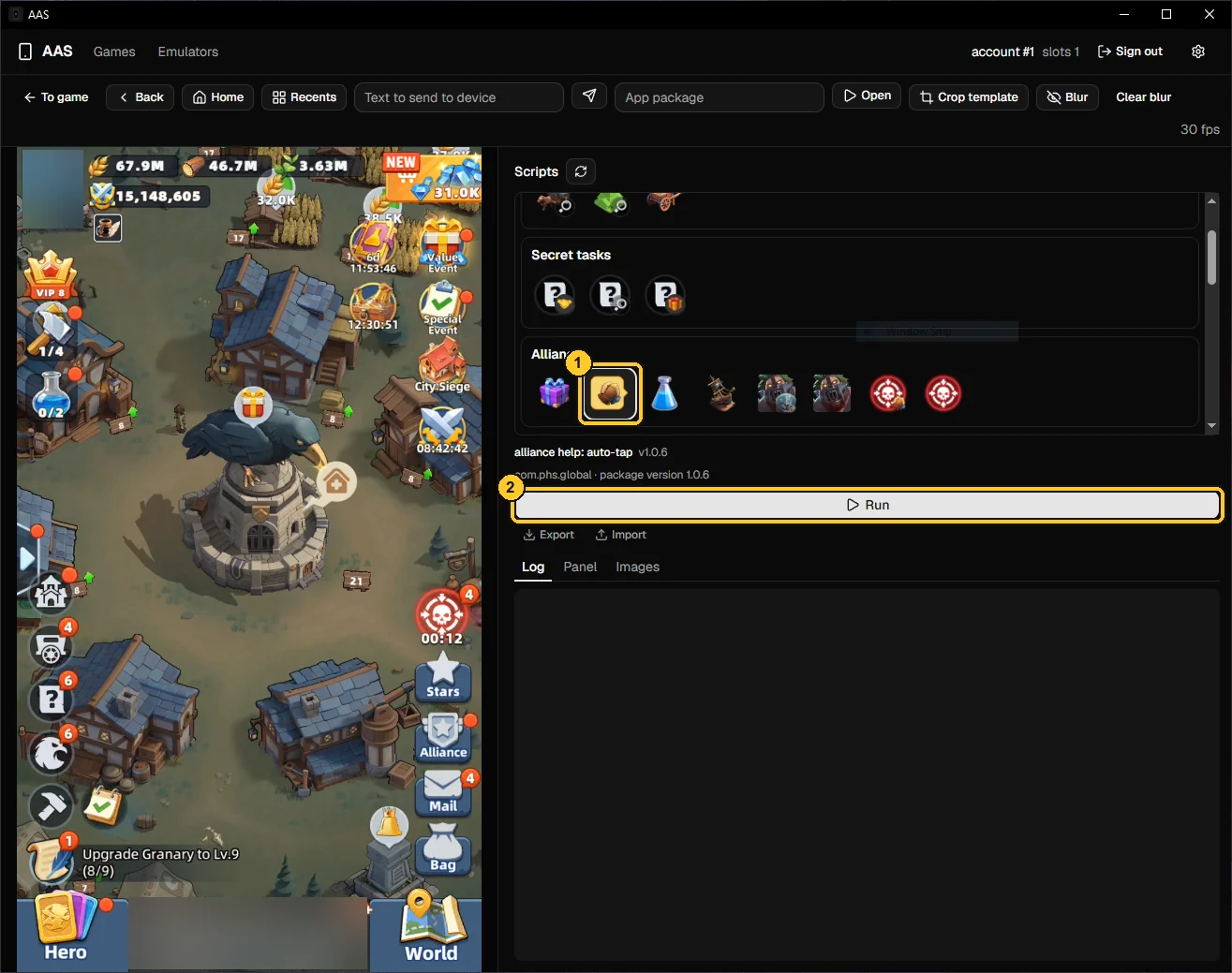
Справа от экрана эмулятора собраны скрипты. Выберите нужный, например «alliance help: auto-tap» (1), и нажмите «Run» (2).
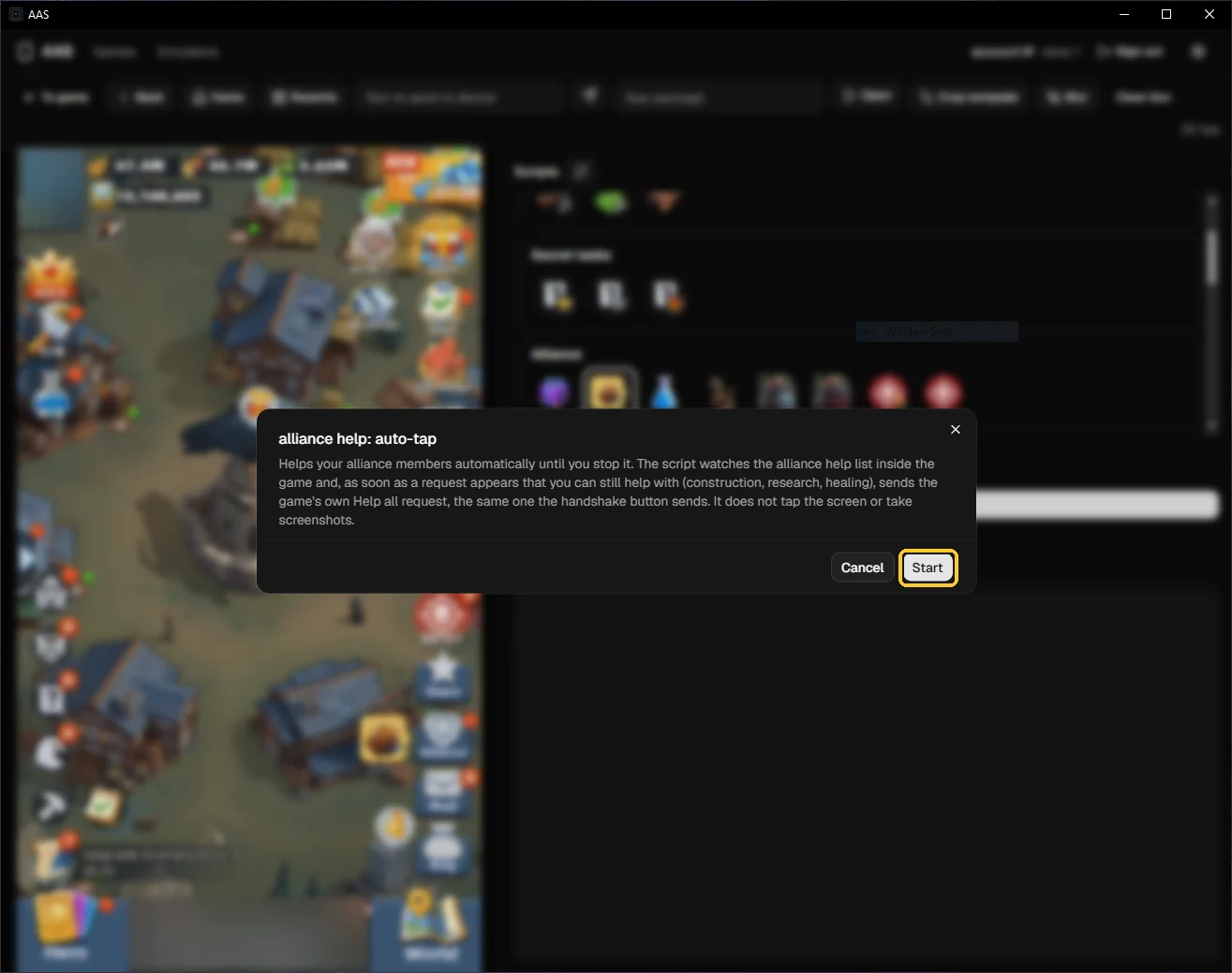
Прочитайте, что делает скрипт, и нажмите «Start».
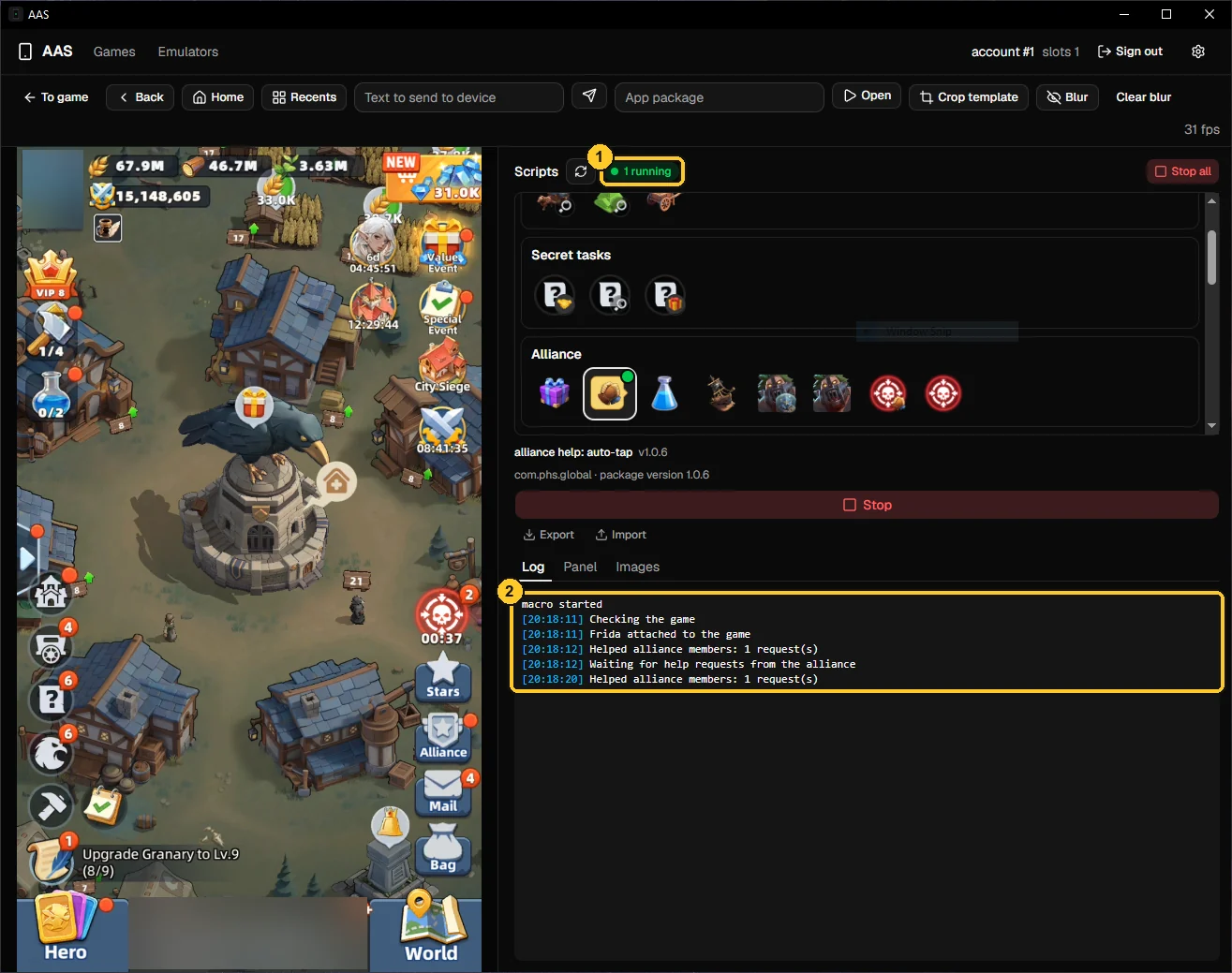
Зелёная метка «1 running» (1) и новые строки в логе (2) значат, что скрипт работает. Остановить его можно кнопкой «Stop».
Полезно знать
- Пока работают скрипты, в игру можно играть самому прямо в эмуляторе.
- Скрипты можно запускать параллельно: выберите следующий скрипт и снова нажмите «Run».
Если что-то пошло не так, напишите нам. Чат поддержки анонимный.
Написать в поддержку