Last Asylum: Plague
Windows 安装指南
大约需要 15 分钟:安装 AAS 应用和 LDPlayer 9 模拟器,然后运行第一个脚本。每张截图上的黄色框标出要点击的位置,框上的数字表示点击顺序。点击截图可查看原图。
1打开 AAS 机器人
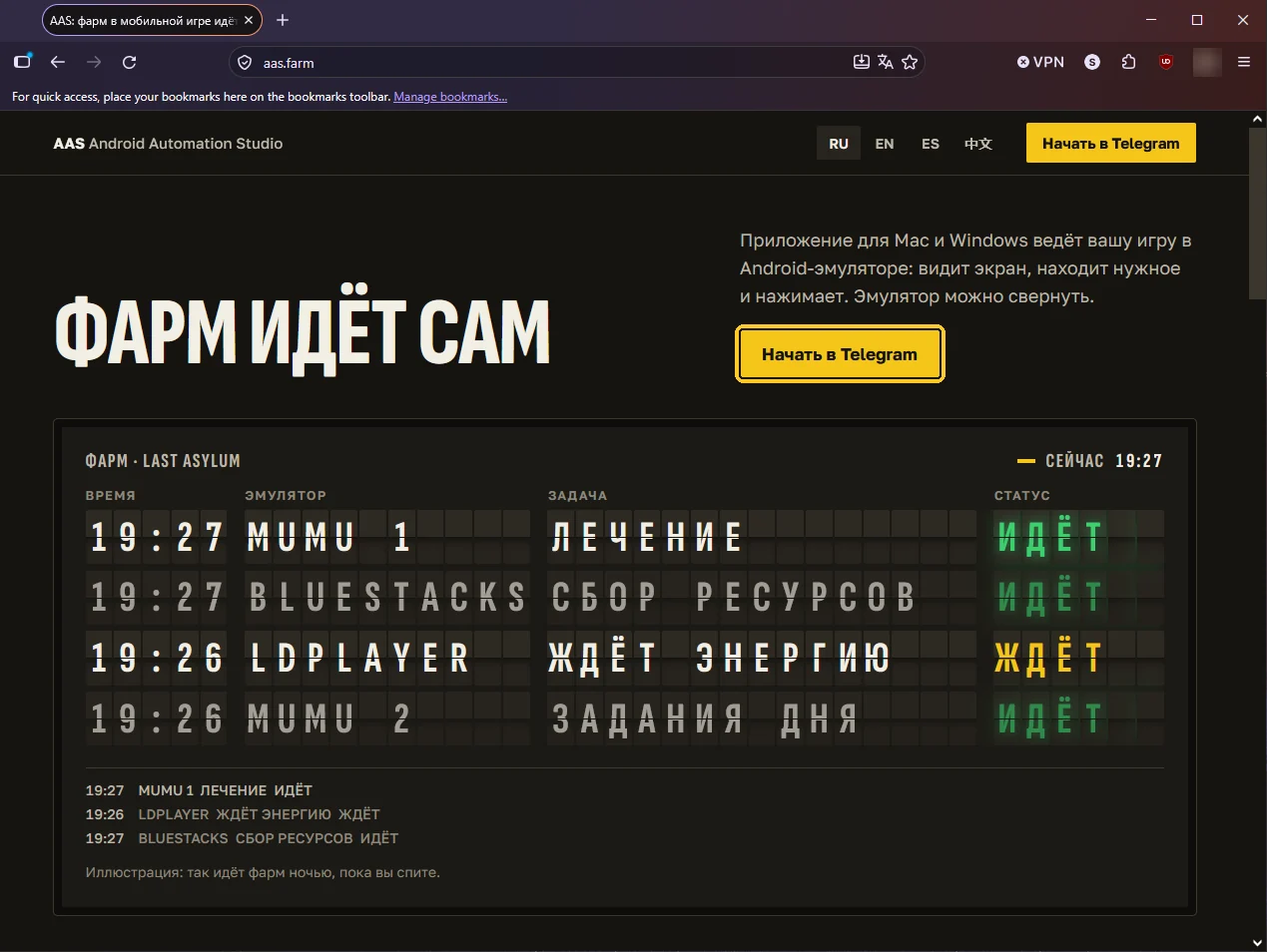
在 aas.farm 点击“在 Telegram 开始”。
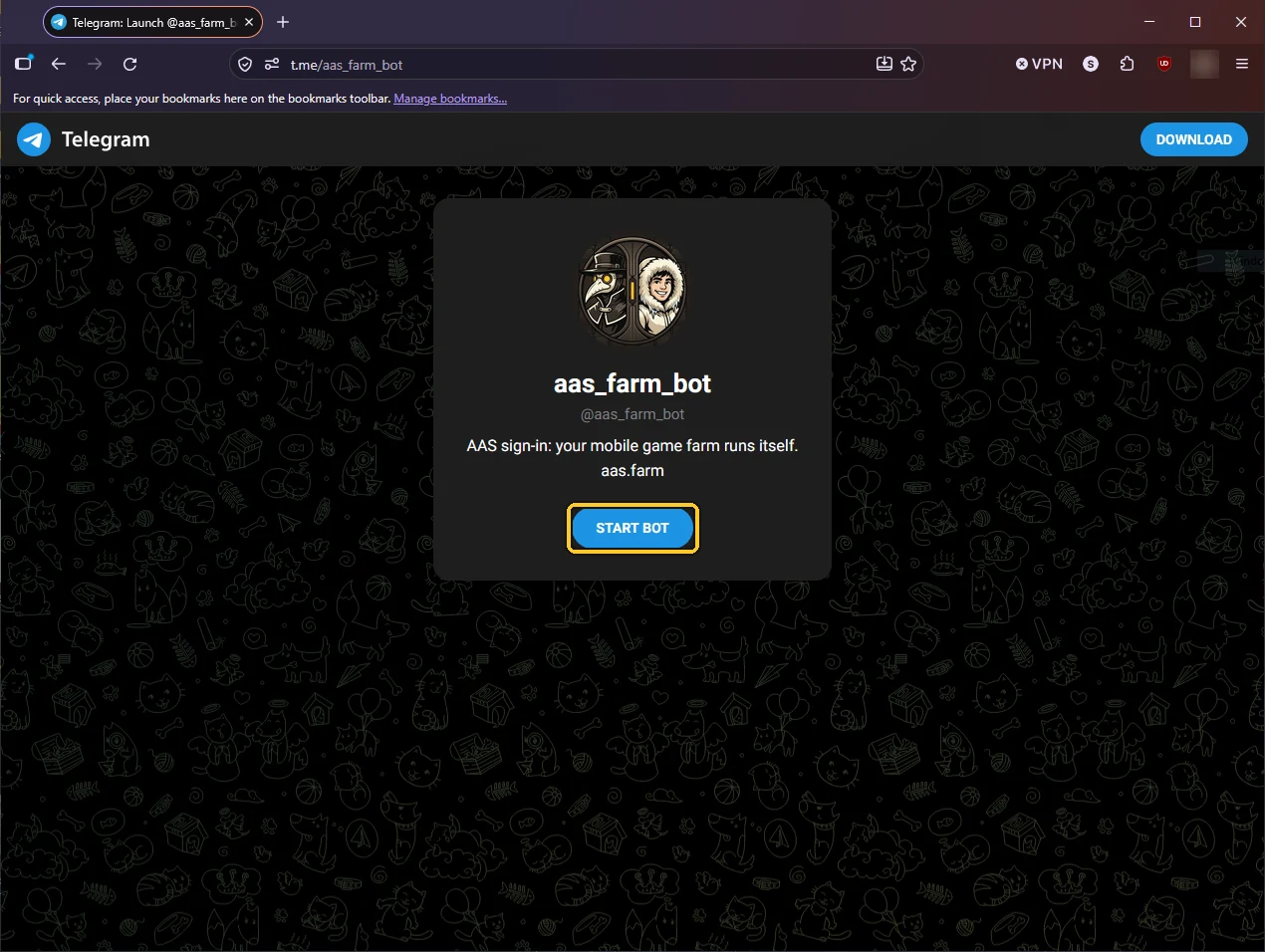
浏览器会打开机器人页面:点击“Start bot”并允许打开 Telegram。
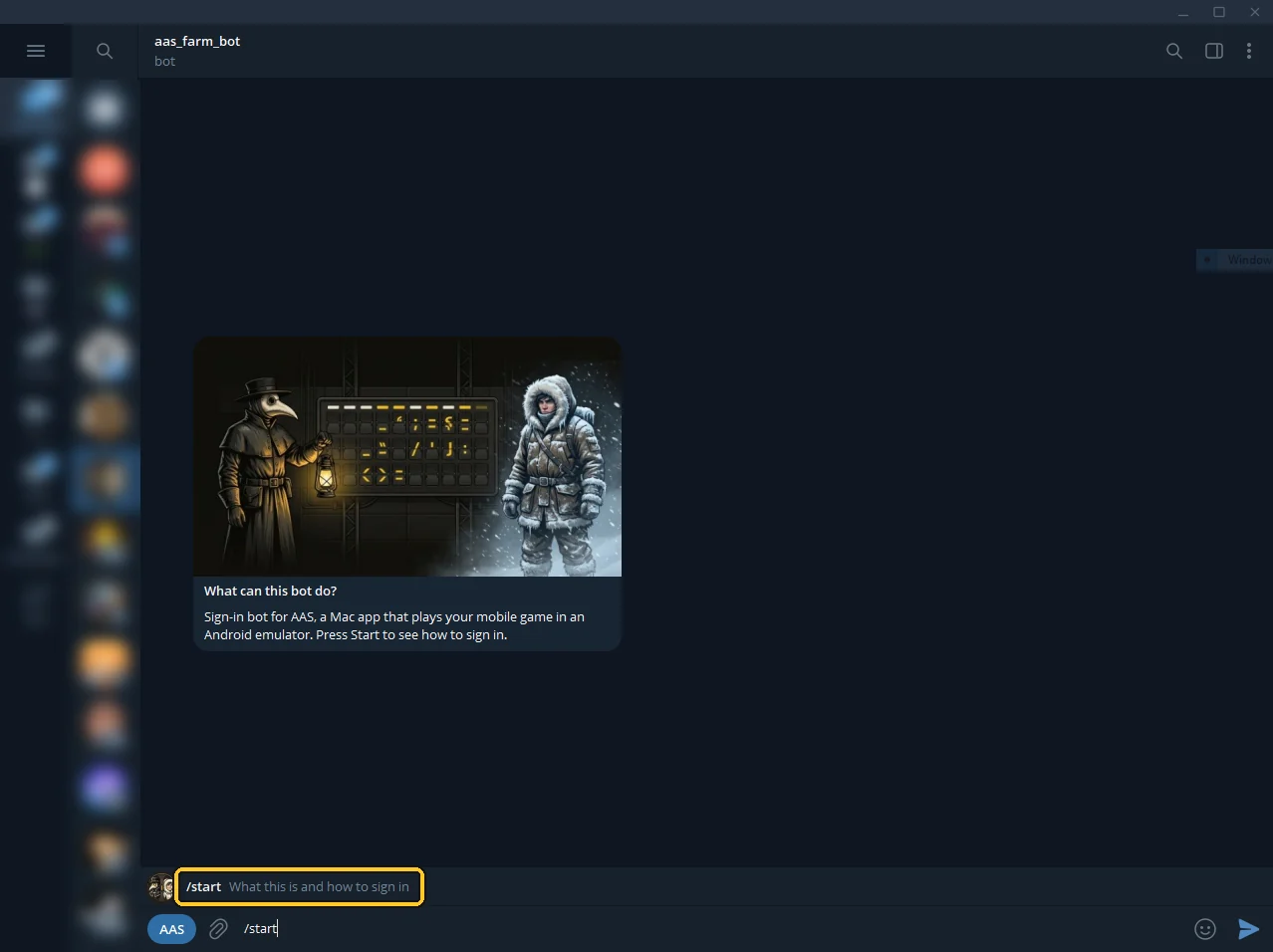
在与机器人的聊天中发送 /start 命令。
2下载安装包
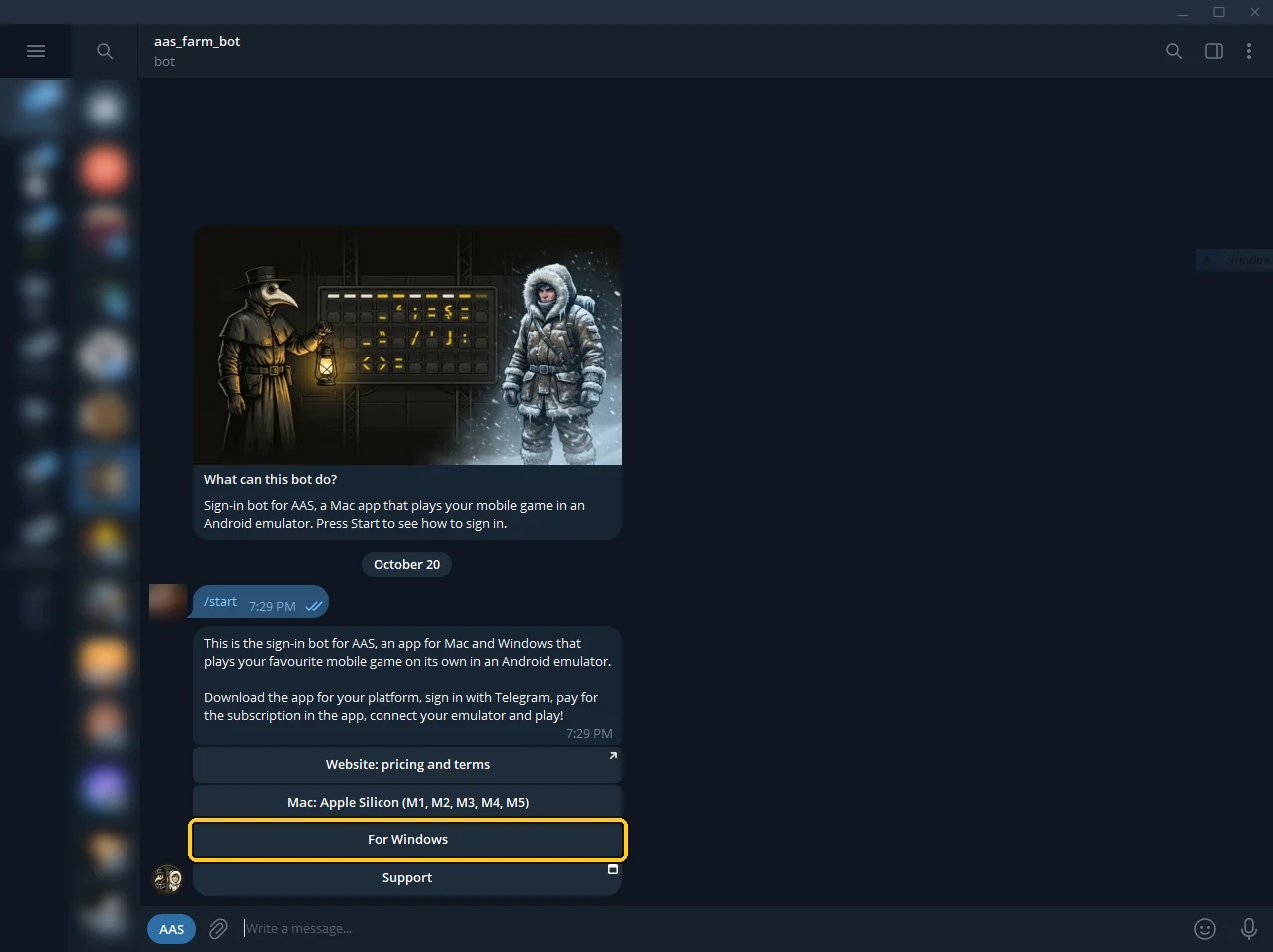
机器人会回复一条带按钮的欢迎消息。点击“Windows 版”。
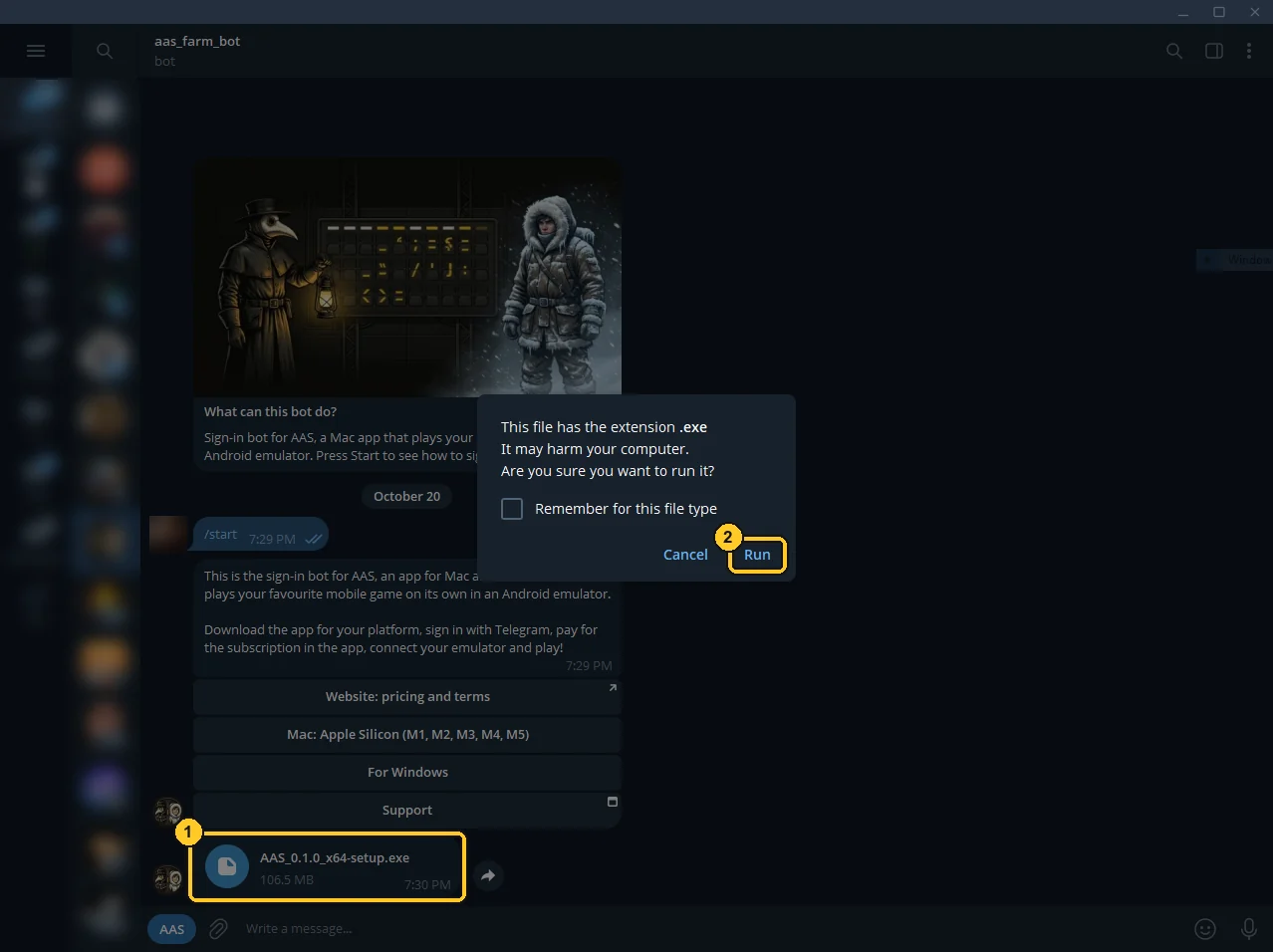
机器人会发送安装文件。点击该文件(1),当 Telegram 提示 .exe 扩展名时,点击“Run”(2)。
3确认运行
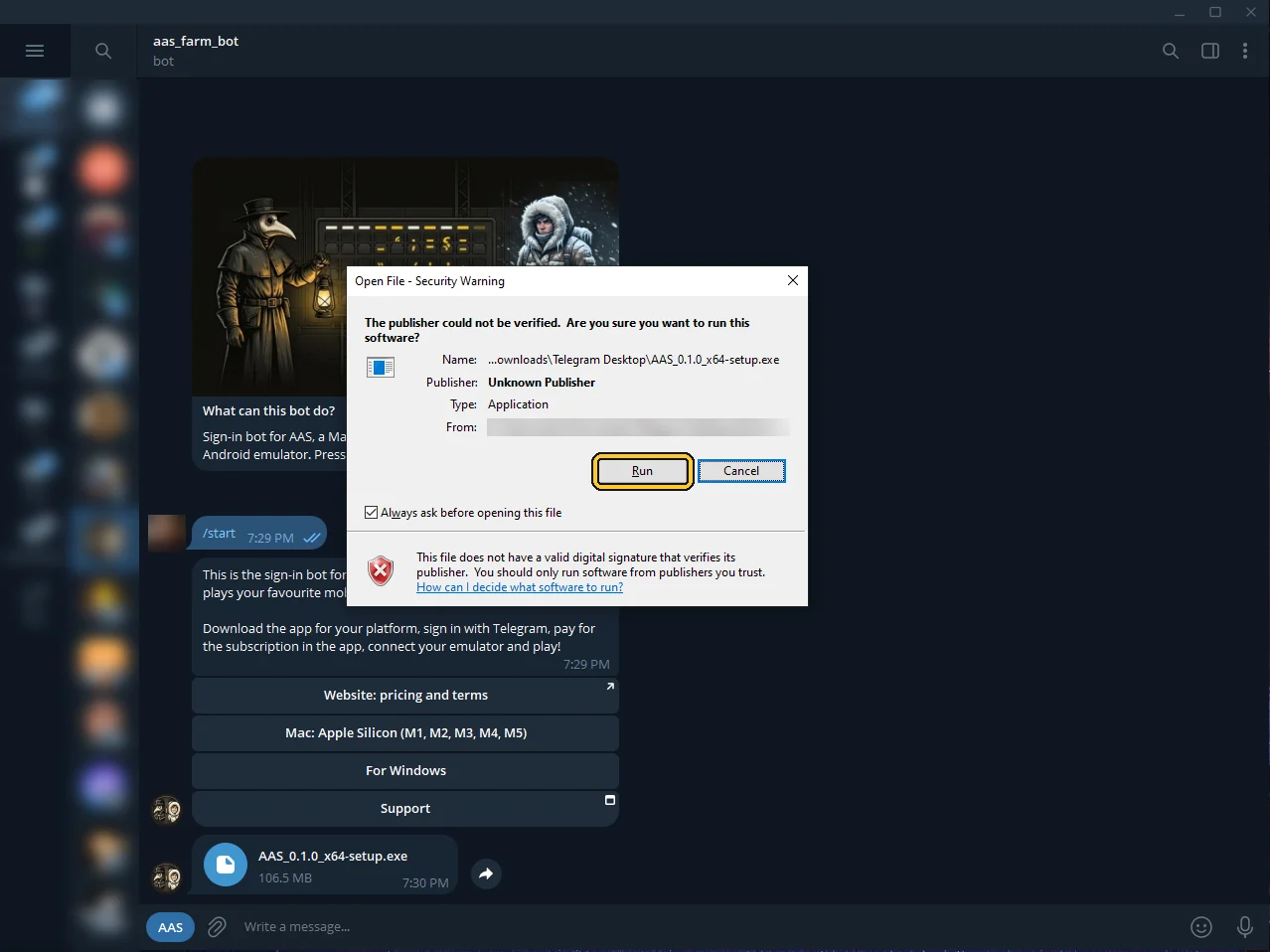
安装包目前还没有数字签名,因此 Windows 会询问是否信任未知发布者:点击“Run”。如果出现的是蓝色的“Windows 已保护你的电脑”界面,请点击“更多信息”,再点击“仍要运行”。
4安装 AAS
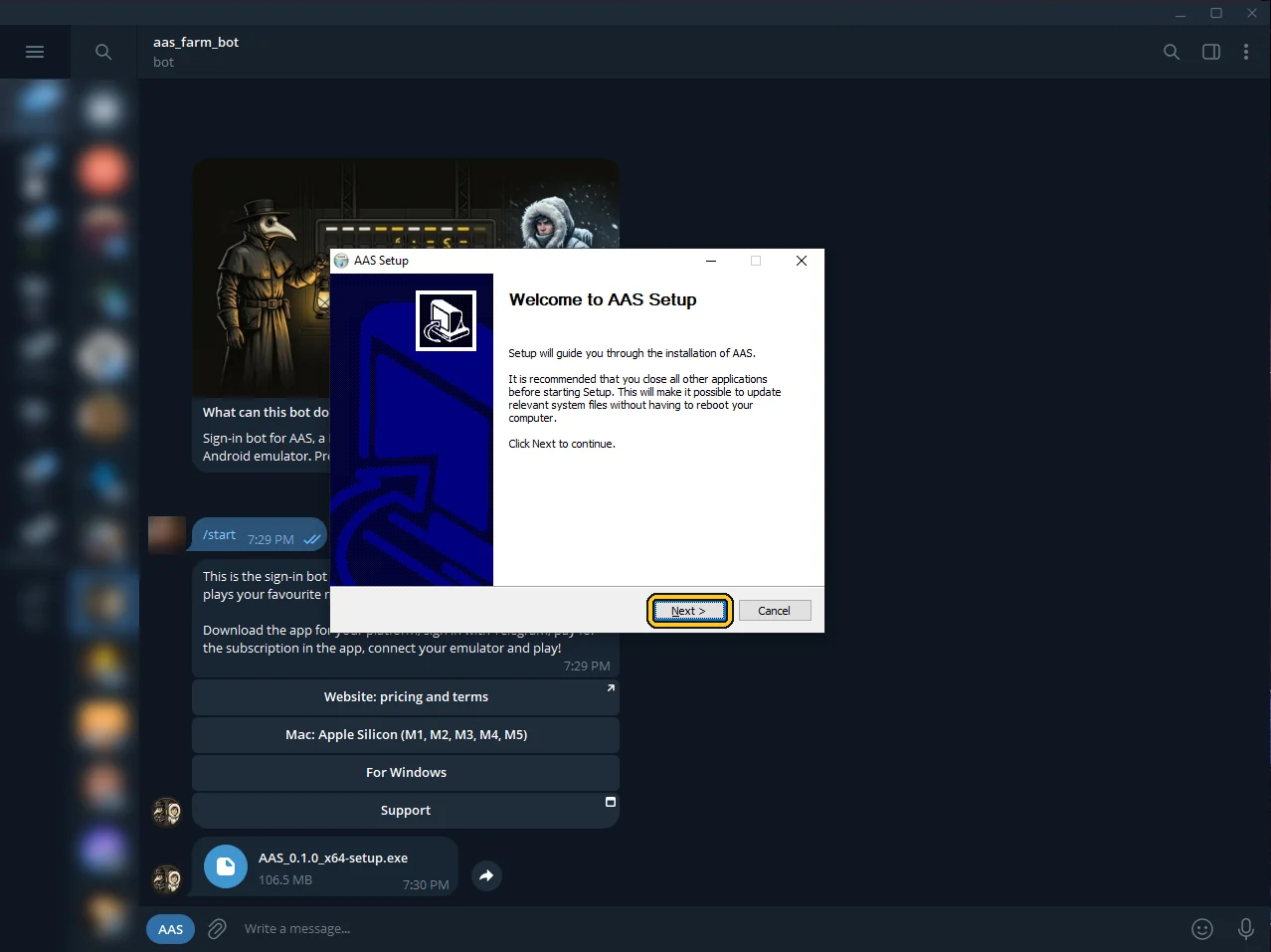
在安装程序的欢迎界面点击“Next”。
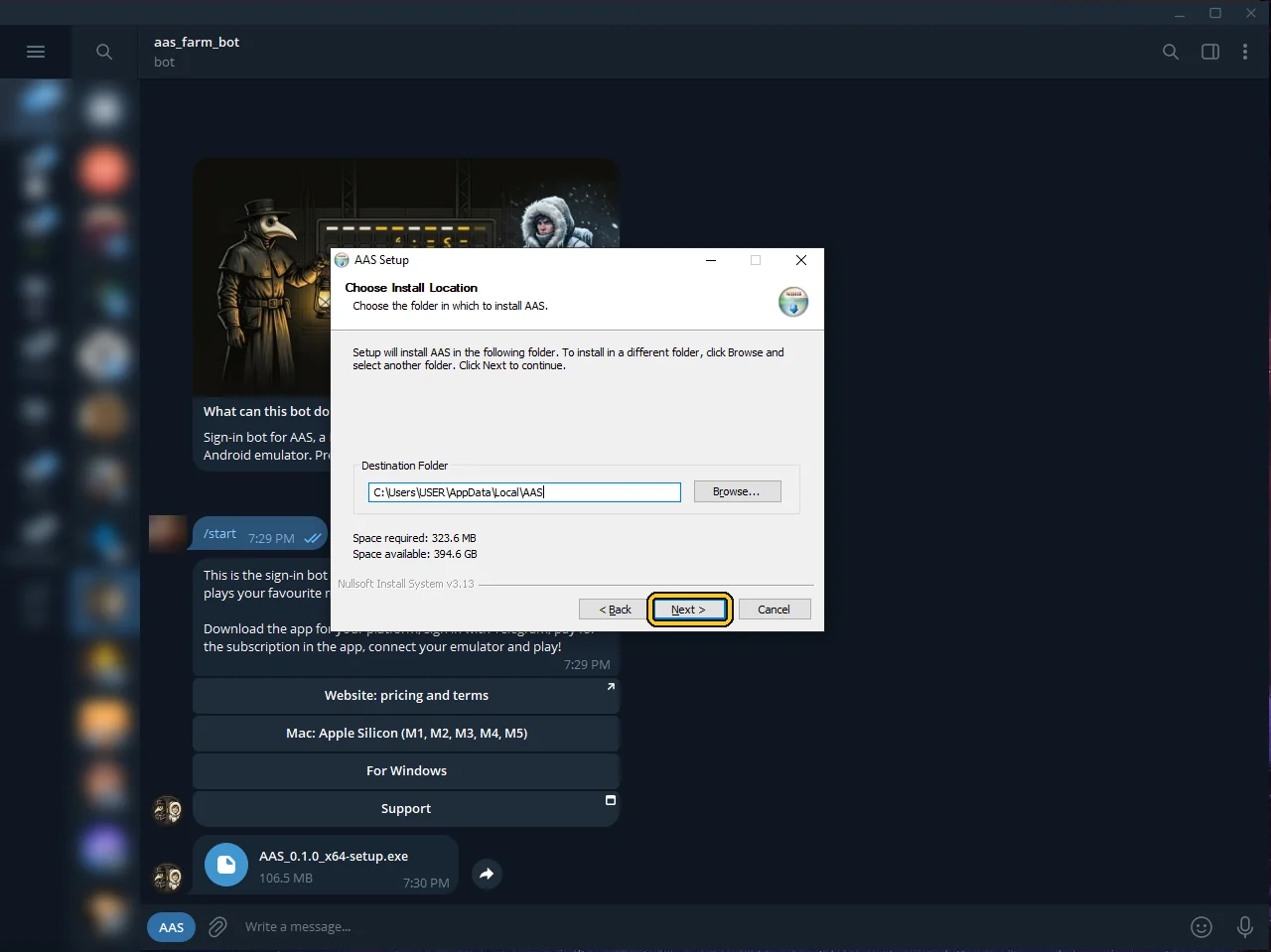
安装文件夹保持默认即可:点击“Next”。
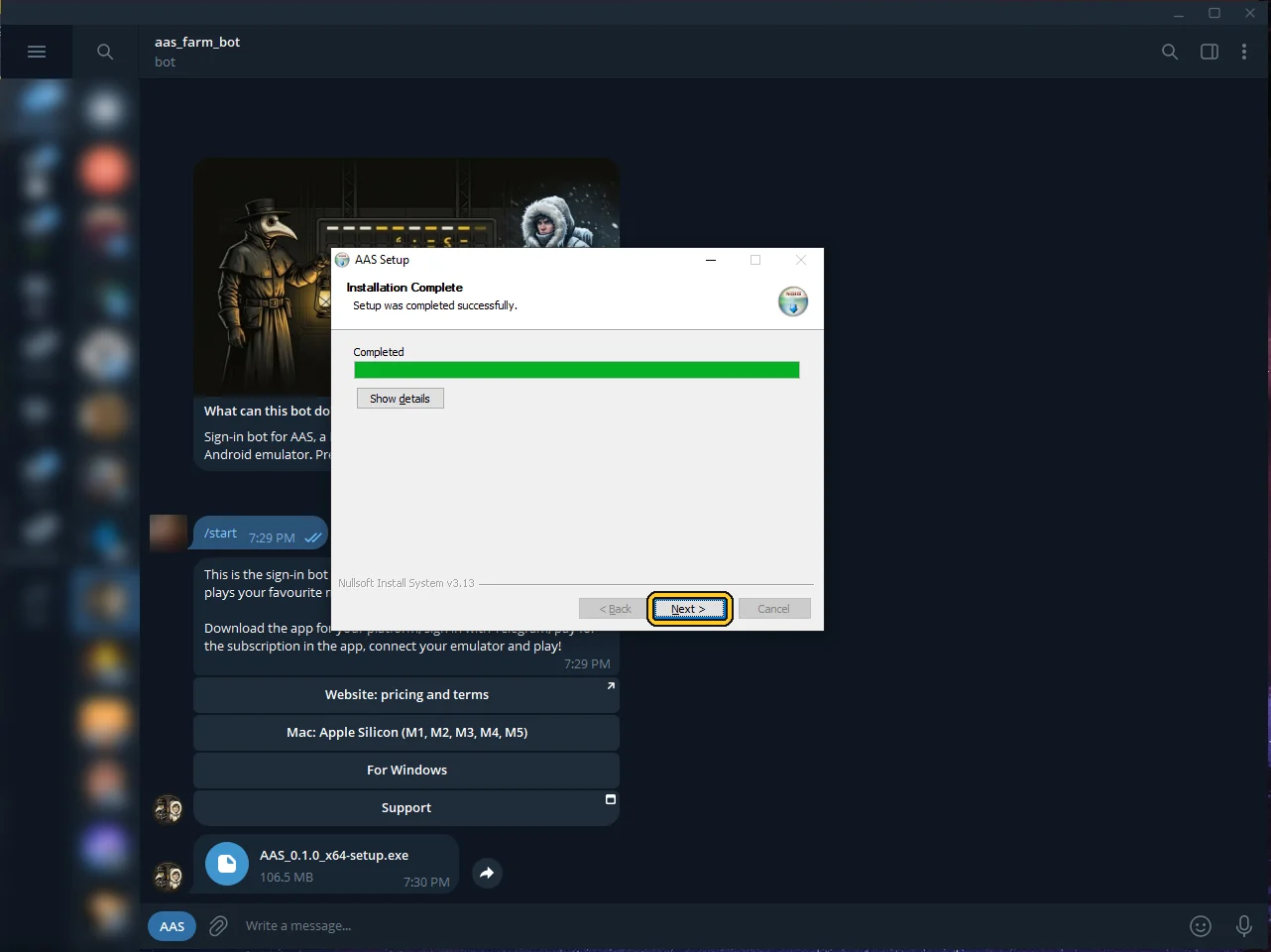
文件已复制完成:点击“Next”。
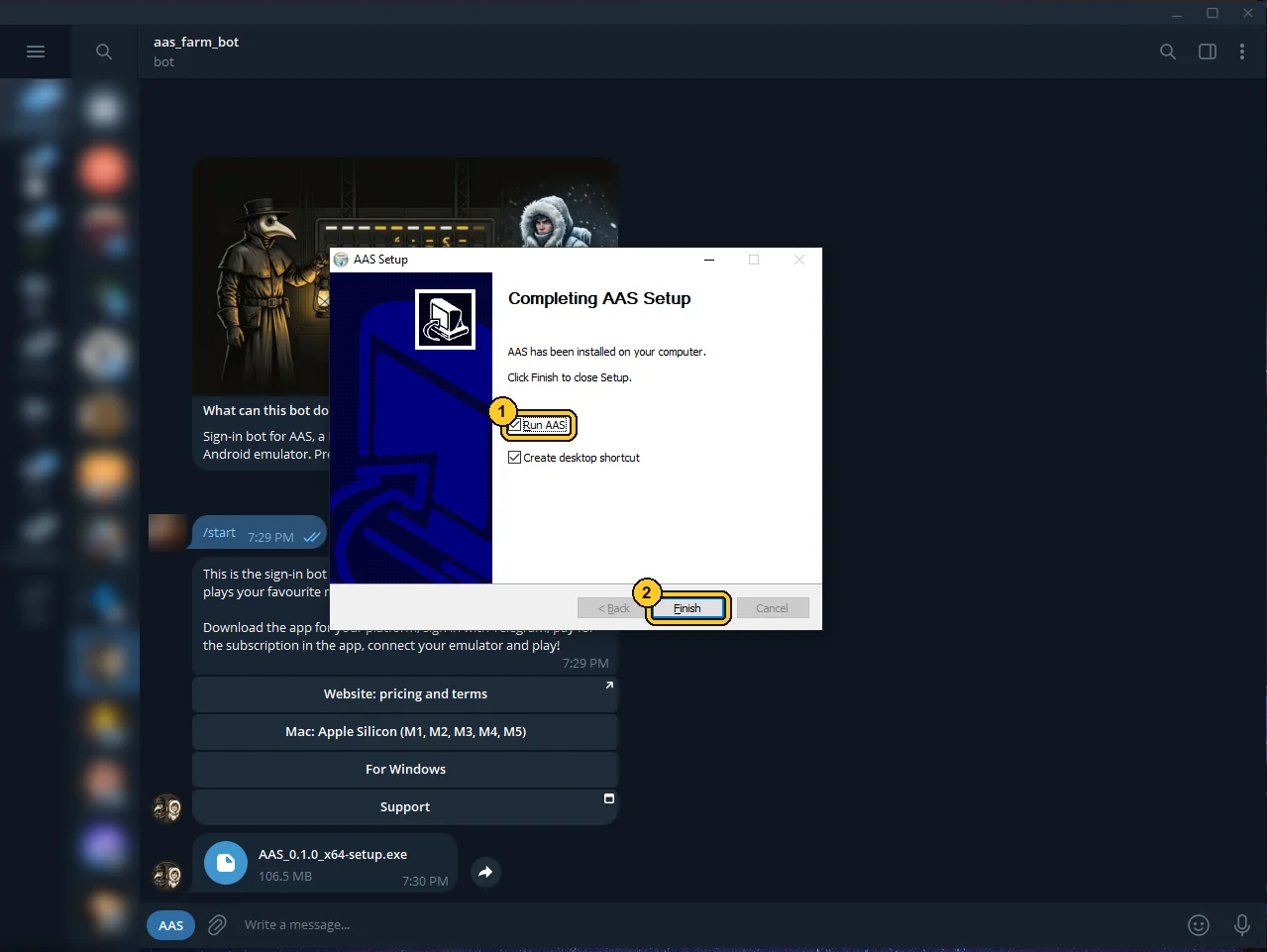
保留“Run AAS”勾选(1)并点击“Finish”(2),应用会自动启动。
5用 Telegram 登录
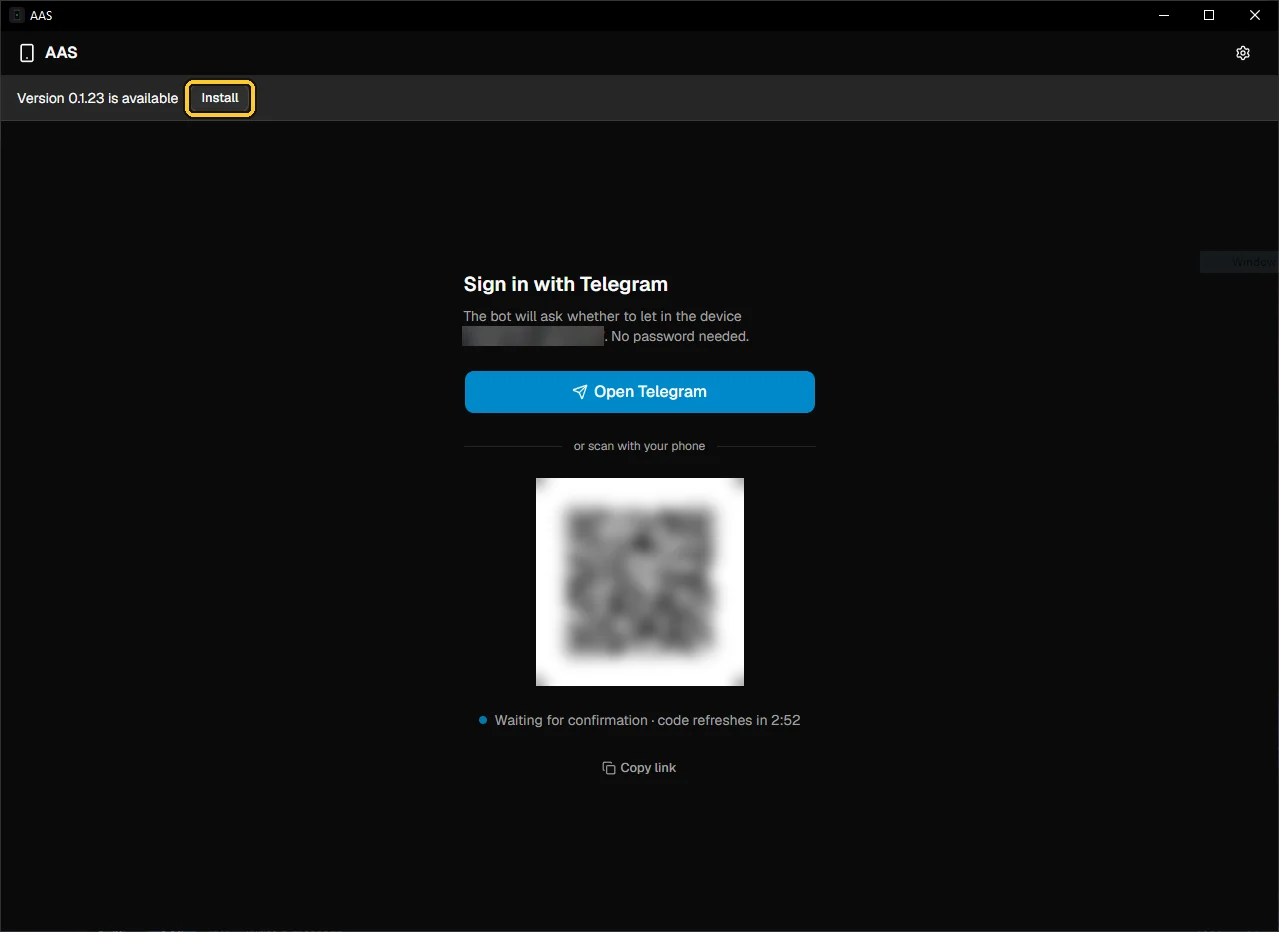
安装完成后,窗口顶部会提示更新:点击“Install”,应用会更新并重启。如果没有出现“Install”按钮,请尝试开启或关闭 VPN。
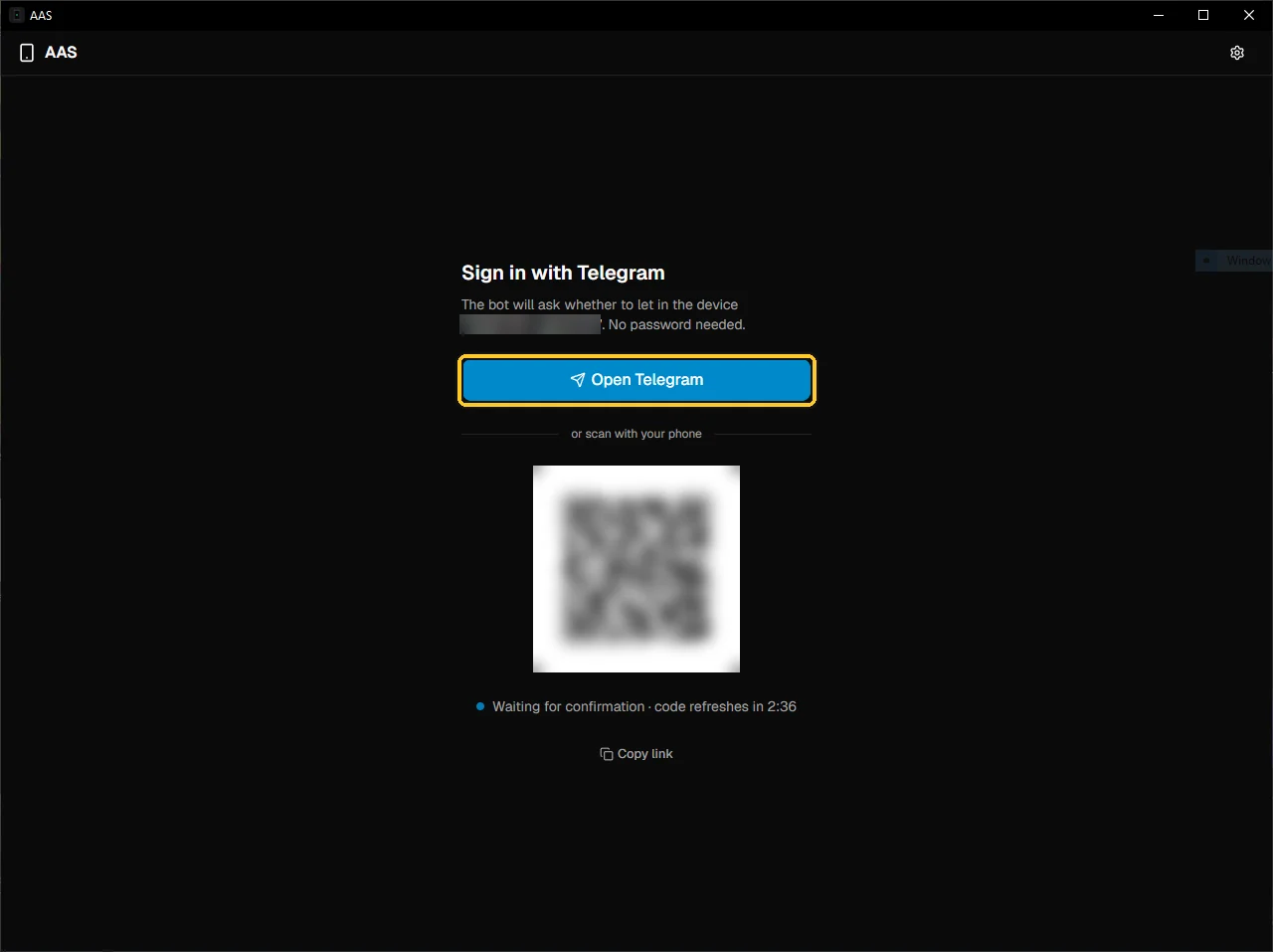
更新后点击“Open Telegram”,或用手机扫描二维码。无需密码。
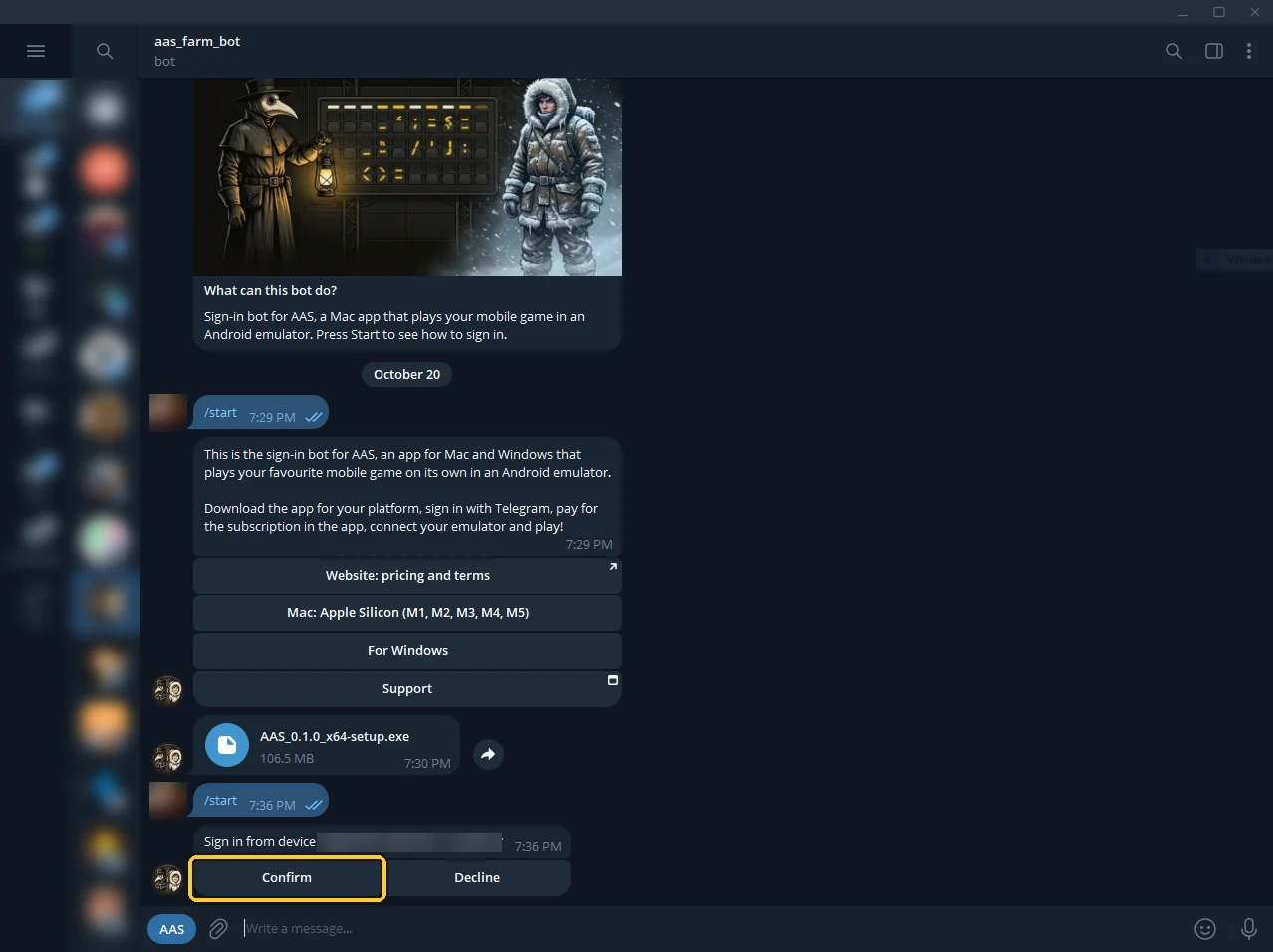
机器人会询问是否允许此设备登录:点击“Confirm”。
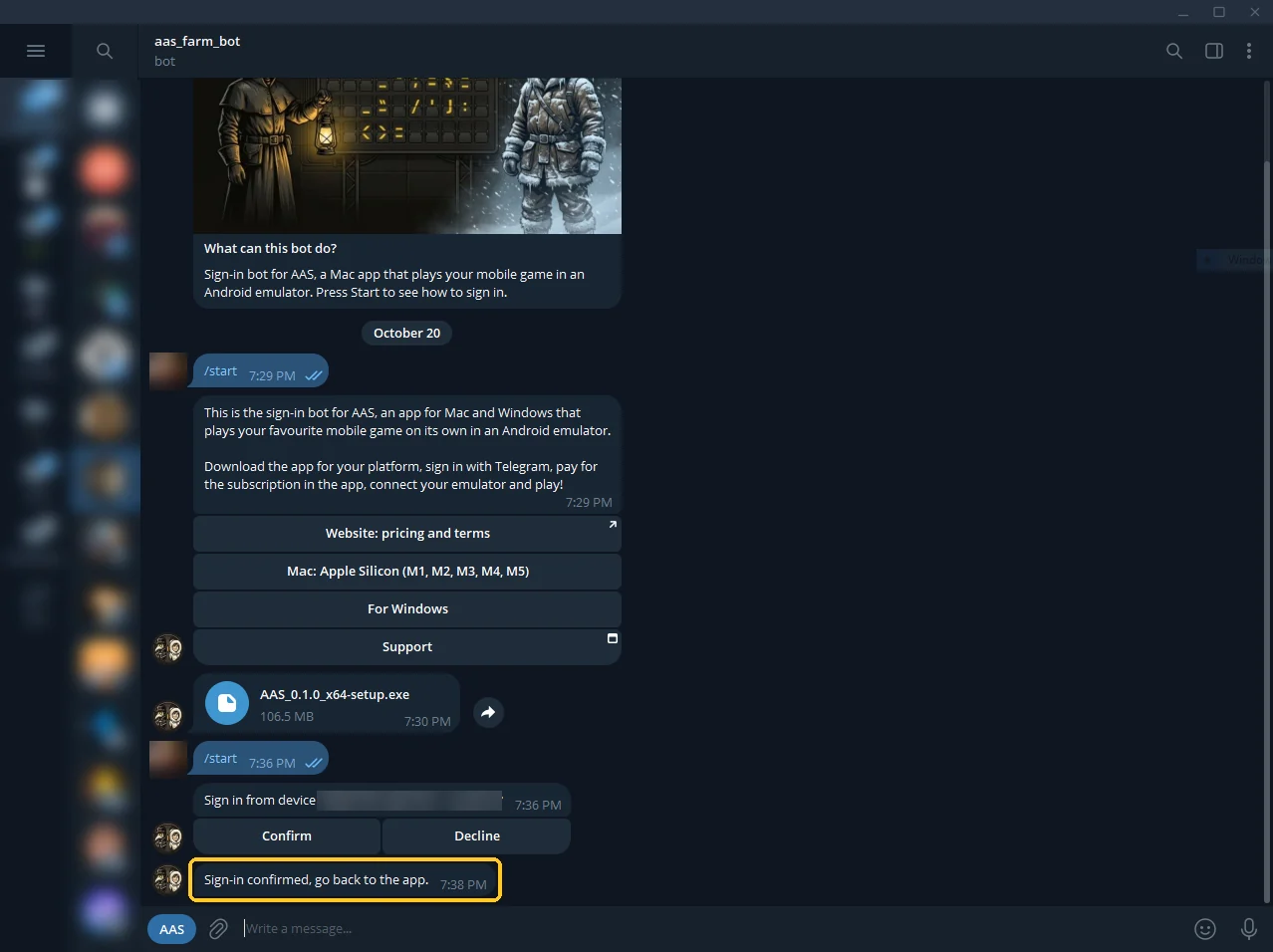
机器人会确认登录成功。回到应用即可。
6订阅
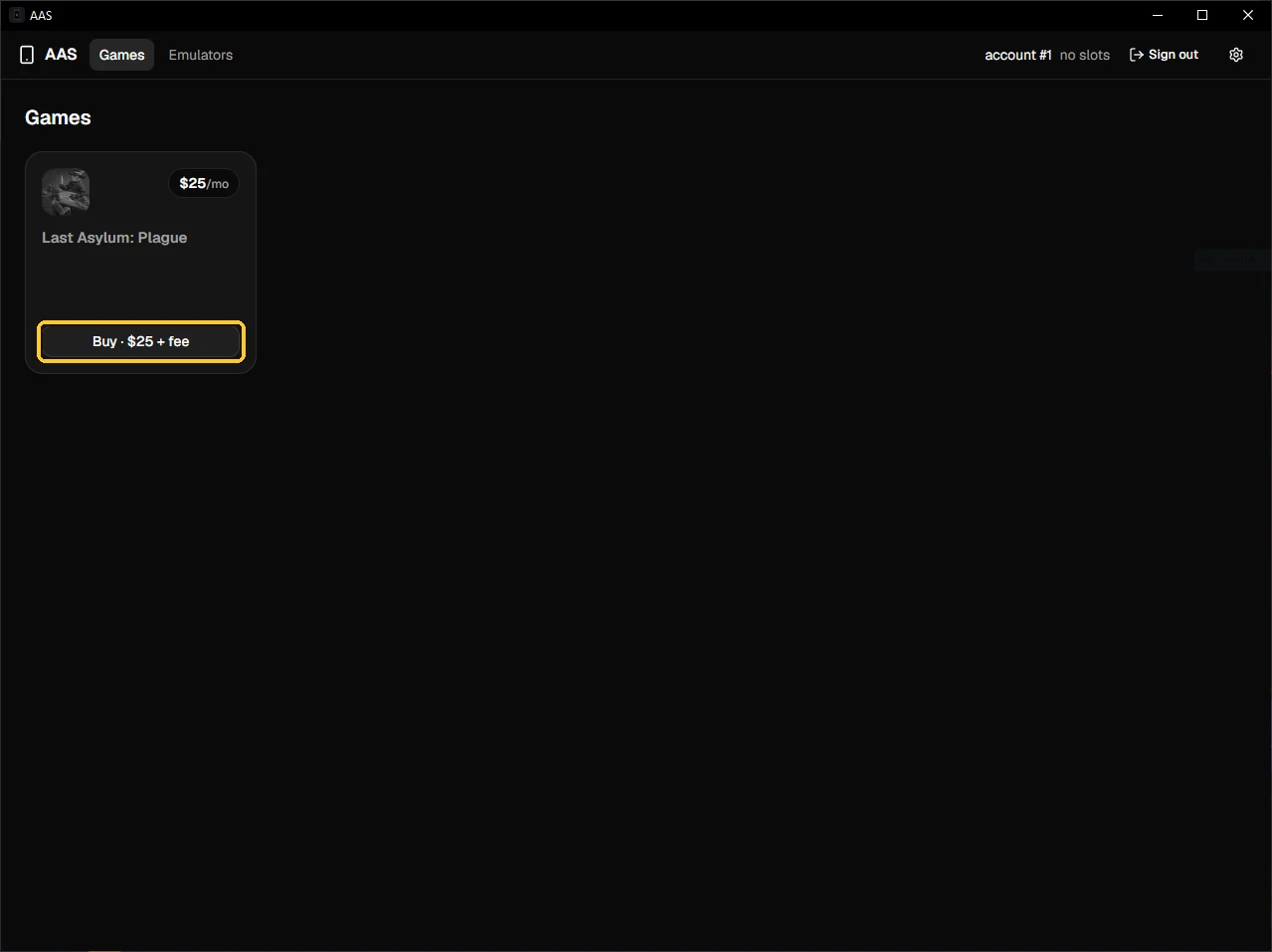
在 AAS 主界面,点击 Last Asylum: Plague 卡片上的购买按钮。新账号可免费试用一小时,之后订阅价格为每个模拟器每月 25 美元。
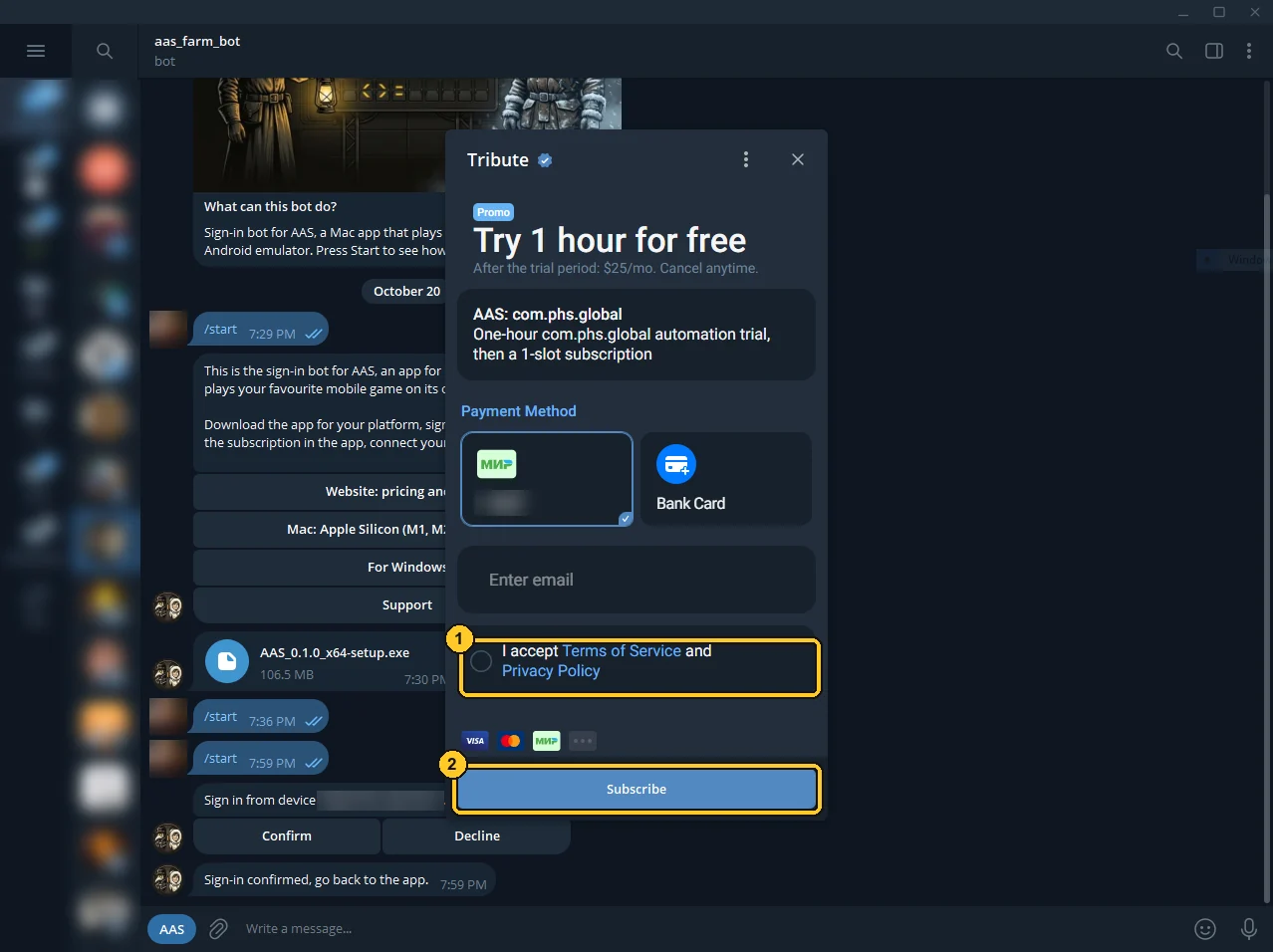
Tribute 支付页面会在 Telegram 中打开:勾选同意条款(1)并点击“Subscribe”(2)。
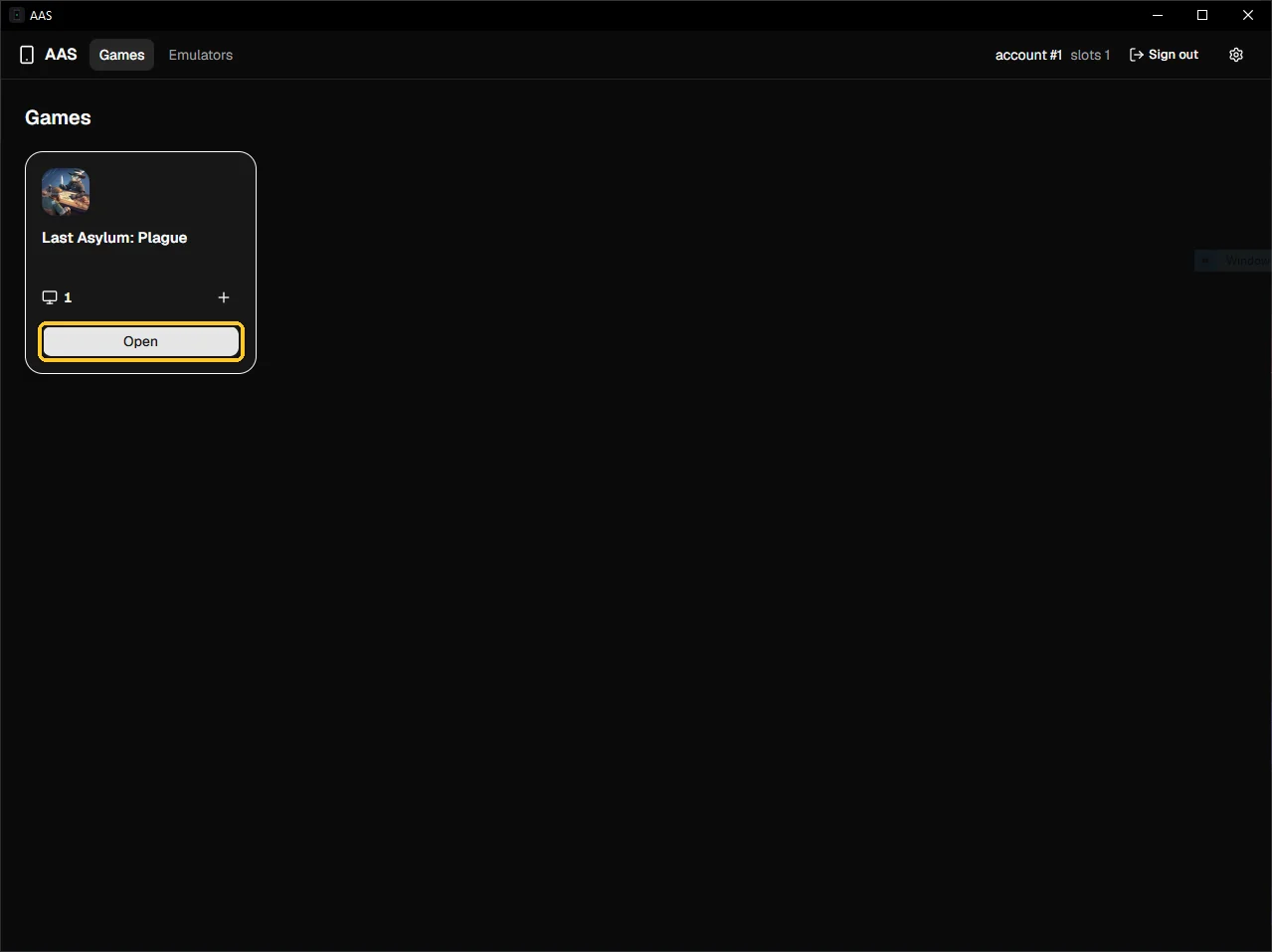
支付成功后几秒钟,卡片上会出现名额:点击“Open”。
7下载 LDPlayer 9
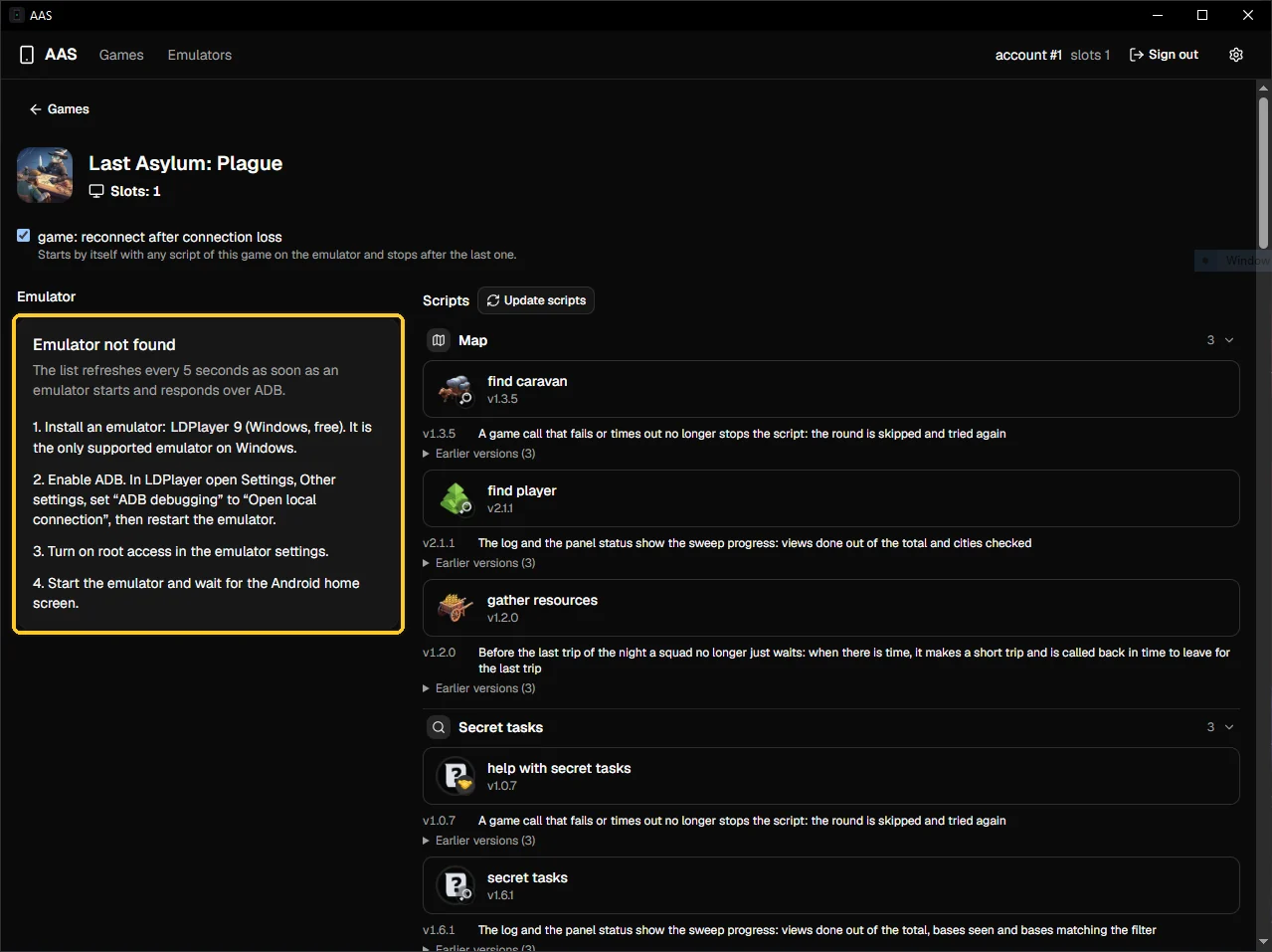
在没有模拟器时,游戏页面会提示你该怎么做。在 Windows 上,AAS 支持 LDPlayer 9 模拟器。
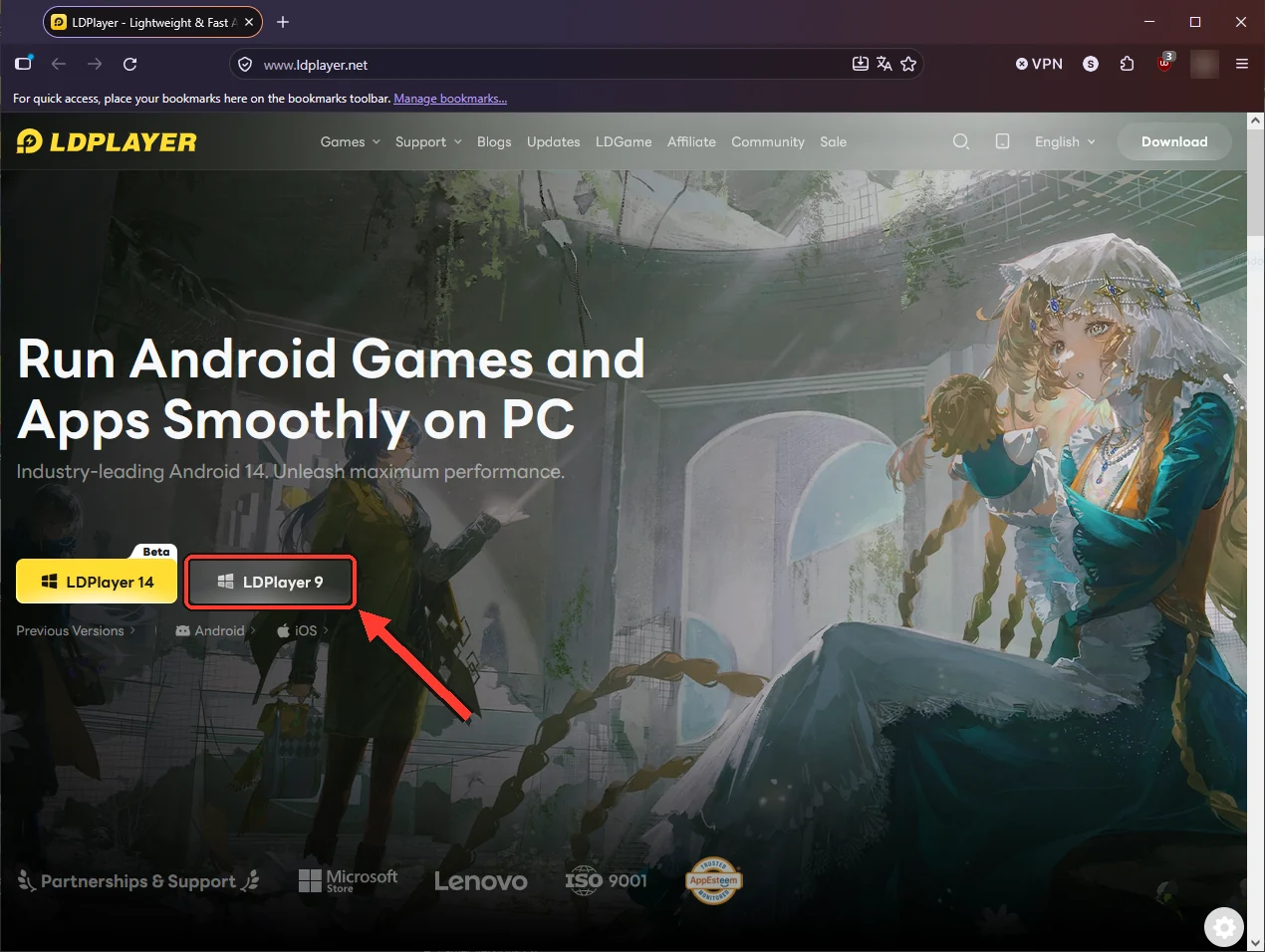
打开 ldplayer.net,点击“LDPlayer 9”。
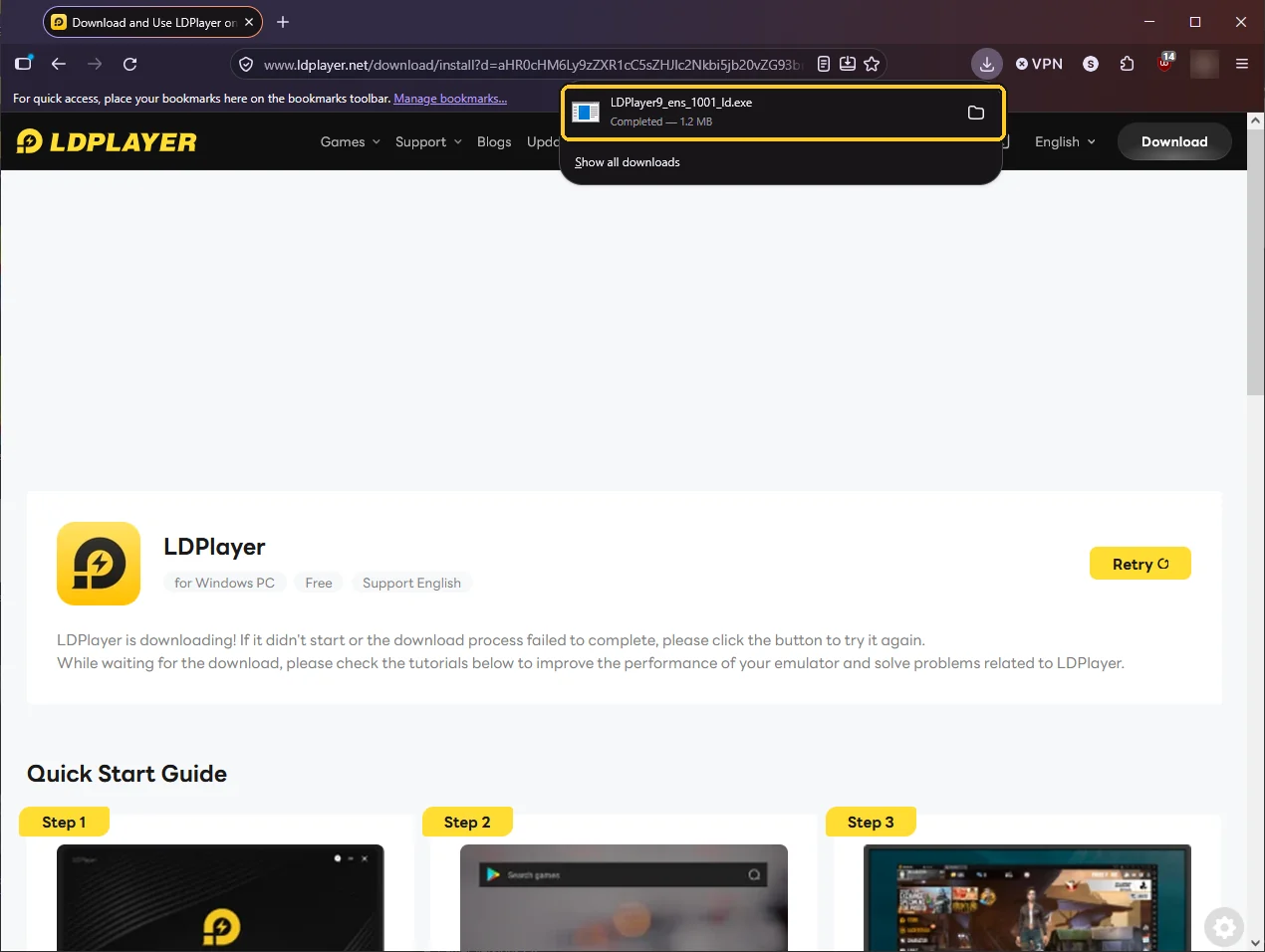
安装程序下载完成后,运行它并安装模拟器。
8在模拟器中安装游戏
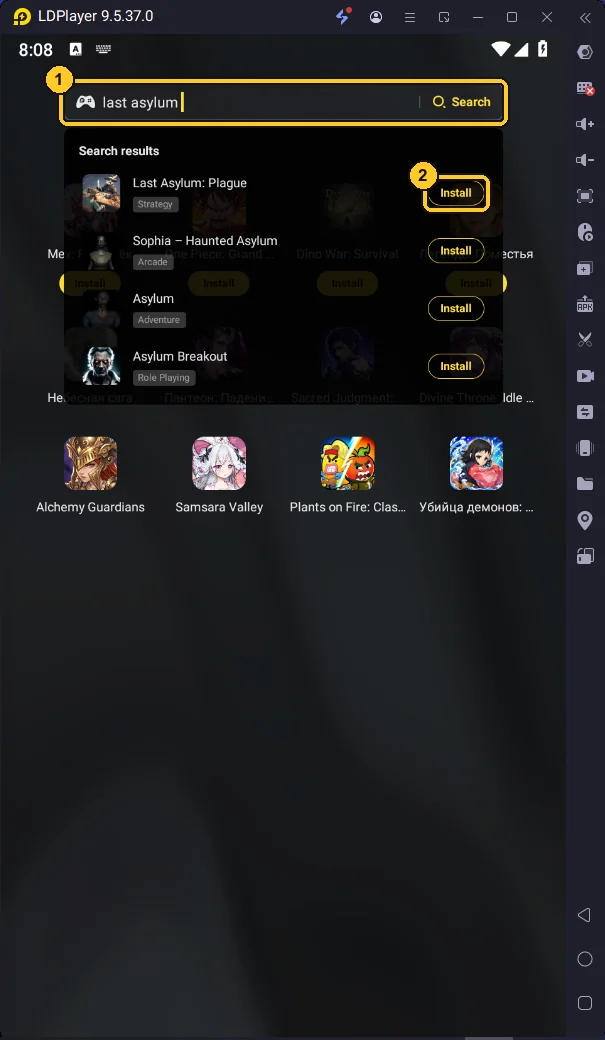
打开 LDPlayer,在顶部搜索框输入 Last Asylum(1),然后点击 Last Asylum: Plague 旁边的“Install”(2)。游戏安装完成后,像在手机上一样登录你的游戏账号。
9开启 root 和 ADB
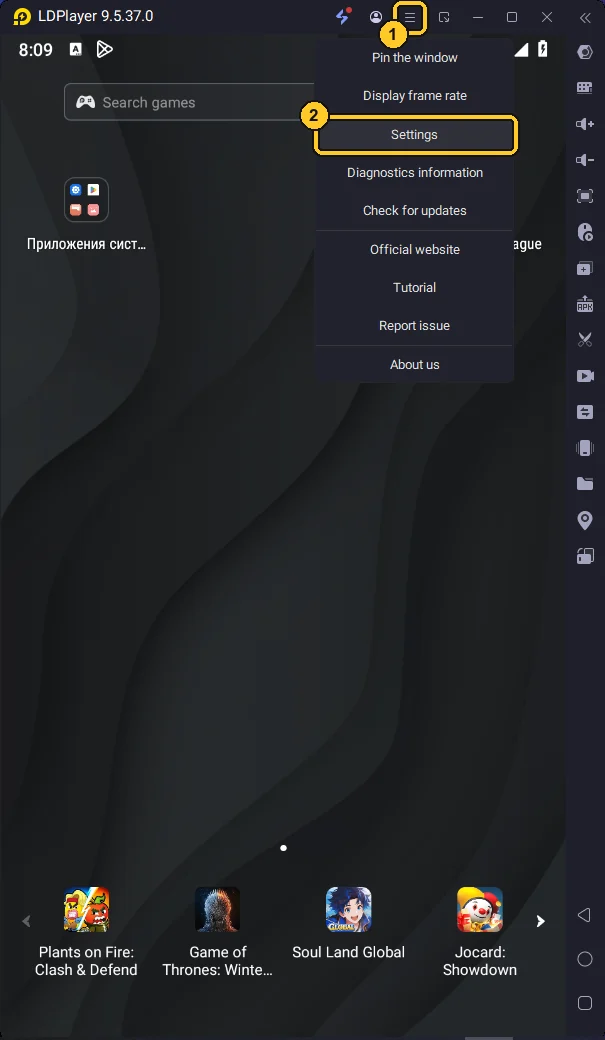
打开 LDPlayer 菜单,即窗口标题栏上的三条横线(1),然后选择“Settings”(2)。
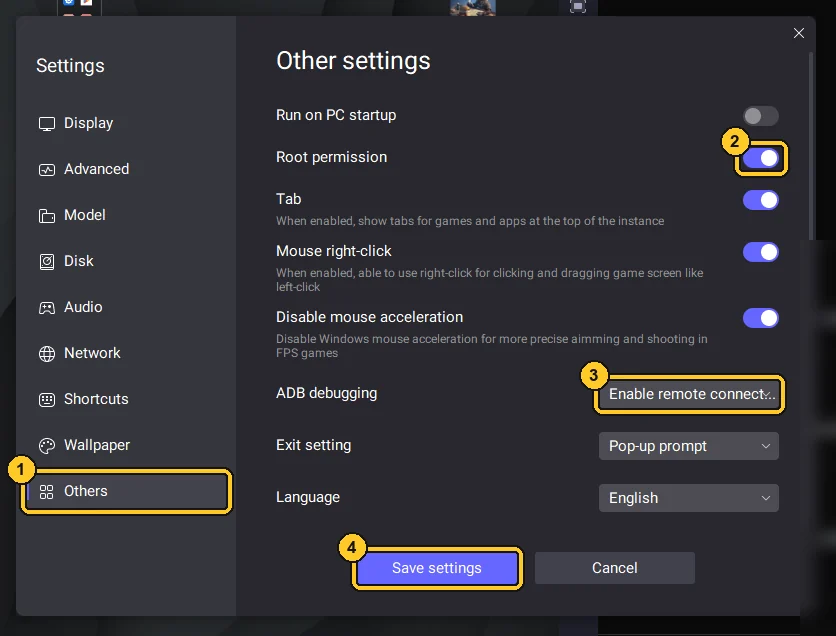
在“Others”中(1)开启“Root permission”(2),并在“ADB debugging”中选择一种连接方式(3):本地连接更安全,远程连接也可用。点击“Save settings”(4)。
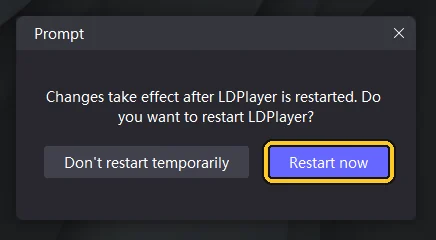
模拟器会提示重启:点击“Restart now”。
10连接模拟器
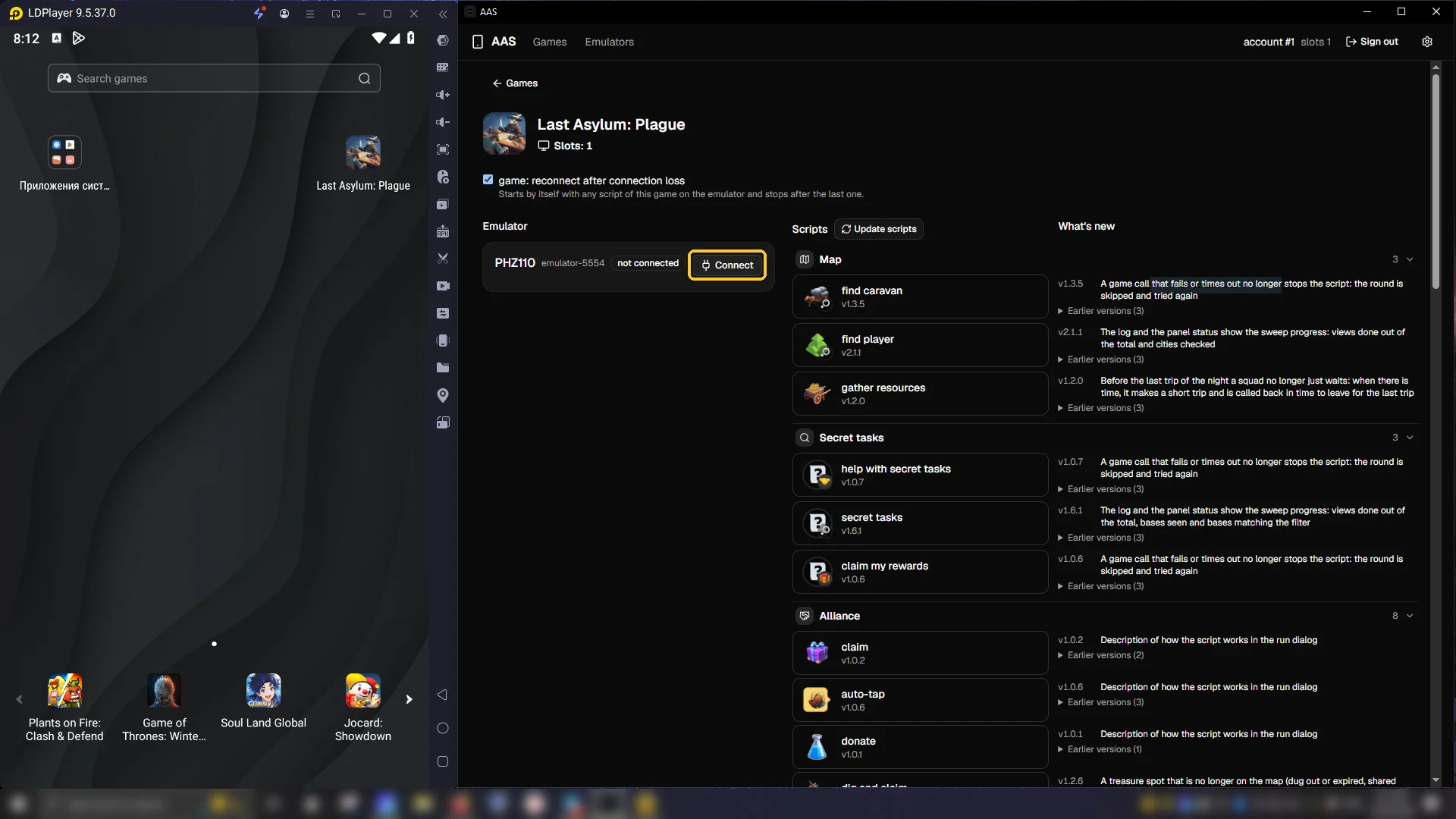
回到 AAS 的 Last Asylum 页面。正在运行的模拟器会在五秒内出现在列表中:点击“Connect”。应用会自动准备模拟器、启动游戏并等待加载完成,通常需要几分钟。准备就绪后,模拟器画面会自动打开,你也可以不等待,直接点击“Open screen”。如果游戏没有启动,请在模拟器中自己打开游戏,等你的城市和圣所加载完成后,再点击“Connect”。页面顶部的“reconnect after connection loss”默认已勾选:断线后 AAS 会自动恢复游戏。
11运行脚本
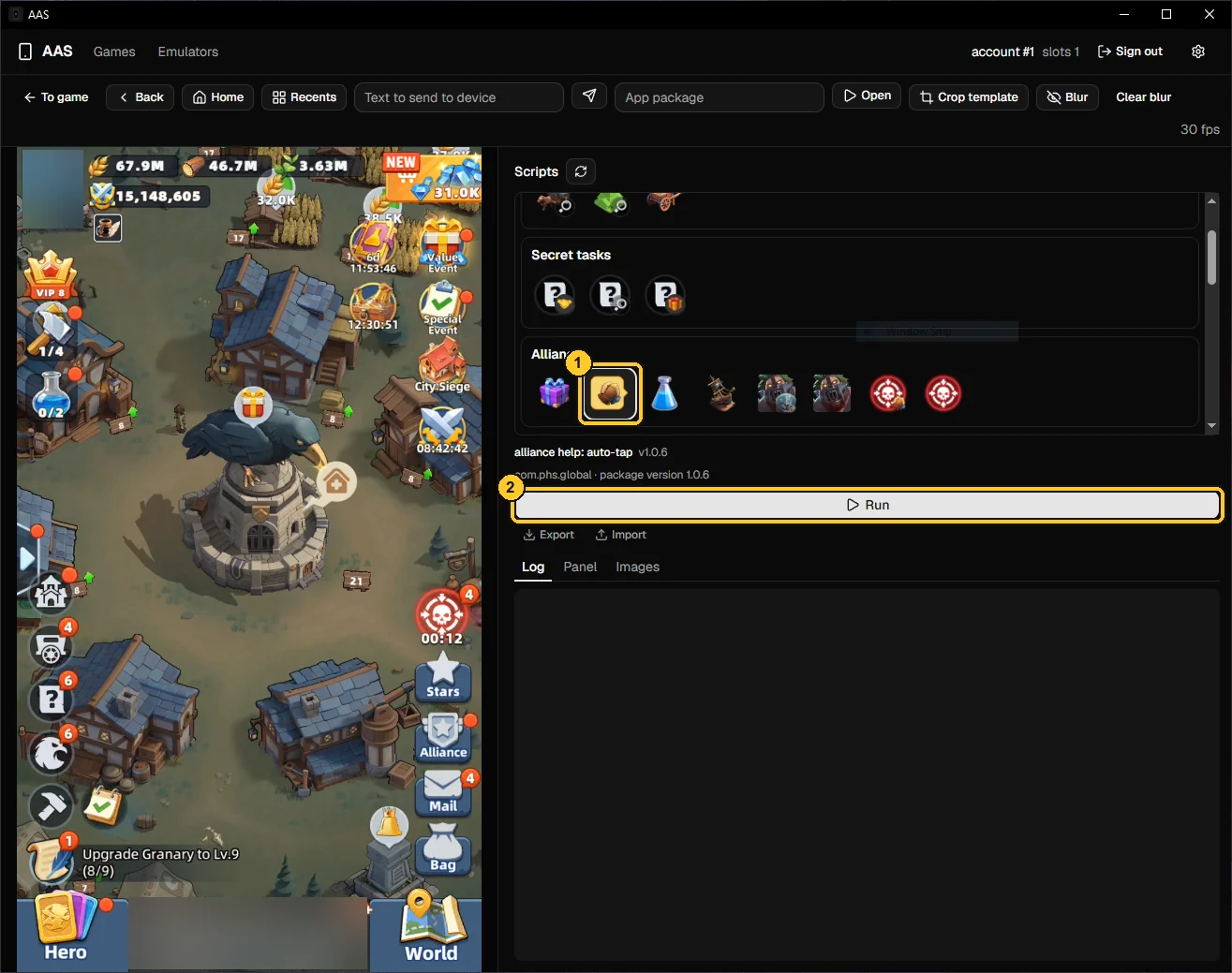
脚本列表位于模拟器画面右侧。选择一个脚本,例如“alliance help: auto-tap”(1),然后点击“Run”(2)。
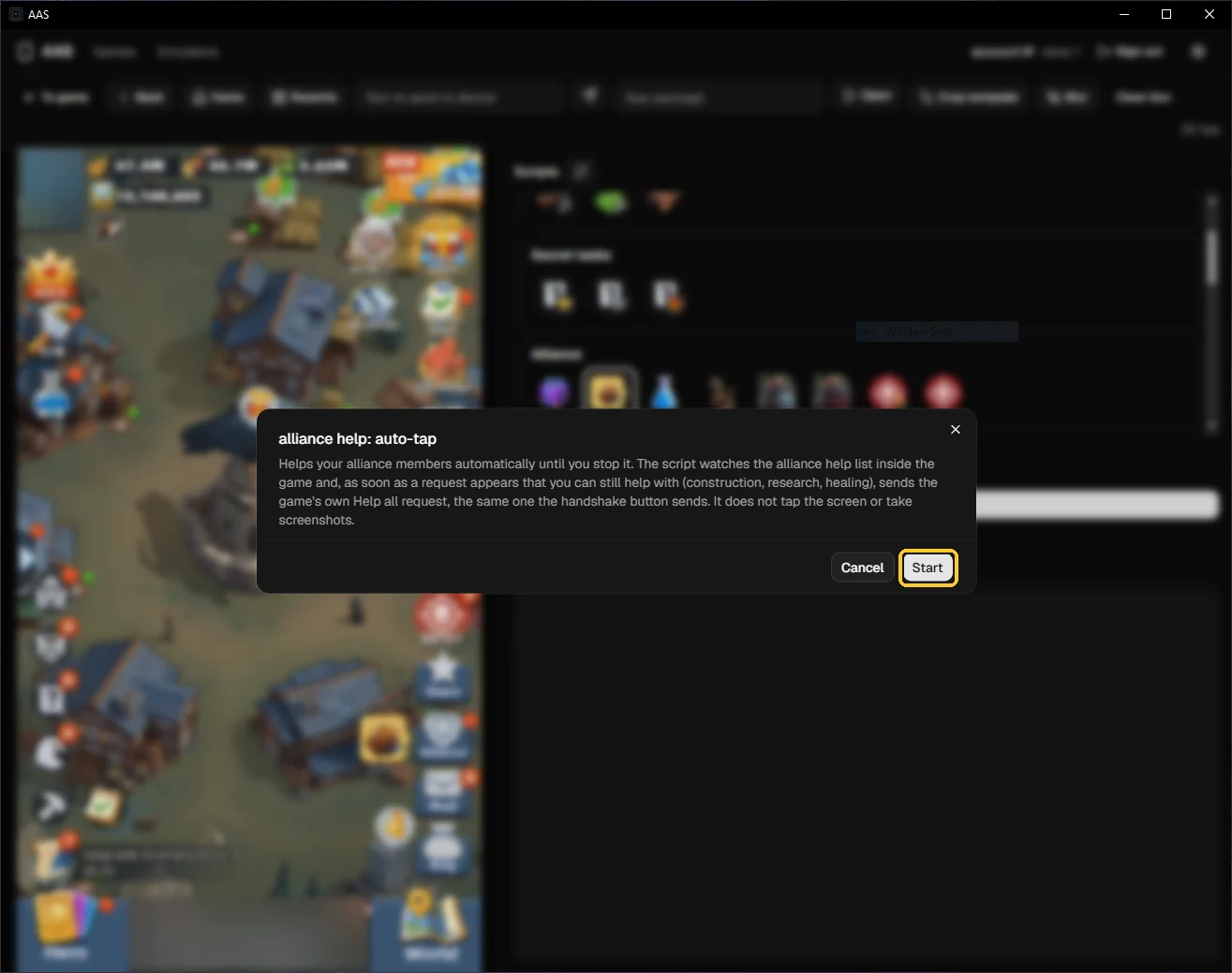
阅读脚本说明后点击“Start”。
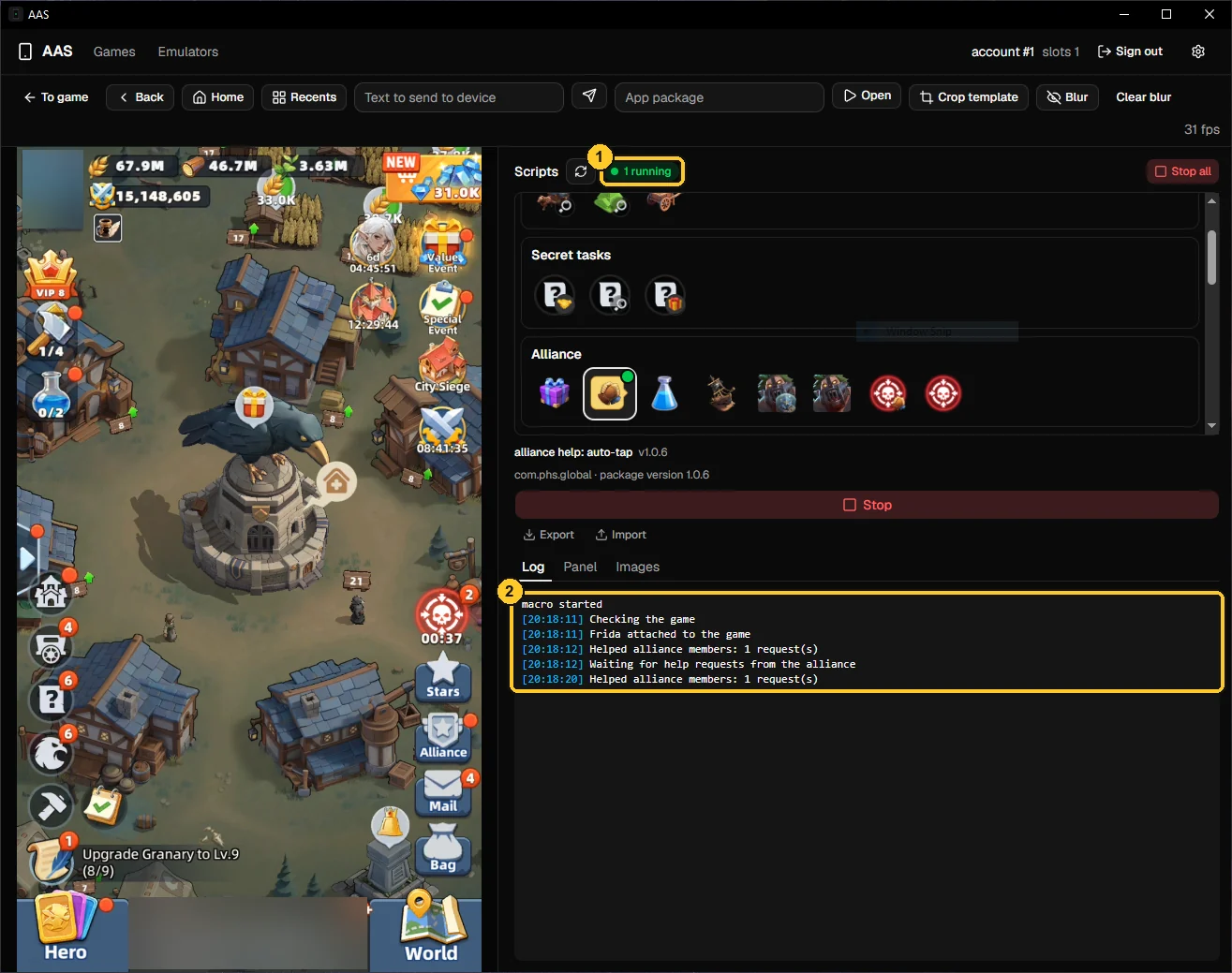
绿色的“1 running”标签(1)和日志中的新记录(2)表示脚本正在运行。点击“Stop”即可停止。
小贴士
- 脚本运行时,你也可以直接在模拟器里自己玩游戏。
- 可以同时运行多个脚本:选择下一个脚本,再次点击“Run”即可。
如遇问题,请联系我们。客服聊天是匿名的。
联系客服